Рассылка по смарт-процессам
Общая информация
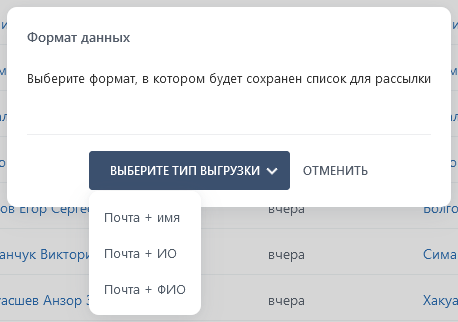
В смарт-процессах нет поддержки отображения E-mail адресов для привязанных к карточкам контактов. Для этого была разработанапроизведена функциядоработка функции "Экспорт дляв рассылки"Excel". ОнаПри формируетэтом Excel-файлк обычному экспорту добавляются 6 колонок: 3 колонки с колонкамипочтовыми "E-mail"адресами и "Имя",3 которыеколонки затемс можнотелефонами использовать в CRM-маркетинге.контактов.
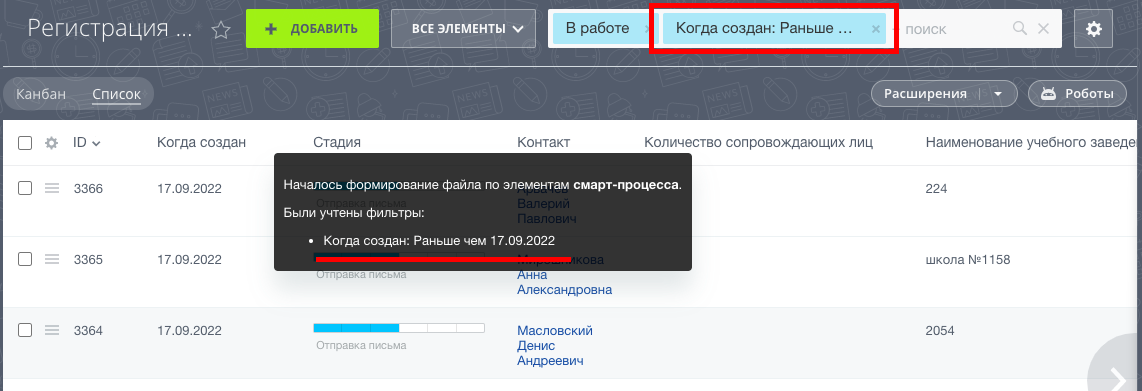
ФункцияПункт "Экспорт для рассылки" работает в любомExcel" доступен только при просмотре данных смарт-процессе в любой воронке. Появляется толькопроцесса в режиме список. Важно знать, что при экспорте учитываются все выбранные фильтры, то есть в него попадут только записи, которые видны в момент запуска при фильтрах.

При экспорте учитываются:
фильтры из строки поиска: больше, меньше, равно, не равно, пустое значение, заполненное значение
Особенности экспорта:
не поддерживается экспорт дат по значениям"Сегодня", "Вчера" и т.п.Список", вэтом случае необходимоиспользовать фильтрырежиме "больше",Канбан""меньше"этотили "интервал"
Пример
Всего в смарт-процессе профориентации 17533 записи (видно внизу страницы).

Ставим фильтр год поступления > 2025.

Остается 4244 записи, подходящих под фильтр.

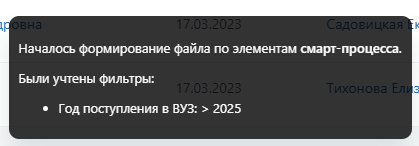
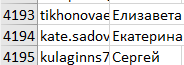
Видим, что в Excel попало 4195 записей (чуть меньше, чем в Битриксе, в связи с причинами, описанными выше).
Импорта списка в CRM-маркетинг
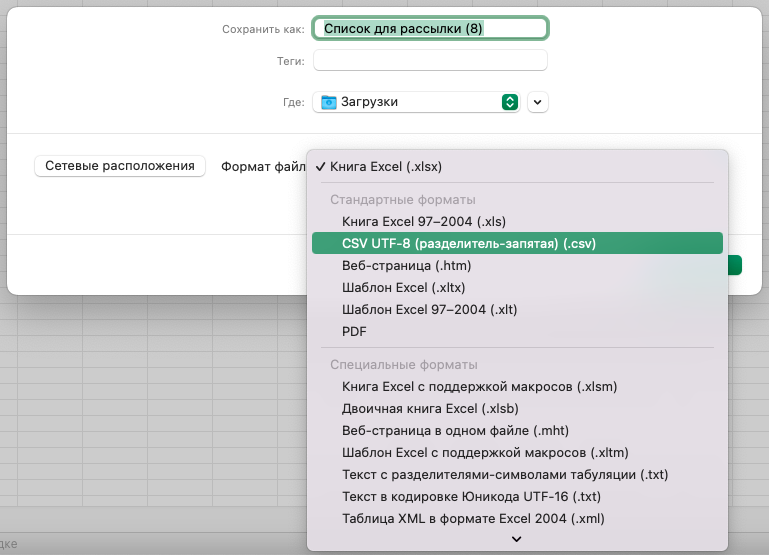
Для импорта списка в CRM-маркетинге необходимо выбрать в Excel опцию "Сохранить как" и выбрать "CSV (разделитель-запятая)":