
Генерация сертификатов и обновление шаблонов
На текущей странице описывается процесс генерации PDF-документов на основании шаблонов DOCX применительно к процедуре генерации сертификатов для олимпиад. Тем не менее, данная инструкция предлагается в качестве основы для ознакомления с функцией генерации документов в CRM Битрикс. Также в ней рассматривается процедура замены шаблона и один из вариантов реализации отправки сертификатов на основе стадий канбана в CRM.
Подробнее логика работы с сертификатами олимпиад описана в отдельной статье.
1. Создание шаблона
В шаблоне, который вы хотите использовать для генерации и рассылки сертификата, нужно использовать специальные ключевые слова в фигурных скобках, которые автоматически заменяться нужными для вас данными. Эти ключевые слова вы самостоятельно добавлять не можете, поэтому, если появится такая необходимость, обратитесь к кому-нибудь из администраторов с этим вопросом. ИмеющиесяКлючевые ключевыеслова, словаимеющиеся в данный момент:момент в шаблоне сертификата по итогу участия в олимпиаде:
-
{ContactFormattedName} - Полное имя участника
-
{EducationalInstitution} - Образовательное учреждение
-
{Class} - Класс
Если планируете использовать для документа подложку (фоновое изображение), то делайте использующуюся для этой задачи картинку прозрачнойполупрозрачной (бледной) в любом другом редакторе изображений,изображений. ноПри неиспользовании тем,подложки которыйв предоставляетWord'е word.фоновое Кизображение сожалению,автоматически делается бледным, однако при конвертациигенерации из wordдокумента в pdfБитриксе битриксна возвращаетоснове подложкетакого прежнийшаблона вид,берется поэтомуоригинал стоитизображения картинку(полноцветный, сделатьяркий) прозрачнойи заранее.текст плохо виден на его фоне.
2. Обновление шаблонов
Для того, чтобы обновить шаблон, вам нужно:
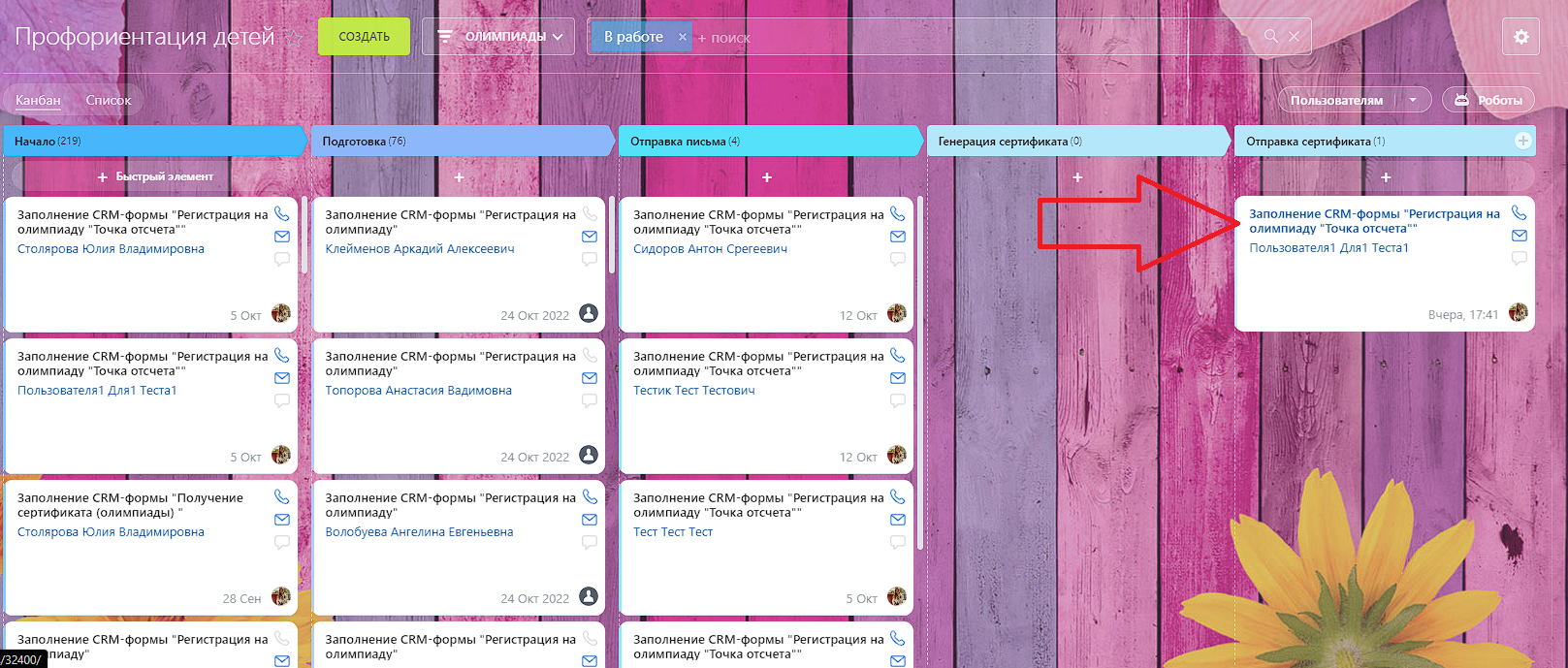
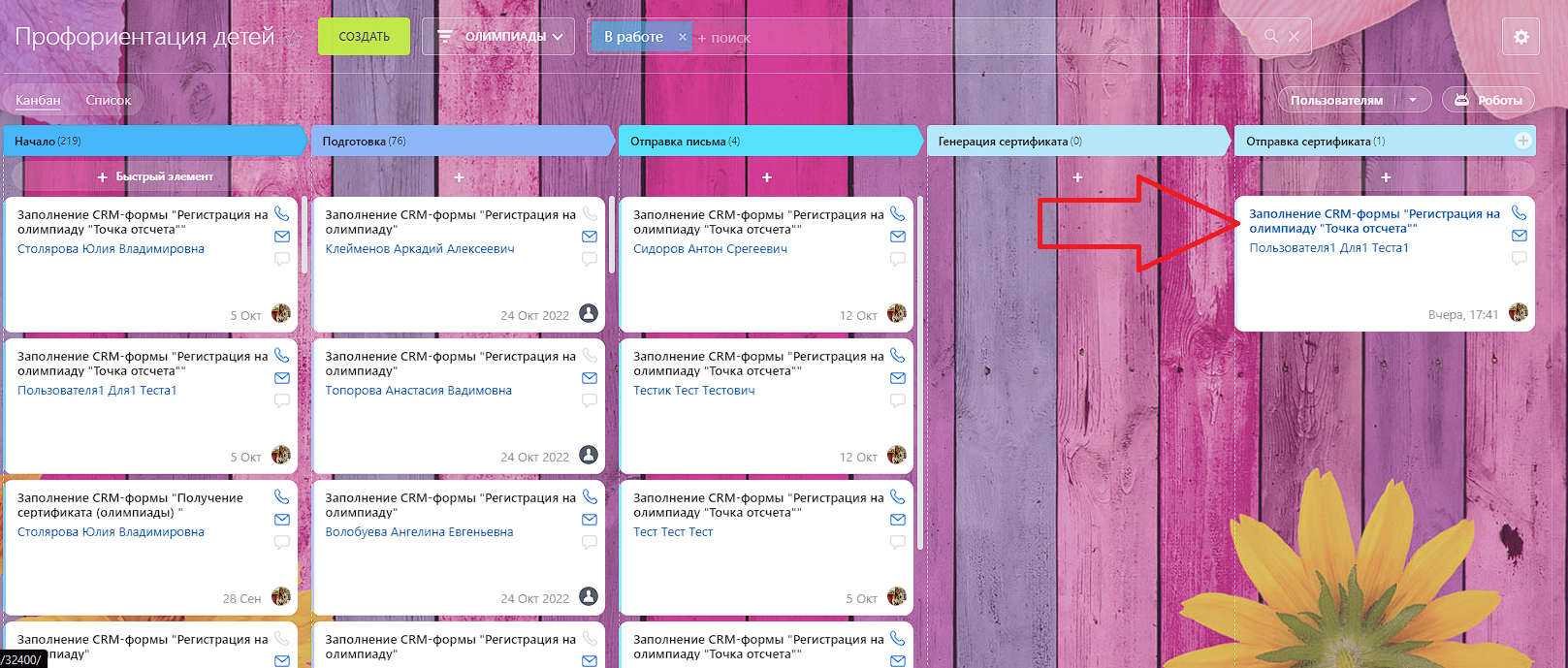
- Нажать на любую карточку, чтобы перейти в меню карточки:
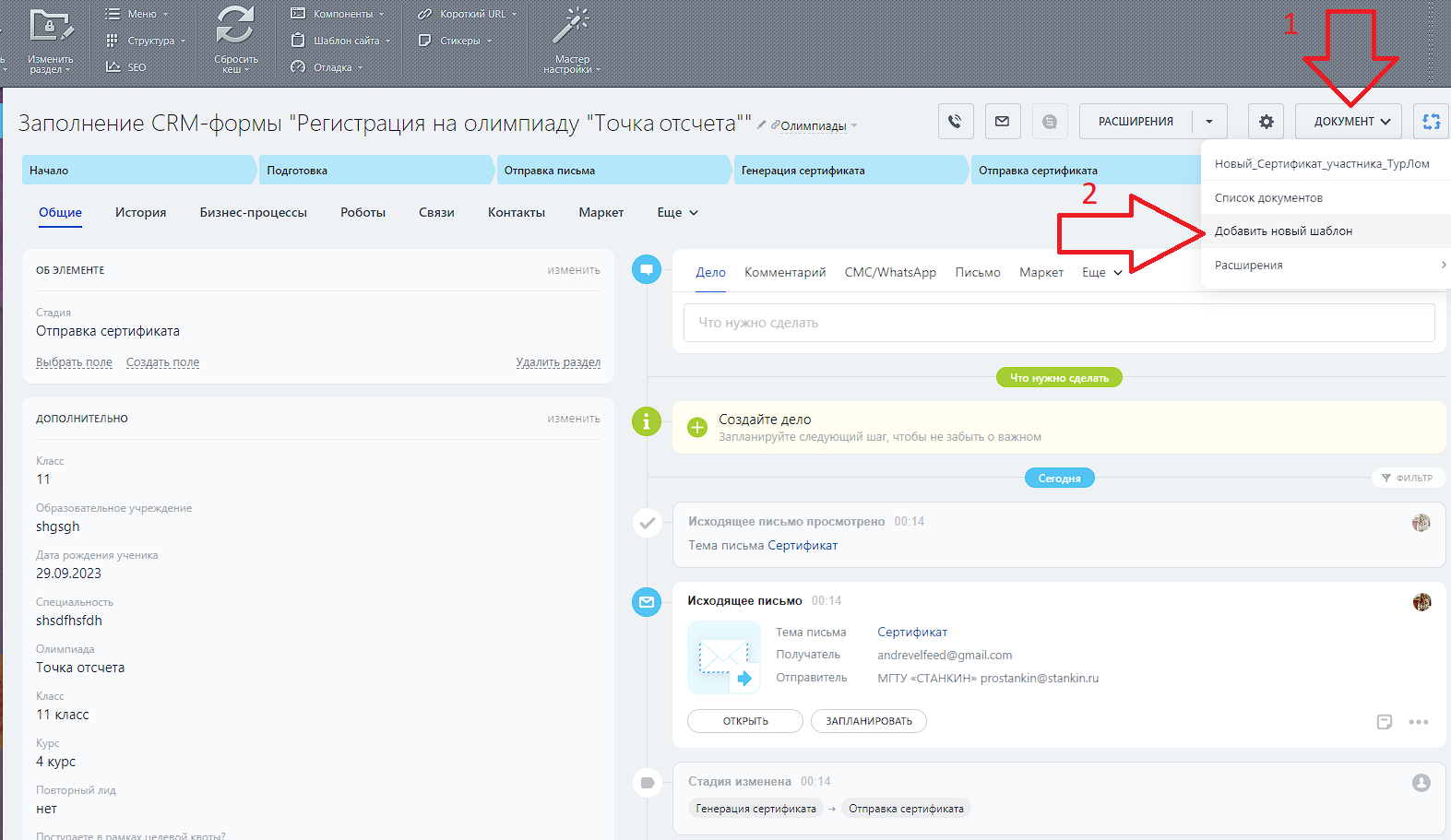
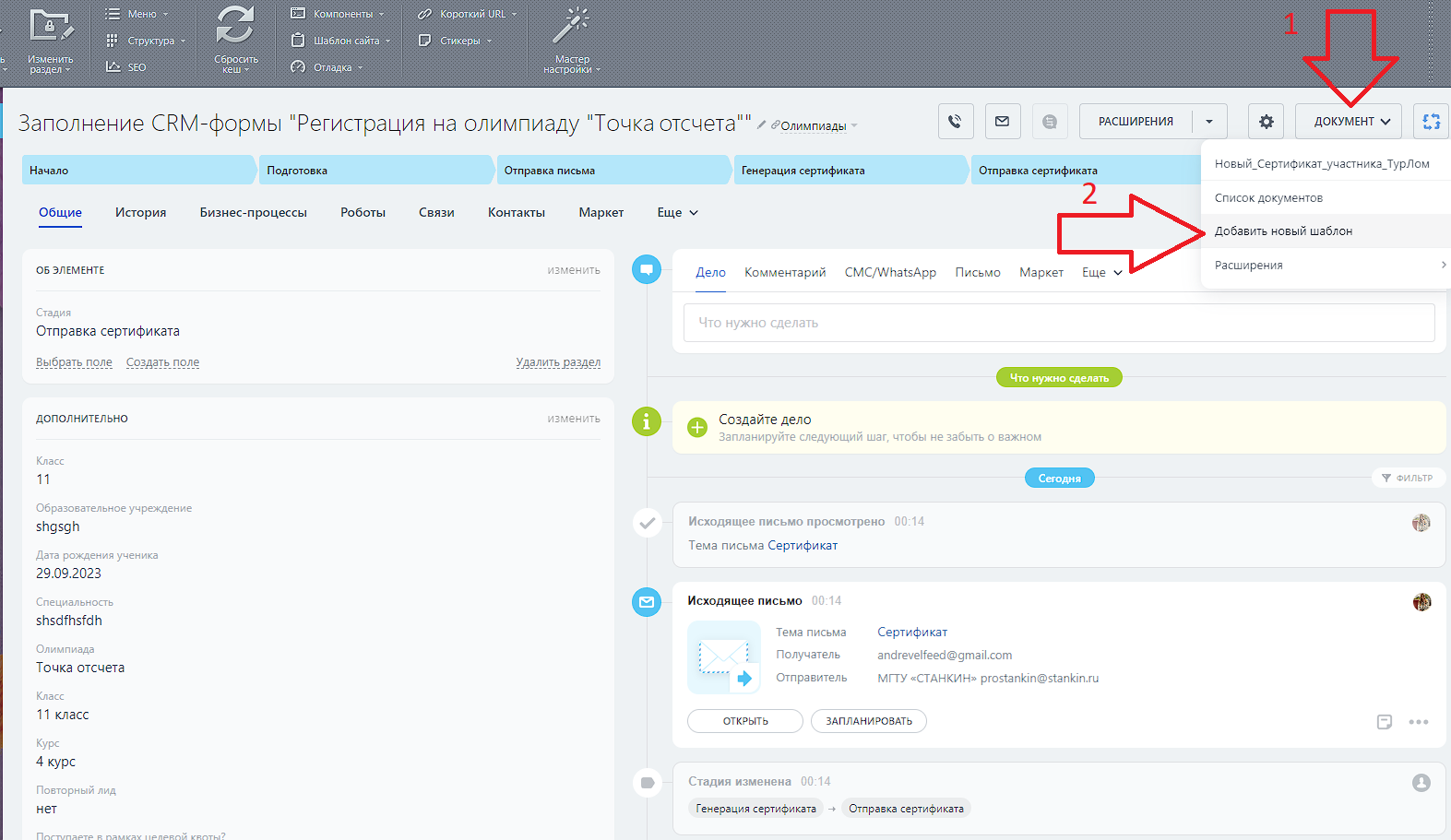
- Нажать на кнопку "Документ", затем в выпавшем меню нажать на пункт "Добавить новый шаблон":
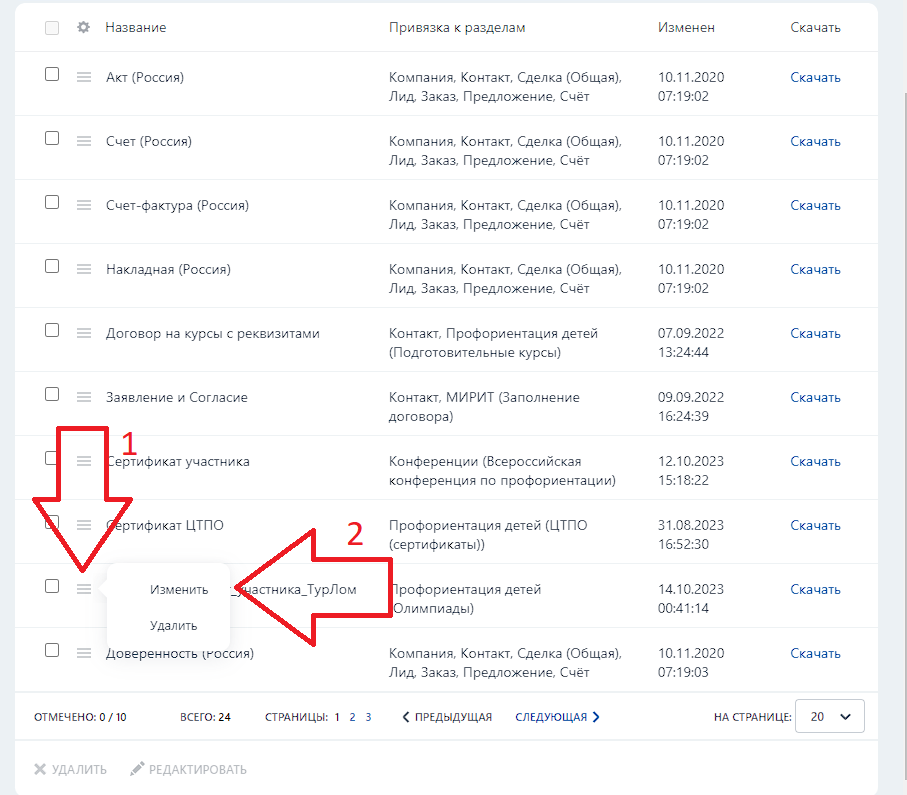
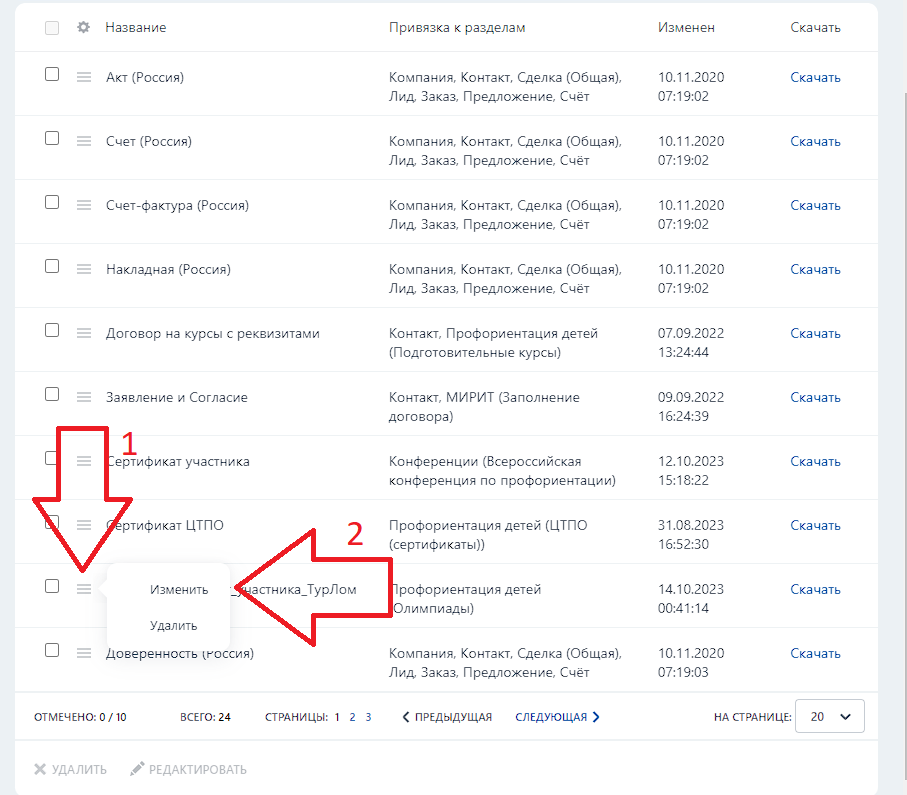
- Выберите используемый в данный момент вами шаблон, который хотите поменять, и нажмите на иконку меню, затем на пункт "Изменить":
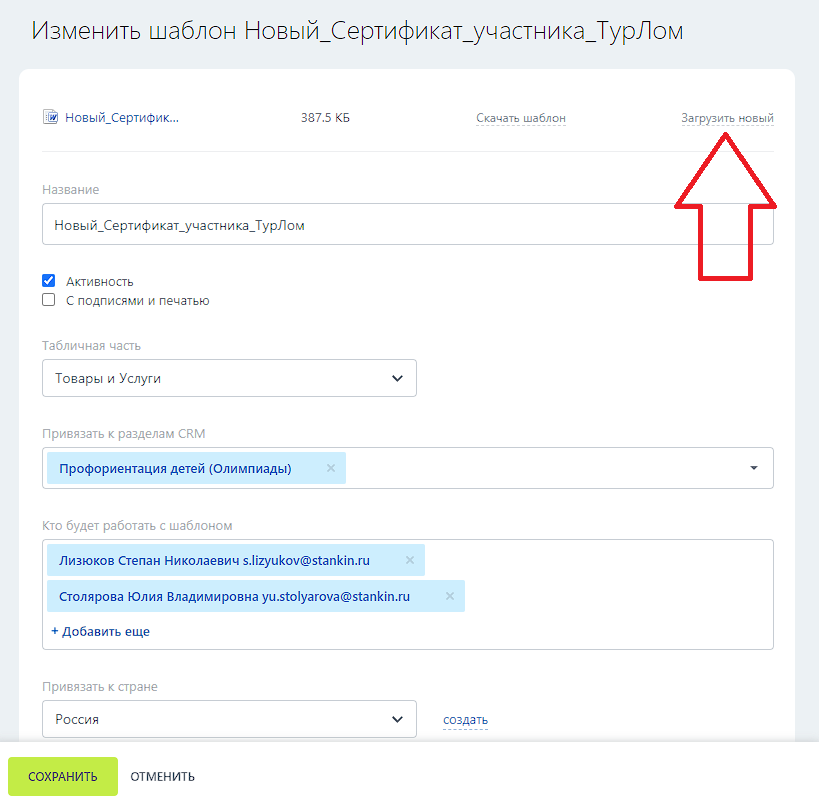
- В появившемся меню нажмите на кнопку "Загрузить новый", таким образом вы замените имеющийся в данный момент шаблон новым:
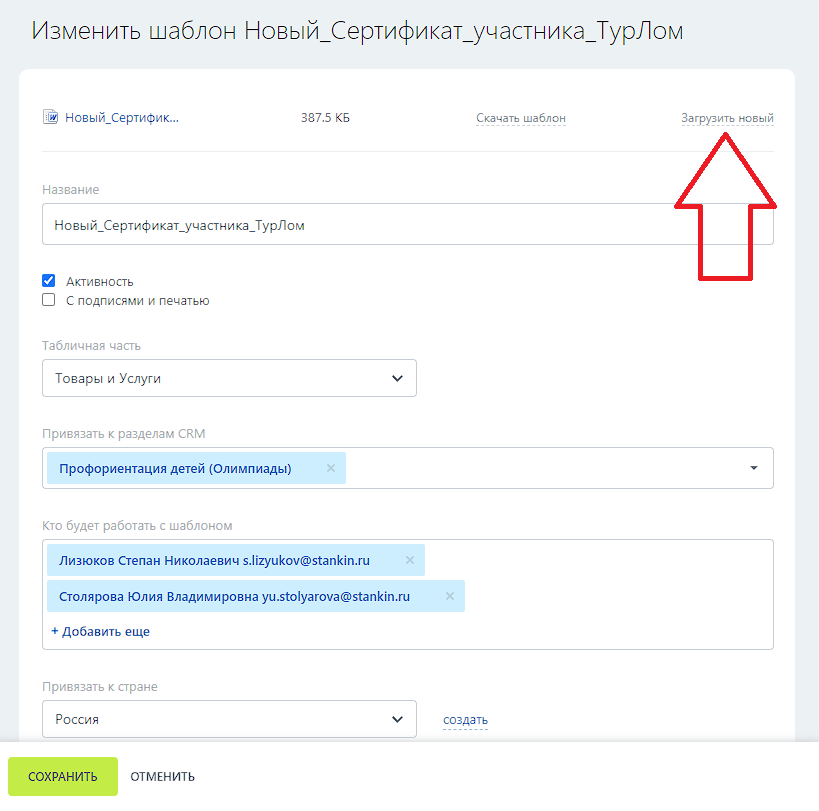
- Из тех настроек, что есть в данном меню, рекомендую ничего, кроме названия и тех, кто будут работать с шаблоном, не менять. Если появиться такое желание, опять же, проконсультируйтесь перед этим с администратором.
3. Генерация сертификатов
Для того, чтобы сгенерировать сертификаты, достаточно переместить карточку участника на событие "Генерация сертификата" в канбане:
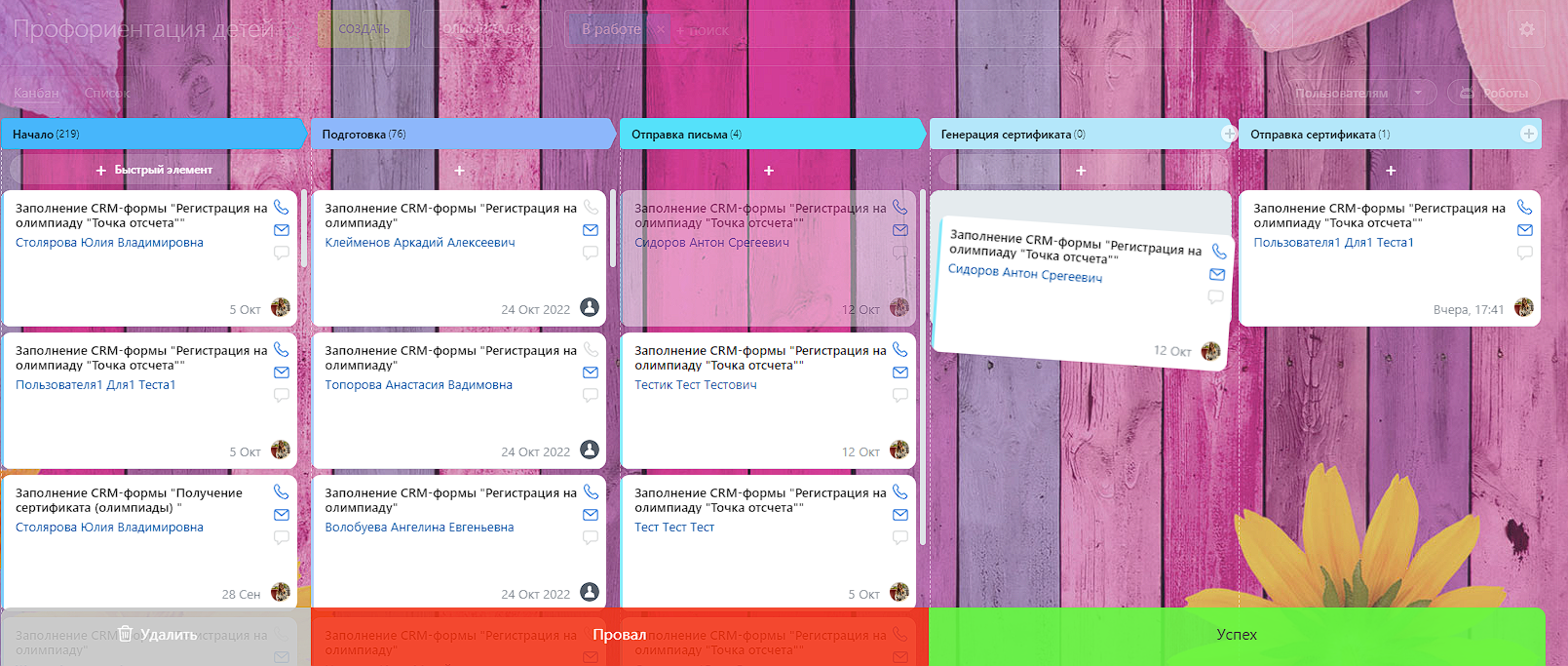
Вы можете посмотреть на результат вашей работы зайдя в меню карточки и нажав на кнопку "Открыть" в сообщении "Подготовлен документ":
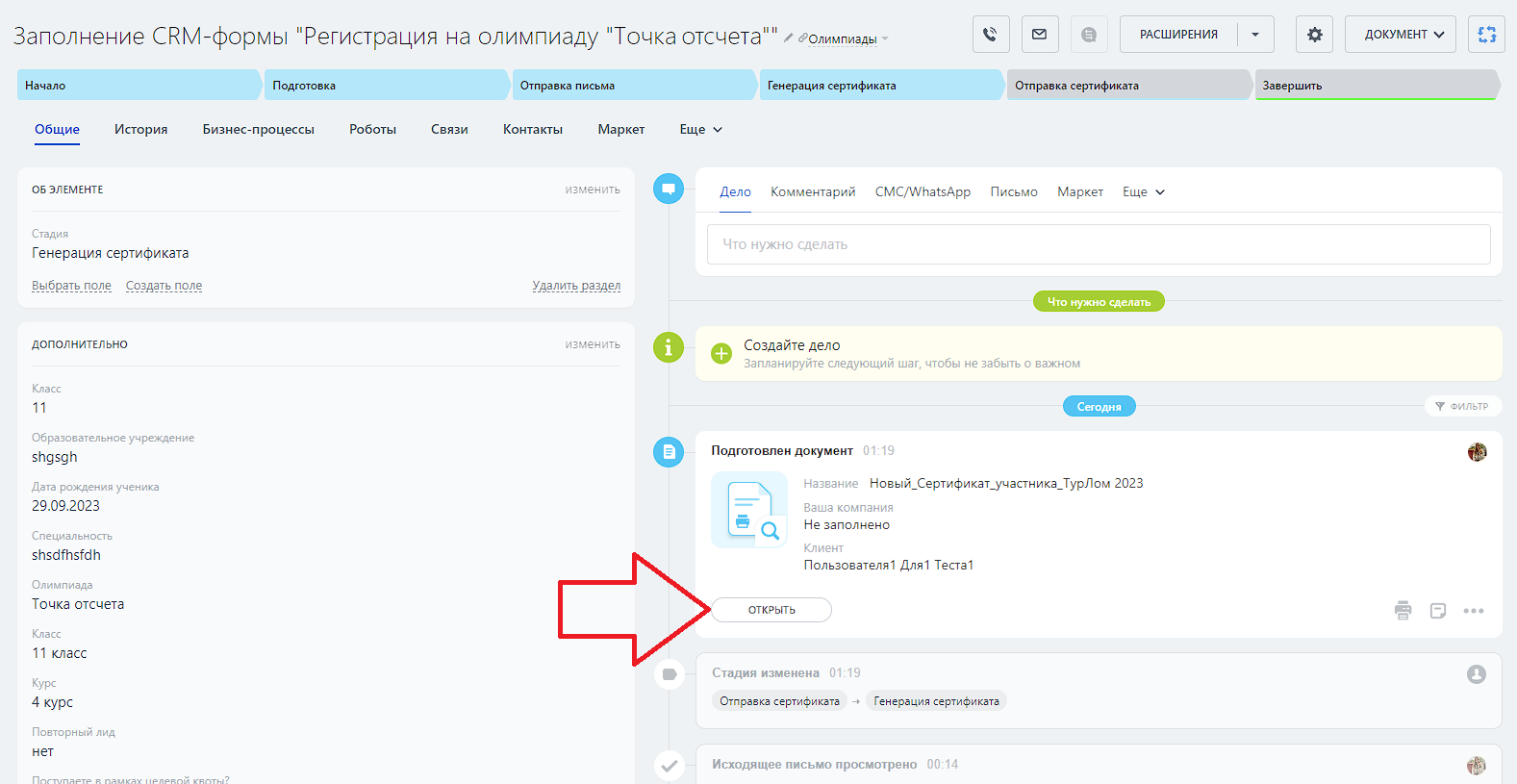
После проверки можете отправить сертификат участнику, для этого достаточно перенести карточку участника на событие "Отправка сертификата".
Если по той или иной причине при генерации сертификата произошла ошибка и вы хотите повторить этот процесс еще раз, переместите карточку участника на событиестадию "Подготовка", а затем снова на событиестадию "Генерация сертификата".