Техническая реализация
Использование активити "Создать QR-код"
Активити "Создать QR-код" имеется в стандартной поставке корпоративного портала. Сканирование QR-кода, созданного с помощью данного активити, по умолчанию доступно неавторизованным пользователям. ОднакоПри длясканировании QR-кода появляется страница с кнопкой подтверждения (при реальной настройке текст сообщения требует настройки - желательно отображать имя человека, а не название карточки):
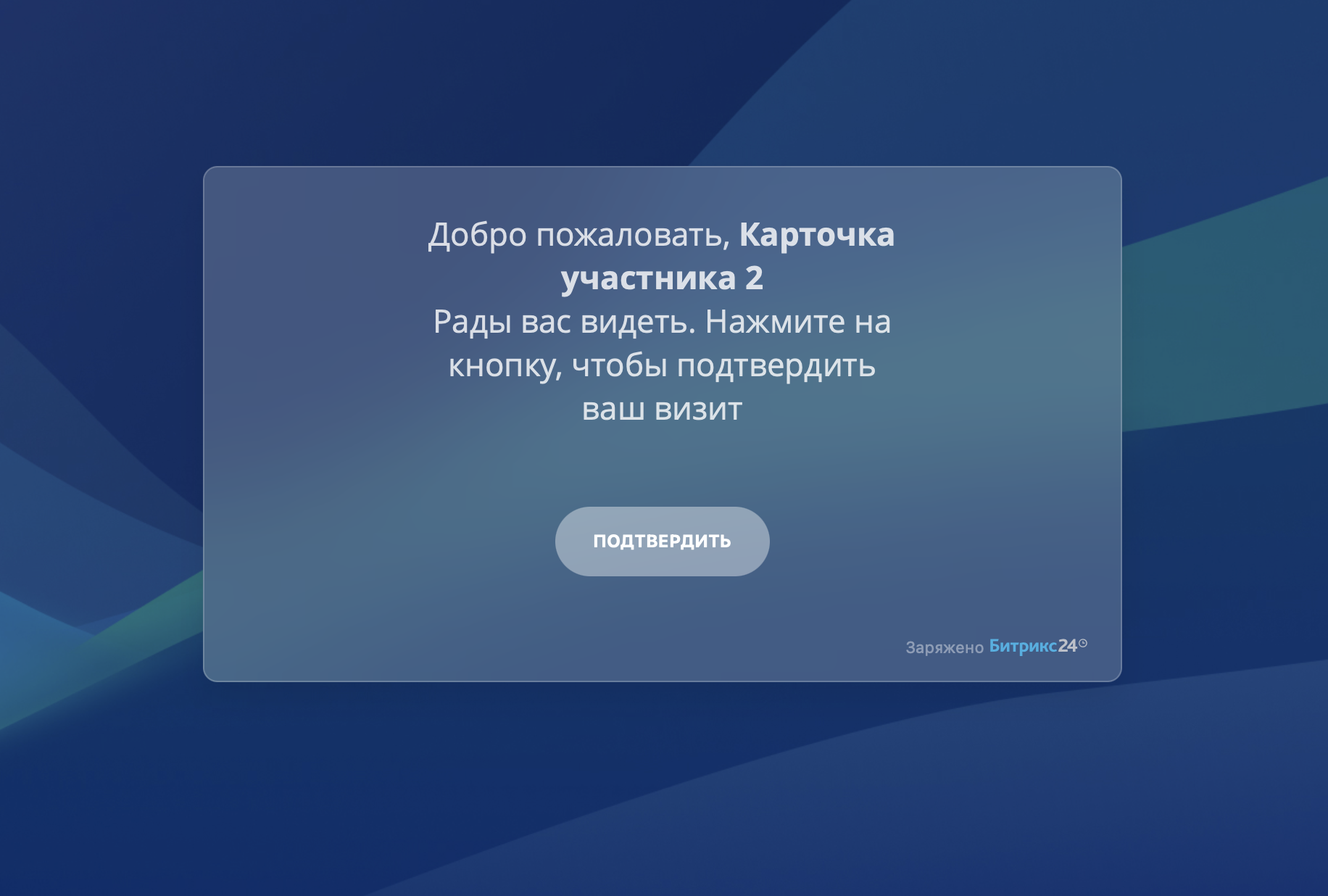
Для целей регистрации посетителей сотрудниками университета на портале были выполнены настройки по закрытию доступа к странице с кнопкой подтверждения для неавторизованных пользователей.
Базовая настройка
Создаем QR-код и отправляем его по почте участнику:
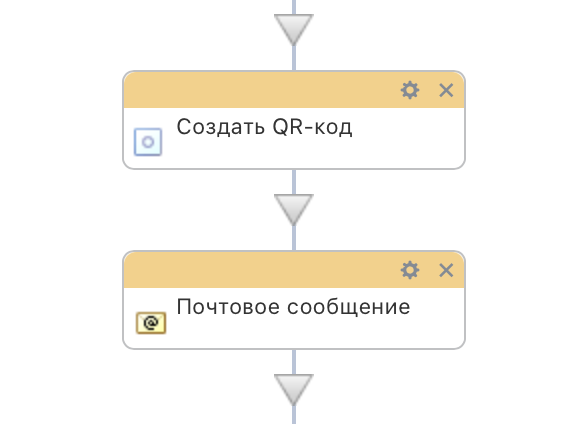
В активити "Создать QR-код" необходимо вставить имя контакта (через активити "Выбор данных CRM" с использованием дополнительных результатов в активити "Создать QR-код").
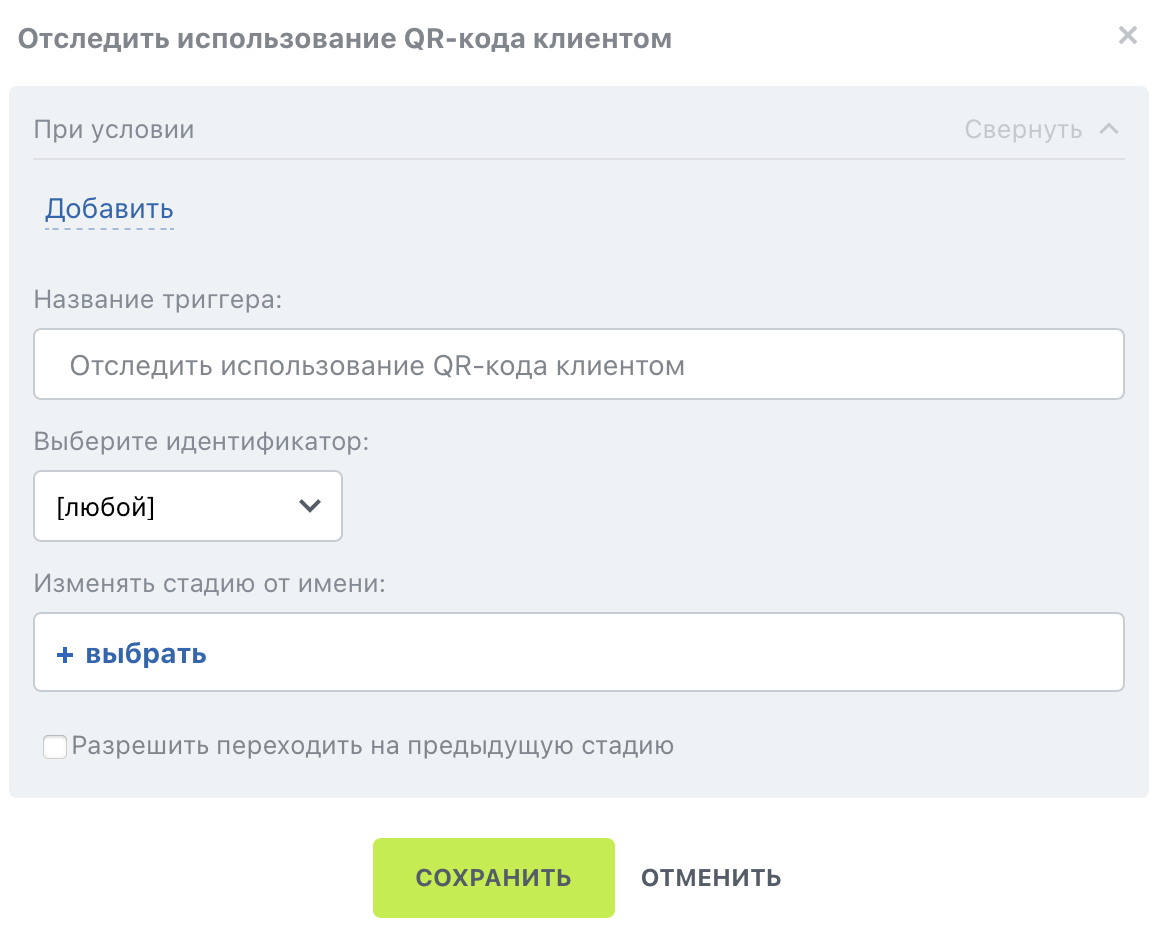
Добавляем триггер для перехода карточки на нужную стадию:
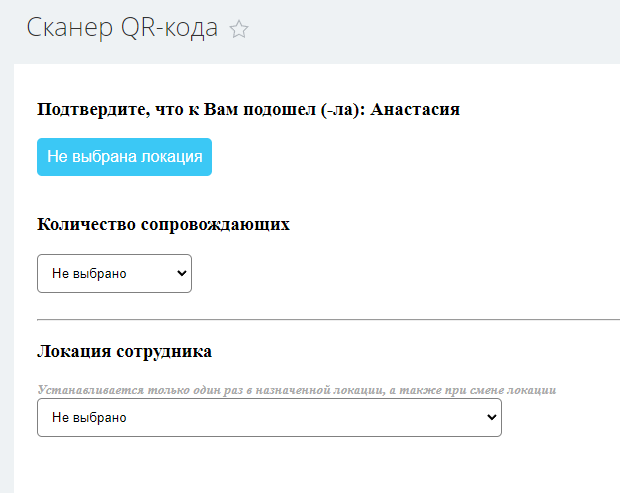
Учет разных локаций на мероприятии
Если требуется учет различных локаций, можно реализовать путем добавления бизнес-процесса на стадию, где находится триггер "Отследить использование QR-кода клиентом":
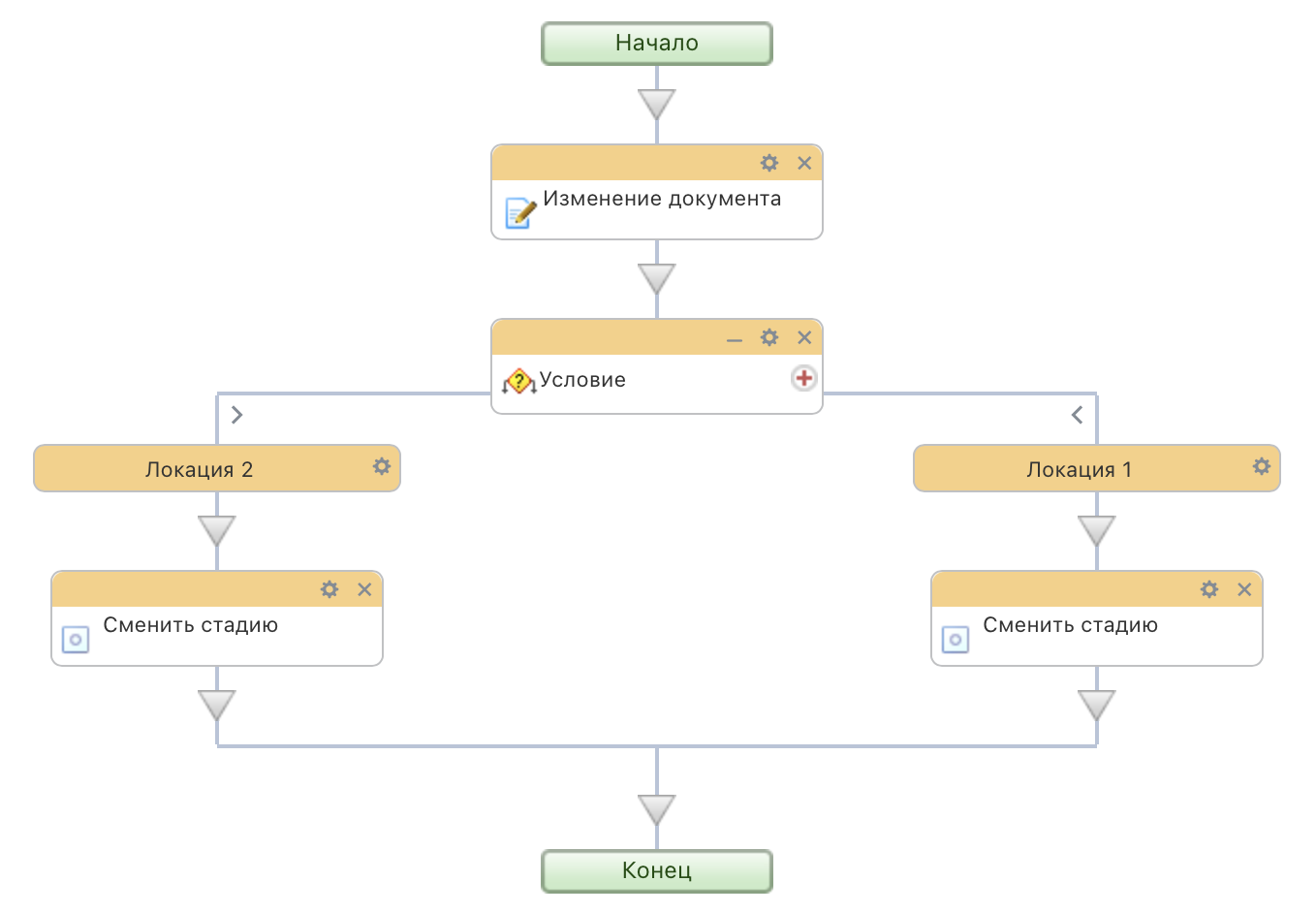
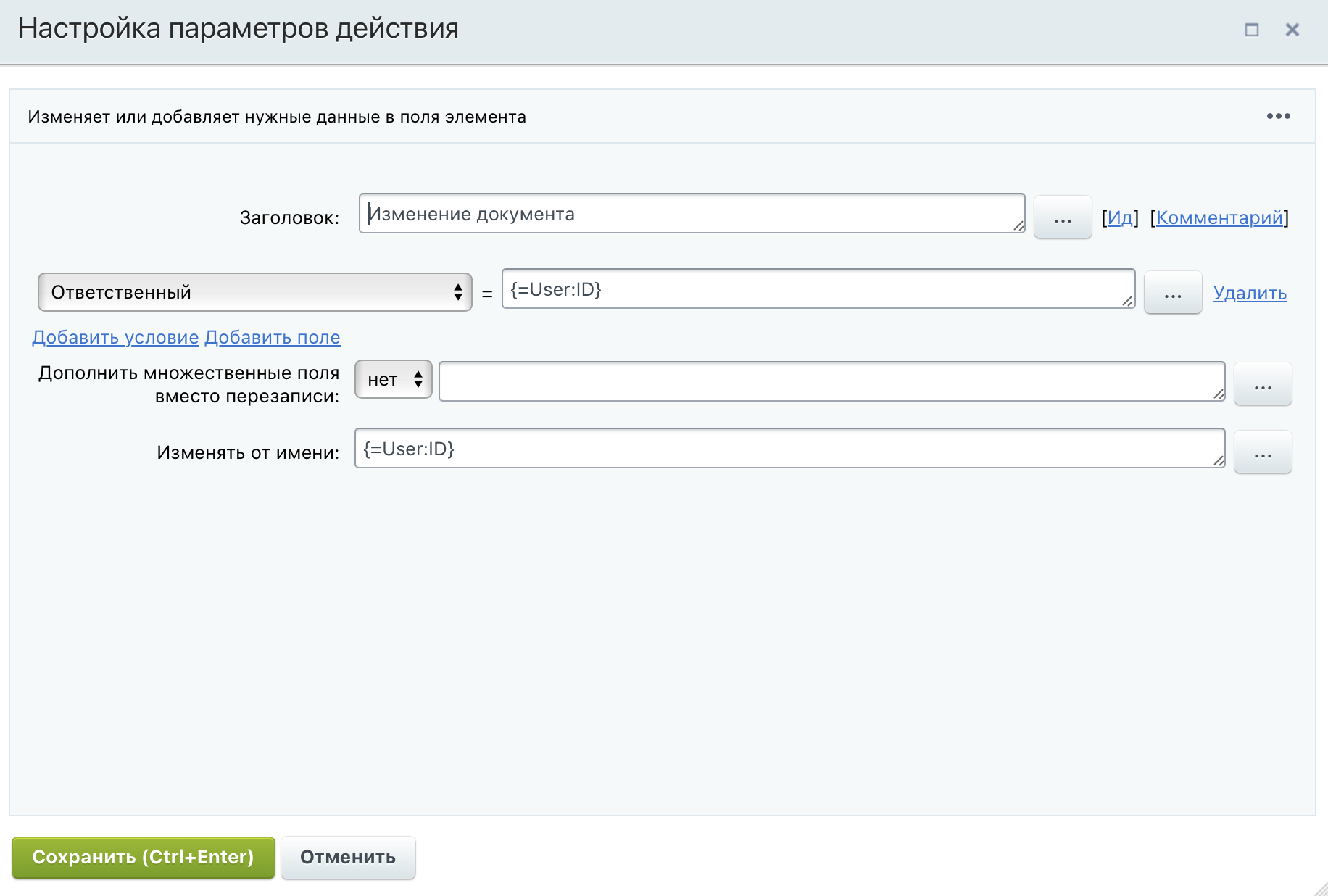
Настройки каждого из активити на схеме
Устанавливаем пользователя, который отсканировал QR-код, в качестве ответственного:
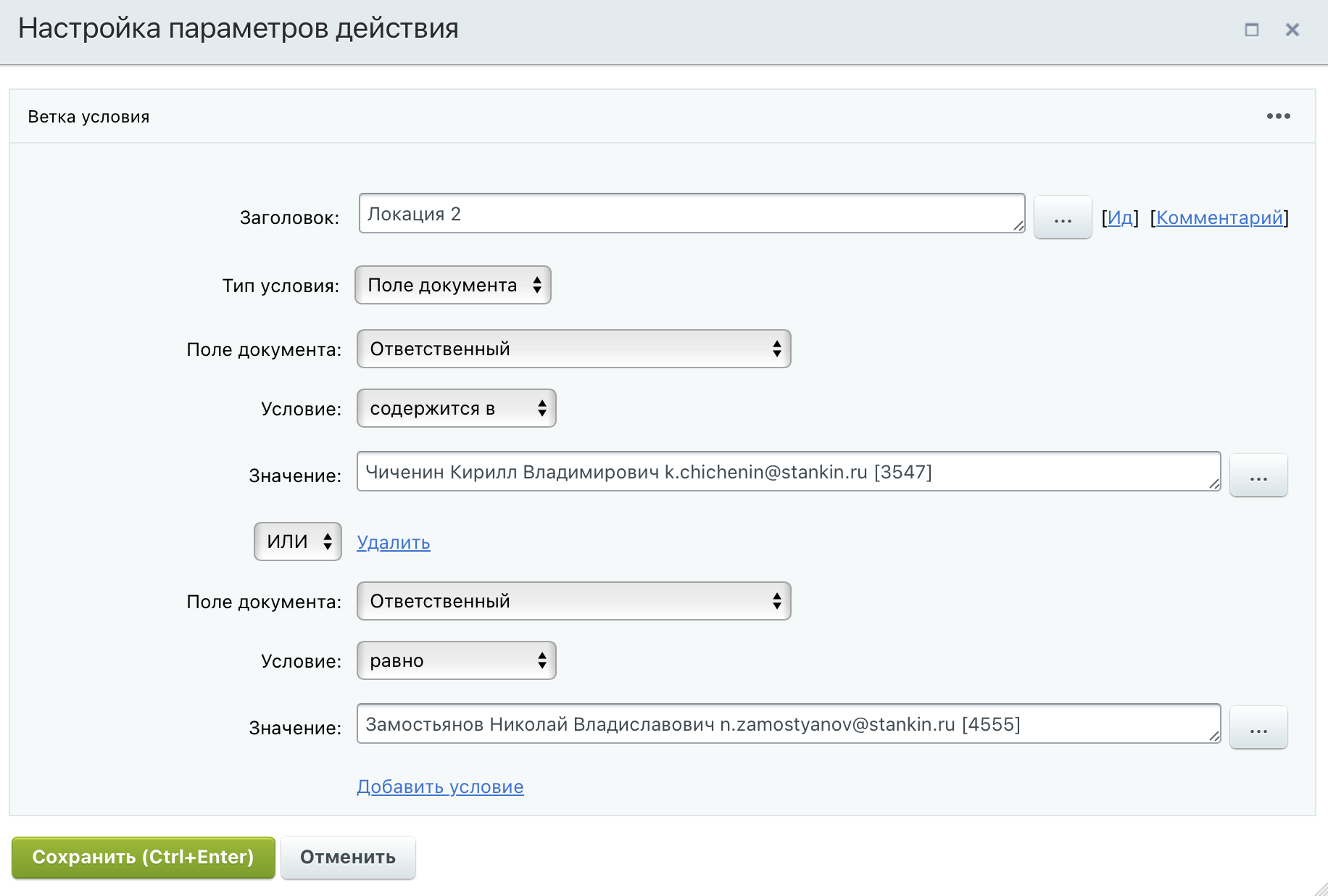
Пример условия для ветки "Локация 2" (обратить внимание на логическое "ИЛИ", благодаря которому можно добавлять нескольких сотрудников к одной локации):
Возможные действия:
- переход на стадию, соответствующую локации (показано на скриншоте выше) - не рекомендуется, так как локации могут меняться и нет смысла под каждую из них создавать отдельную стадию
- выбор одного из вариантов локации в поле типа "Выпадающий список" - наилучший вариант
Предыдущая реализация @deprecated
При сканировании QR-кода может быть перемещена только одна карточка CRM. Это связано с тем, что в URL, закодированный в QR-код, входит ID элемента CRM, который уникально идентифицирует карточку. Таким образом, в воронке может быть более одной карточки, привязанной к заданному контакту, и сканер все равно будет работать корректно.
Возможные ошибки
1. Пользователь не добавлен в воронку "Сотрудники"
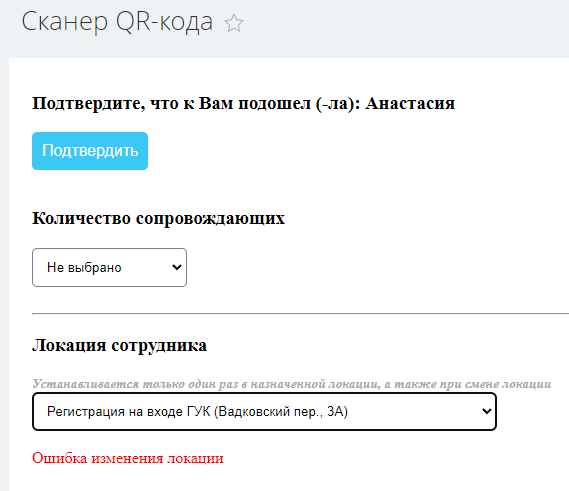
В таком случае будет выведена ошибка "Ошибка изменения локации"
2. Если не заполнены аудитории, выходит соответствующая ошибка