Работа с CRM-формами
Выпадающие списки
Выбор отображаемых элементов списка
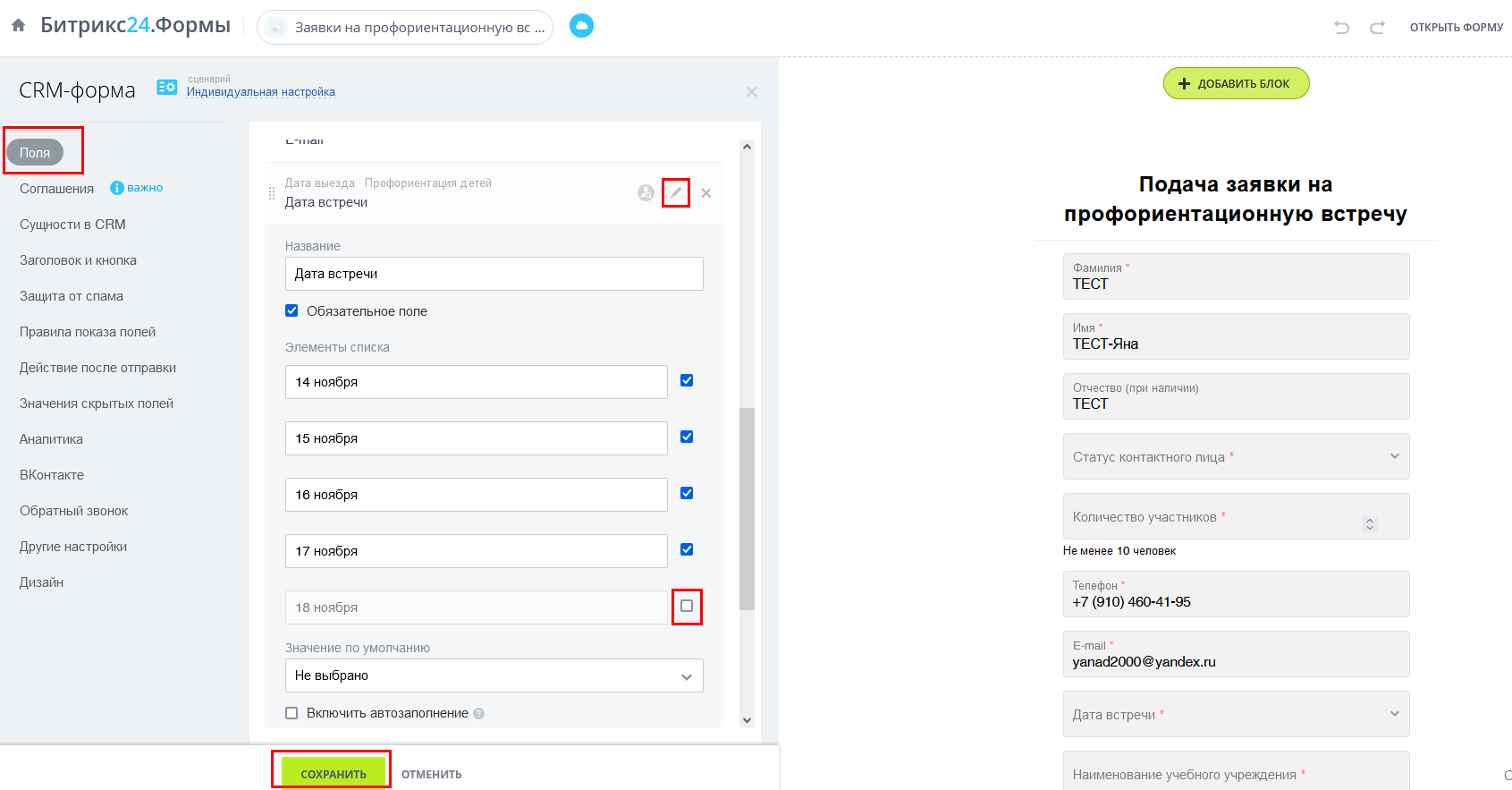
ЗдесьЧтобы пишемскрыть проот выделениепользователей значенийпункт из списка, необходимо снять с помощьюнего галочекгалочку в редакторережиме форм.редактирования формы. После изменений не забыть нажать "Сохранить".
Добавление новых элементов в список
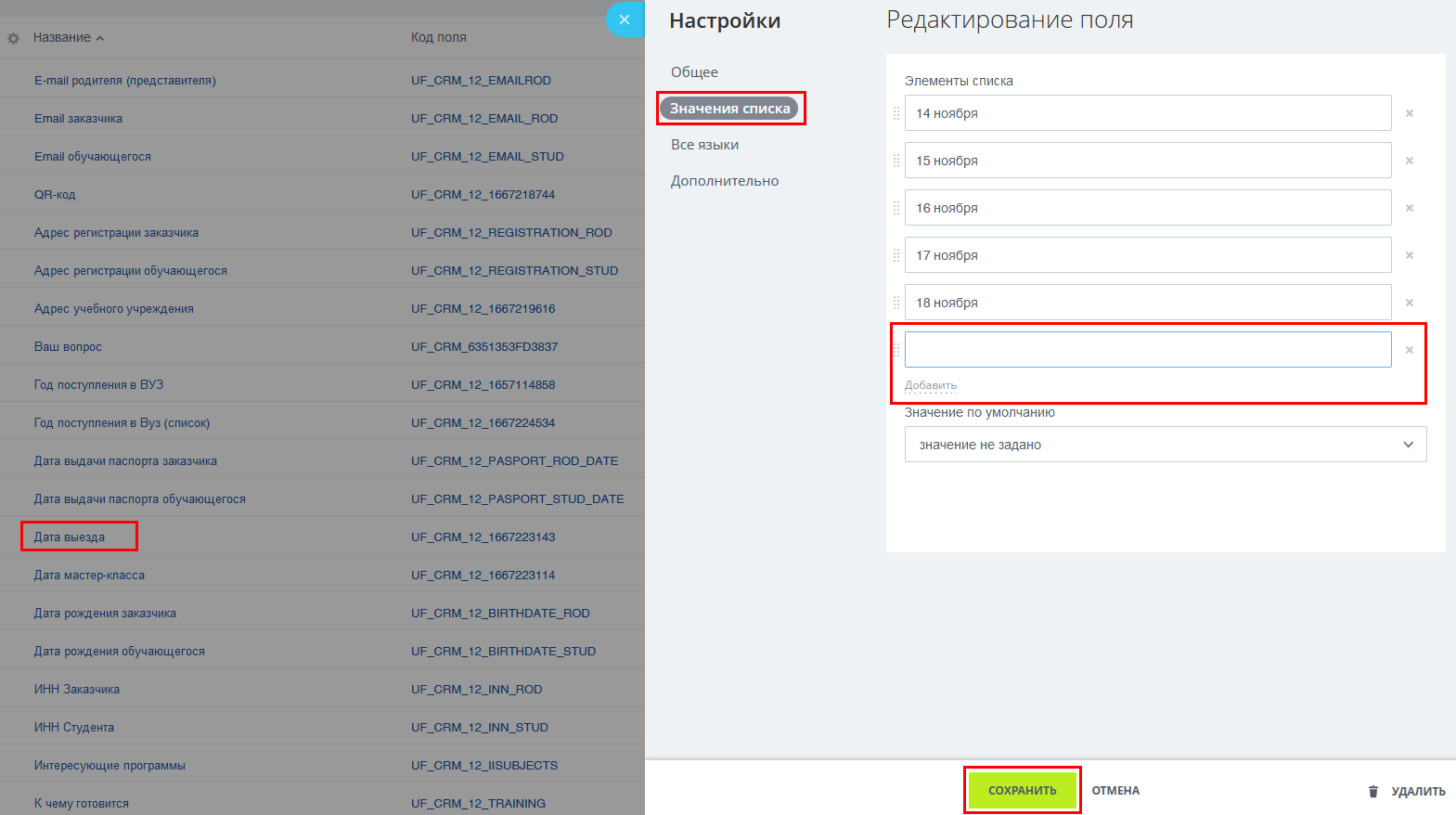
ЗдесьЧтобы пишемдобавить оновый добавленииэлемент значенийсписка, необходимо в настройкахсоответствующем полейсмарт-процессе CRMоткрыть "Настройки полей", найти нужное поле и последующемдобавить выборе новых элементовзначение в редакторесписок. форм.После изменений не забыть нажать "Сохранить".
Чтобы новый пункт списка появился в существующей CRM-форме, необходимо включить возле него галочку в редакторе.

Удаление элементов из списка
ЗдесьДля пишемудаление пропункта выбранныйсписка вариантнастоятельно рекомендуется снимать с него галочку в режиме редактирования формы.
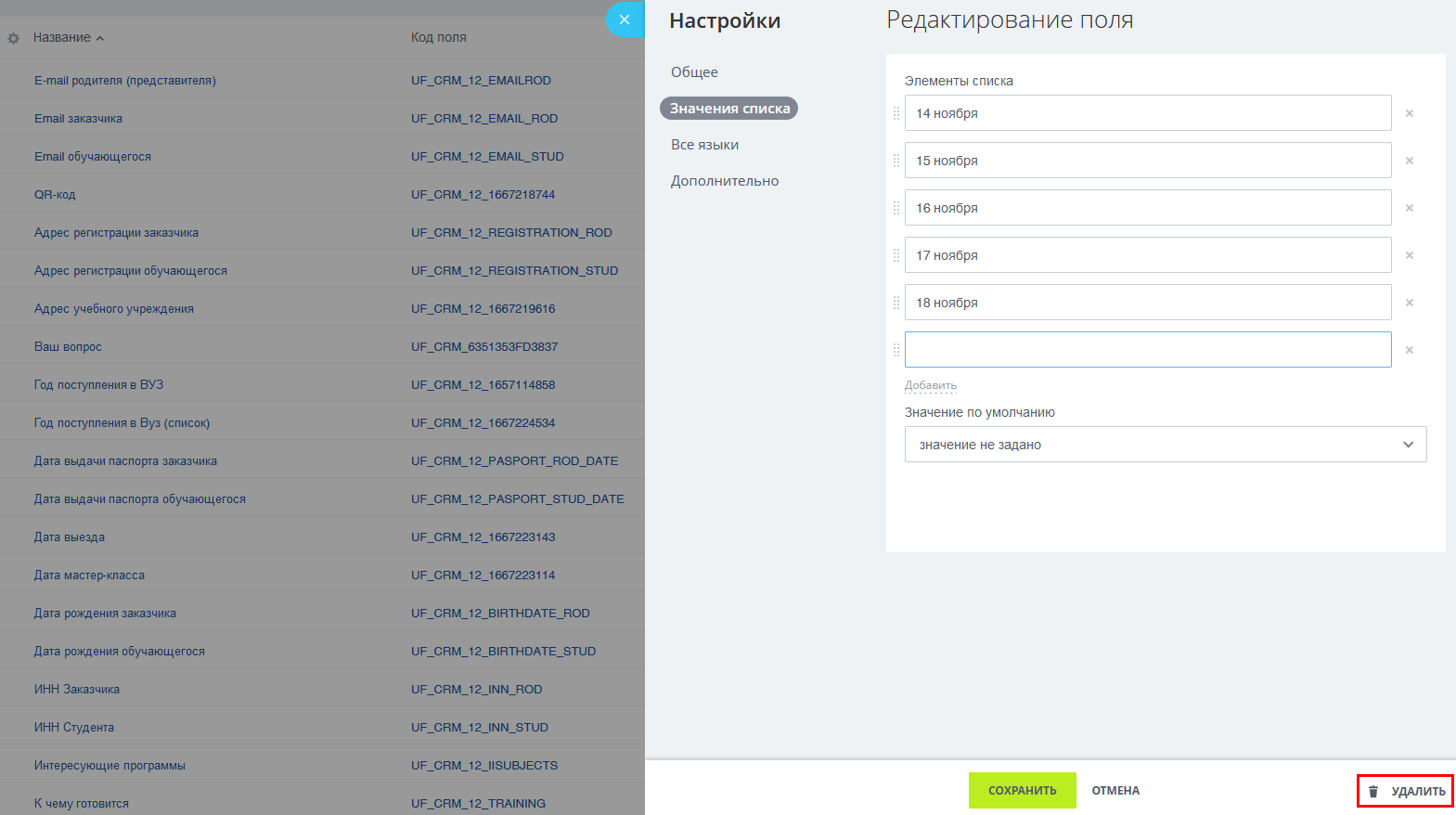
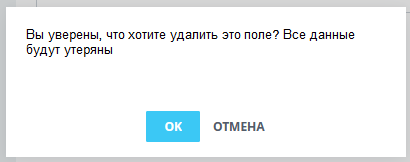
Для полного удаления элементовнеобходимо - либо снятием галочкивойти в редакторе"Настройки форм, либо удалением значения спискаполей" в настройкахрежим полейредактирования CRMполя (ви случае,нажать если"Удалить" в результатеправом тестированиянижнем окажется,углу.
В значениеслучае сохраняетсяполного удаления поле в карточке, агде небыл пропадаетвыбран вместеданный спункт, удаленнымпримет элементомзначение списка)"Не выбрано".