
Отправка рассылки
1. Подготовьте следующие сведения:
- Тему письма
- Документ Word с текстом рассылки с готовым размещением текста и элементов на странице, в том виде, как его должен увидеть получатель письма (заголовки, абзацы, изображения, ссылки и т.д.).
- В случае наличия изображений или ссылок на файлы в тексте письма необходимо прикрепить эти файлы, причем изображения должны быть в хорошем разрешении, чтобы в письме они не выглядели размытыми.
- Выгрузку со списком получателей из CRM Битрикс в Excel.
К заявке можно прикреплять несколько Excel-файлов, например, для случая, когда список получателей экспортируется из нескольких воронок / смарт-процессов CRM.
Как запустить выгрузку:
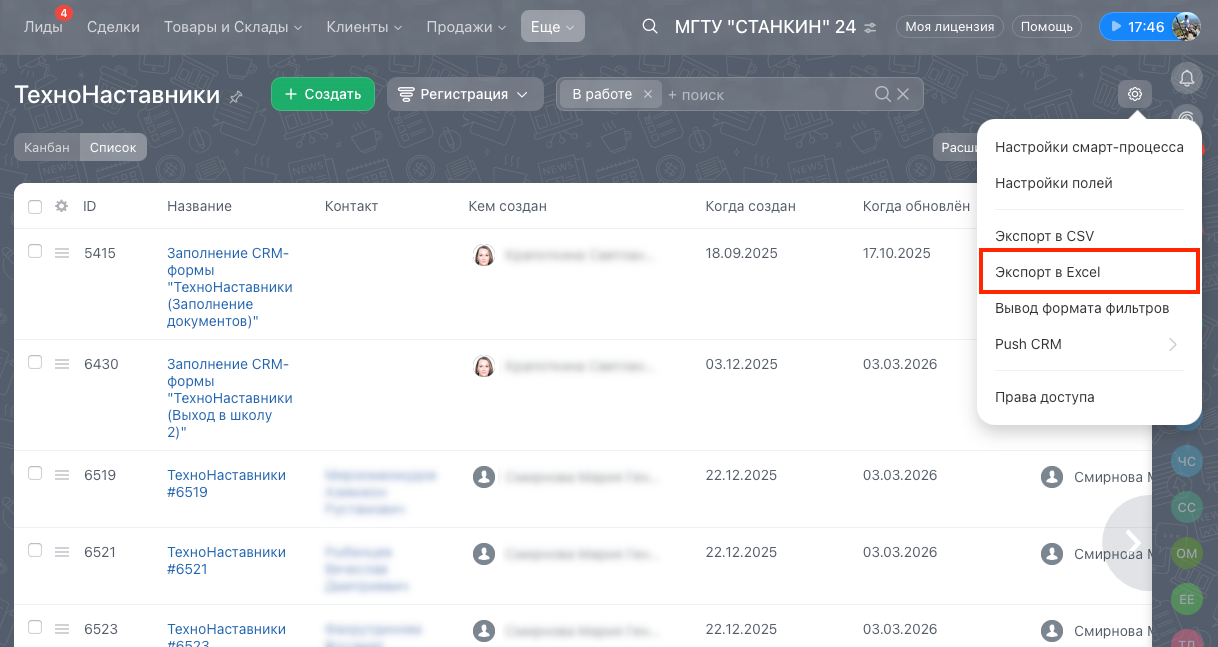
Проверить, чтобы было выбрано поле "Контакт" или "Компания", для этого надо нажать на "шестеренку":
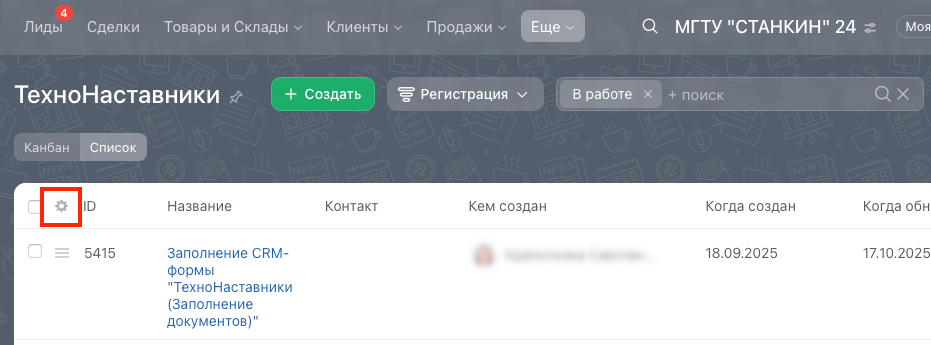
При выборе поля "Контакт" и/или "Компания" в выгрузку автоматически добавляются столбцы с адресами email.
При этом при подаче заявки система также автоматически подставляет имя получателя из колонки "Контакт". При этом по умолчанию предполагается, что текст во всех письмах одинаковый и единственная уникальная информация - это обращение в приветствии. Однако бывают ситуации, когда необходимо отправить получателям какую-то особую уникальную информацию, например:
- логин-пароль для входа в систему
- персональную ссылку на CRM-форму
В этом случае указанные столбцы обязательно должны попасть в выгрузку при подаче заявки на рассылку (их нужно выбрать через "шестеренку", как показано выше). При этом необходимо в поле "Комментарий заказчика" указать данную особенность рассылки, чтобы при формировании шаблона эта особенность была учтена: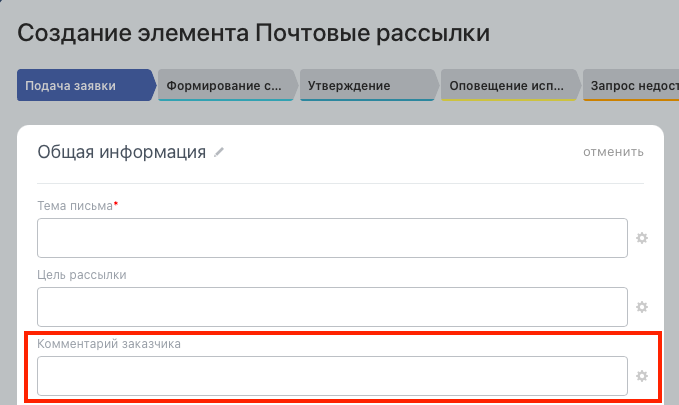
Фильтрацию данных перед выгрузкой можно делать через фильтр внутри Битрикса:
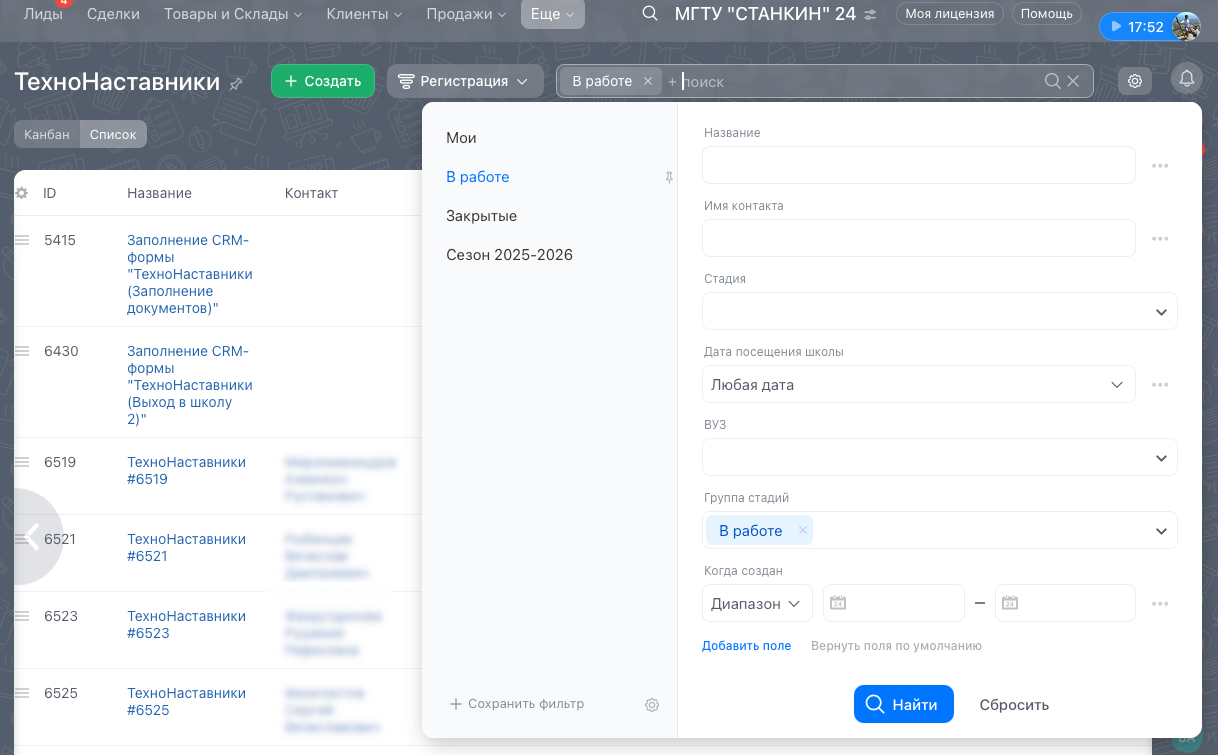
Отсутствующие поля можно добавить, нажав на ссылку "Добавить поле". Поля с почтовыми адресами добавляются в выгрузку автоматически, их не надо выбирать.
Второй вариант фильтрации - выгрузка всего массива записей и использование стандартных инструментов по фильтрации данных в Excel.
Единственный сценарий, при котором невозможно пользоваться фильтрами Битрикс и необходимо пользоваться фильтрацией в Excel - это если поле имеет тип "Выпадающий список" и нужно поставить фильтр по элементам, где это поле пустое: для таких полей Битрикс только дает возможность фильтровать по значениям из списка, но не по записям, где поле не заполнено.
2. Создайте заявку по ссылке: Роботизация бизнеса (RPA) (для этого требуется наличие учетной записи на корпоративном портале https://corp.stankin.ru).
Нажмите на кнопку "Добавить":
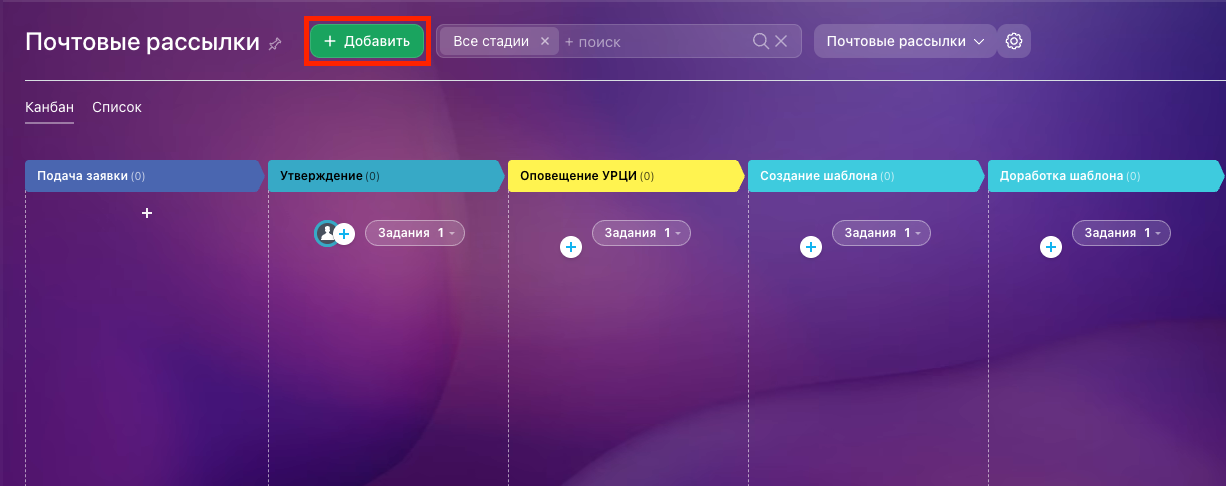
Далее заполните необходимые сведения:сведения (обязательные поля помечены звездочкой):
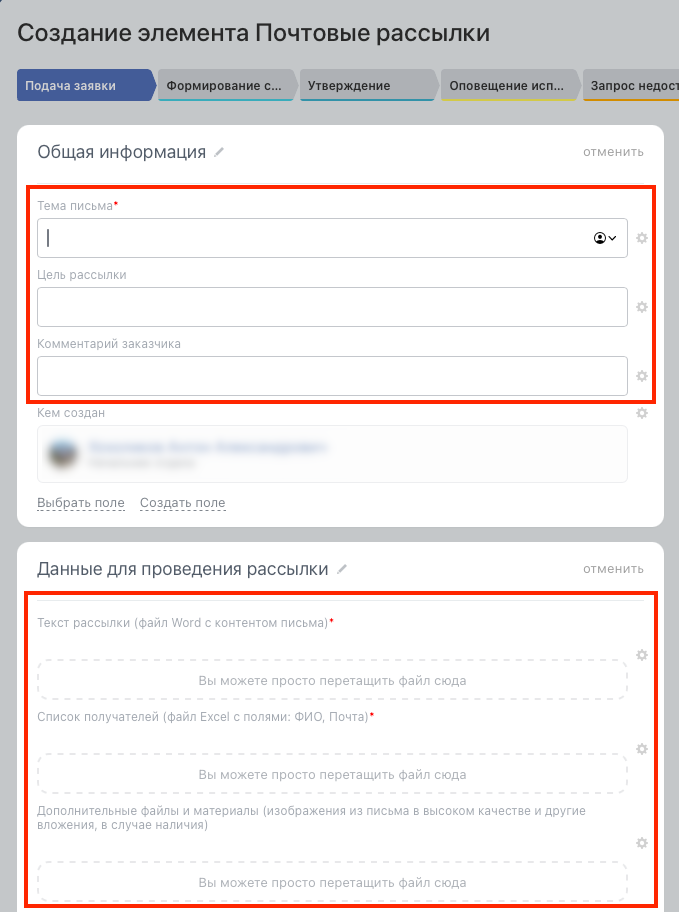
После этого следуйте инструкциям системы и наблюдайте за ходом процесса, все необходимые уведомления будут отображаться в Битриксе.
Перед отправкой рассылки Вам необходимо будет согласовать пробное письмо, которое придет на почту, привязанную к аккаунту Битрикс. Система уведомит Вас о том, когда необходимо будет проверить пробное письмо.
Для большего удобства можете установить мобильное приложение Битрикс и получать уведомления на мобильный телефон.