
Запуск рассылки
1. Необходимо подготовить следующие сведения:
- Тему письма
- Документ Word с текстом рассылки с готовым размещением текста и элементов на странице, в том виде, как его должен увидеть получатель письма (заголовки, абзацы, изображения, ссылки и т.д.).
- В случае наличия изображений или ссылок на файлы в тексте письма необходимо прикрепить эти файлы, причем изображения должны быть в хорошем разрешении, чтобы в письме они не выглядели размытыми.
- Выгрузить список получателей из CRM Битрикс в Excel.
К заявке можно прикреплять несколько Excel-файлов, например, для случая, когда список получателей экспортируется из нескольких воронок / смарт-процессов CRM.
Как запустить выгрузку:
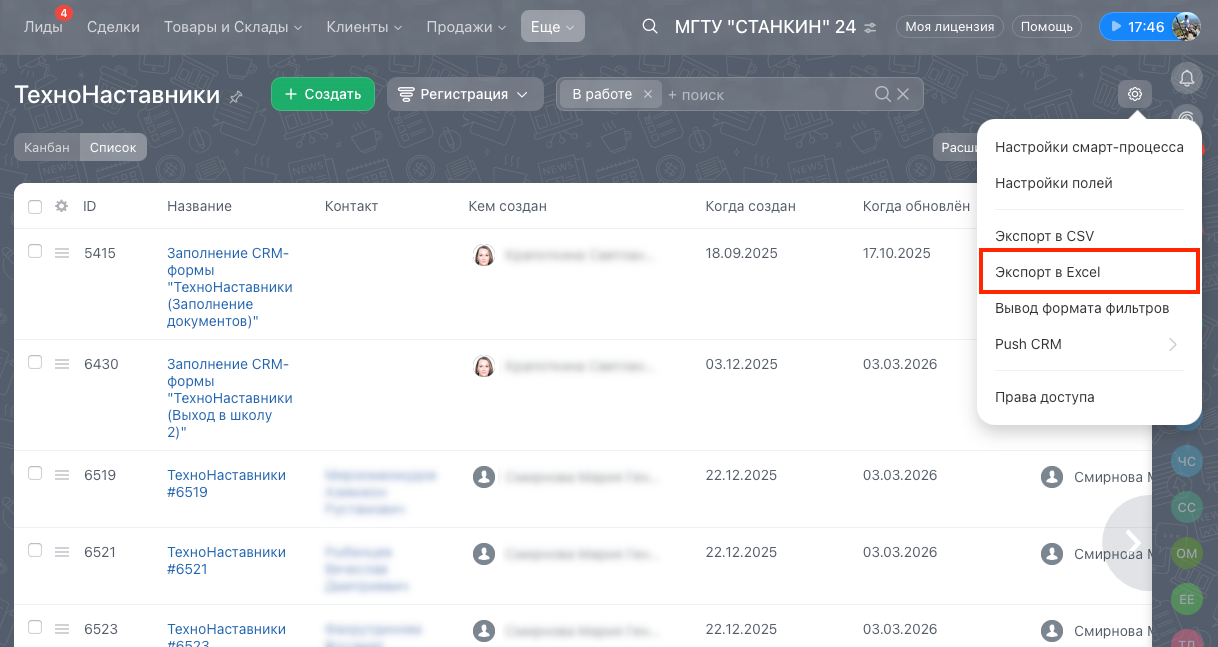
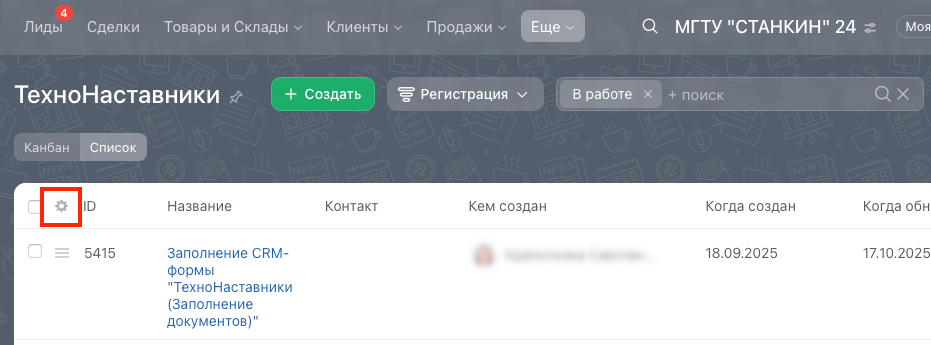
Проверить, чтобы было выбрано поле "Контакт" или "Компания", для этого надо нажать на "шестеренку":
Фильтрацию данных перед выгрузкой можно делать через фильтр внутри Битрикса:
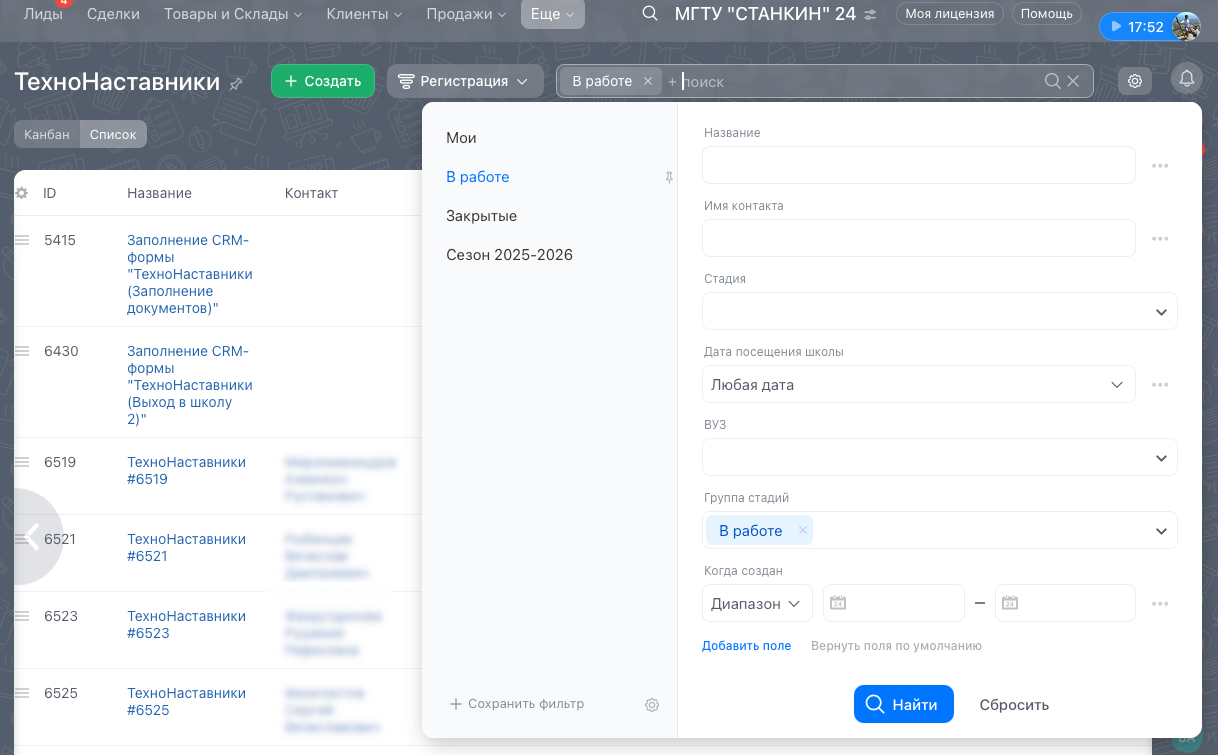
Отсутствующие поля можно добавить, нажав на ссылку "Добавить поле".
Второй вариант фильтрации - выгрузка всего массива записей и использование стандартных инструментов по фильтрации данных в Excel.
В Excel-файле 1-й должен содержать имя получателя, а столбцы 2-4 - адреса электронной почты. Для этого можно: а) удалить лишние столбцы из выгрузки или б) изначально настроить в Битриксе выгрузку только поля "Контакт" (адреса электронной почты добавляются в выгрузку автоматически, их выбирать не нужно из списка полей).
2. ПоСоздать готовностизаявку необходимыхпо файлов перейдите во вкладкуссылке: Роботизация бизнеса (RPA) внутри(должна корпоративногобыть портала.учетная запись на корпоративном портале https://corp.stankin.ru).
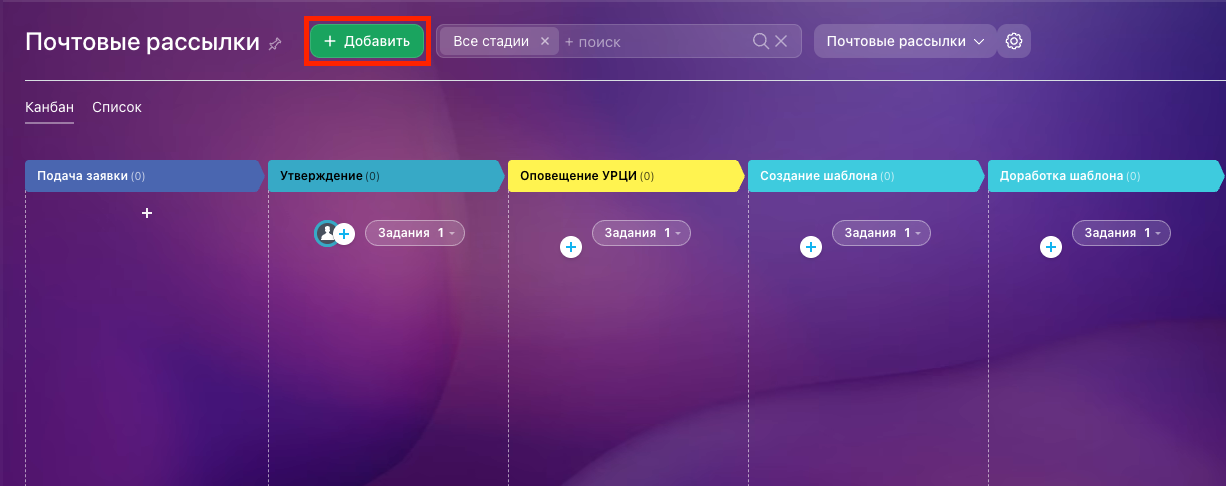
3.Нажмите На странице работы с рассылками нажмитена кнопку "+ Добавить".:
4.Далее Заполнитезаполните необходимые поля,сведения:
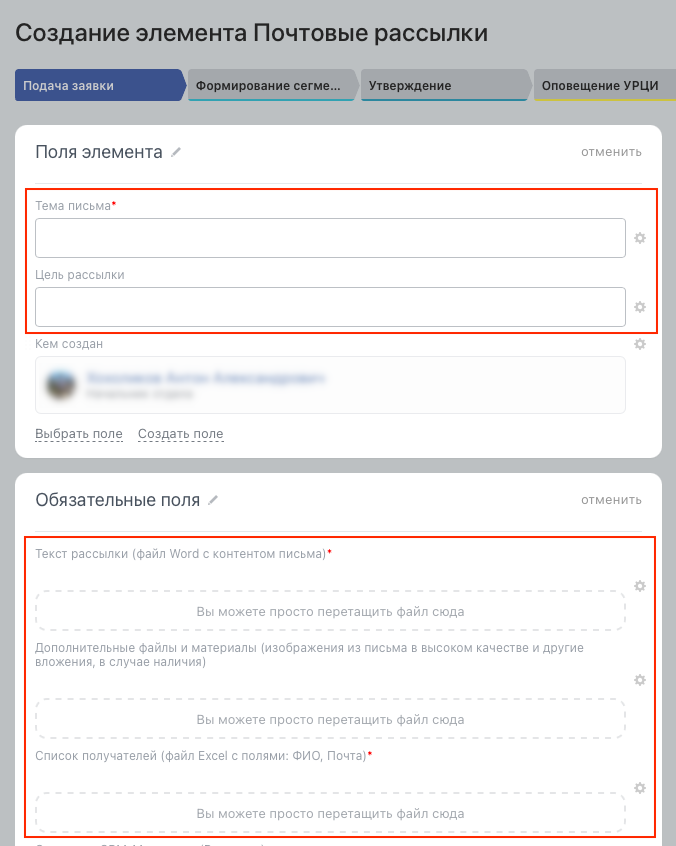
Далее заявкиследуйте инструкциям системы и нажмитенаблюдайте "Сохранить",за дальнейшиеходом корректировкипроцесса. иПеред информациюотправкой порассылки статусуВам согласованиянеобходимо выбудет можетесогласовать найтипробное письмо, которое придет на этойпочту, жепривязанную страницек ваккаунту карточке вашей заявки. Битрикс.
Для передачибольшего дополнительных сведений выудобства можете использоватьустановить комментариимобильное вприложение карточкеБитрикс заявки: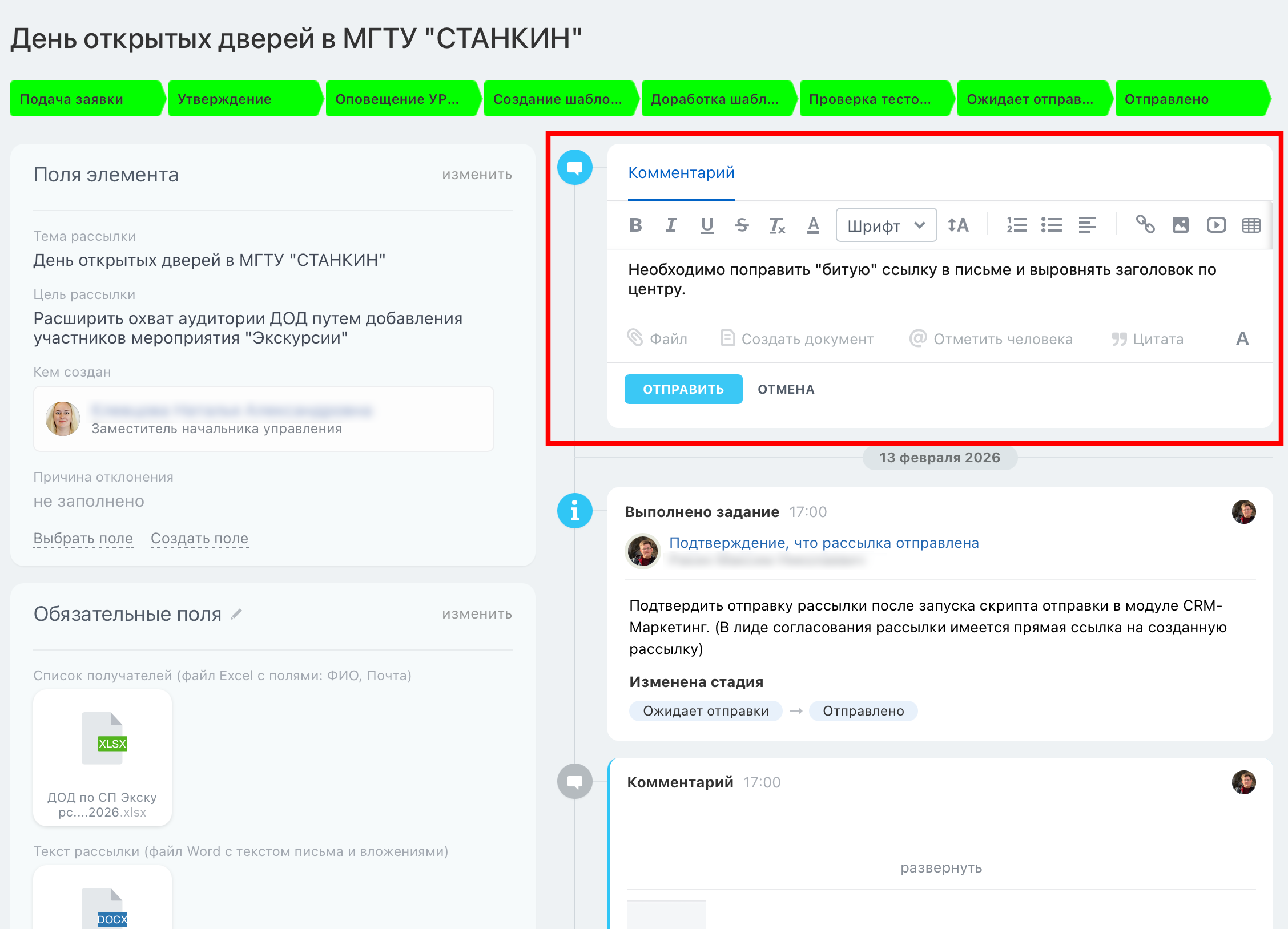
Наполучать всех этапах работы с заявками вам будет приходить уведомление в корпоративный портал. Его можно увидеть в мобильном приложении или через браузер, нажавуведомления на значокмобильный колокольчика в правом верхнем углу страницы.телефон.
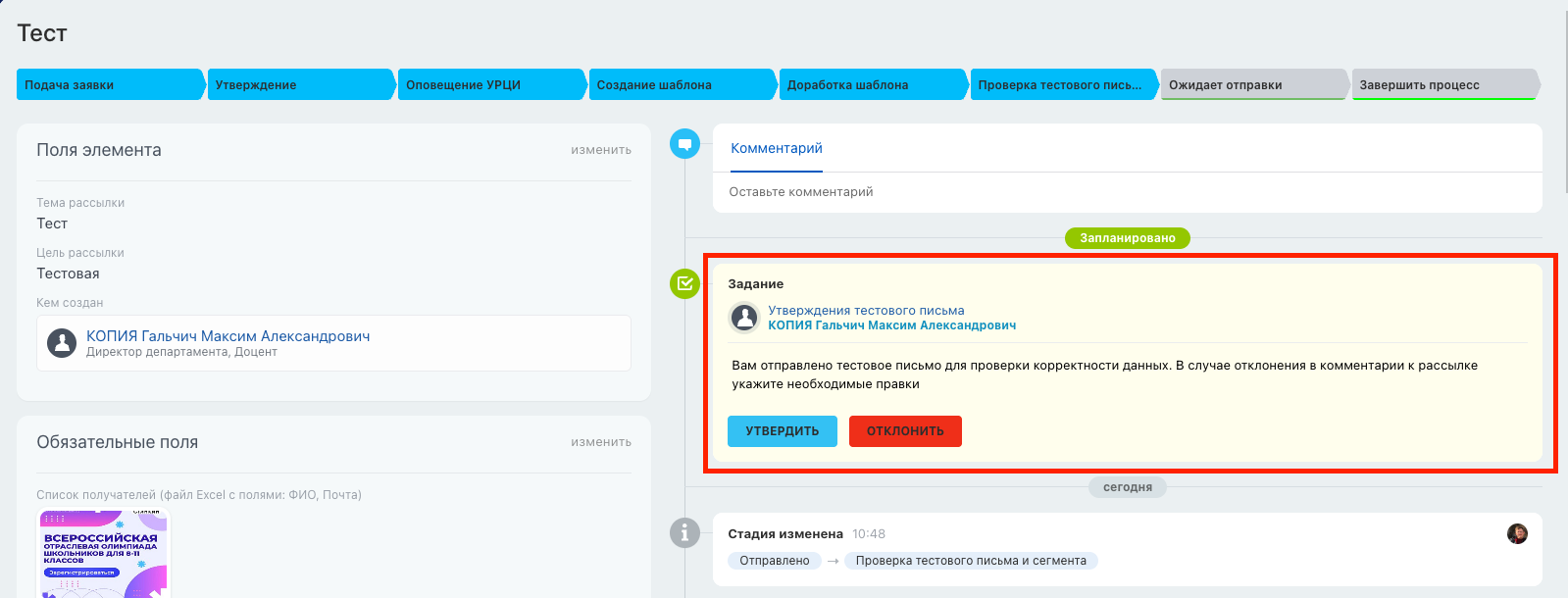
5. На этапе проверки тестового письма вам необходимо подтвердить или отклонить, отправленное на электронную почту инициатора, тестовое письмо.
В случае отклонения тестового письма, укажите в комментариях причину отклонения.
|
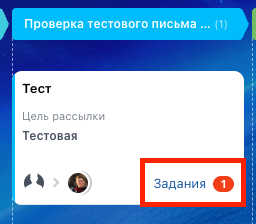
Способ подтверждения №1
Способ подтверждения №2
6. В случае успешной рассылки ваша заявка получит итоговый статус "Отправлено", в противном случае заявка получит итоговый статус "Отклонена".