Перейти к основному контенту

Настройка прав доступа

Настройка CRM

Для работы механизма необходимо настроить в соответствующем смарт-процессе (регистр играет значение):
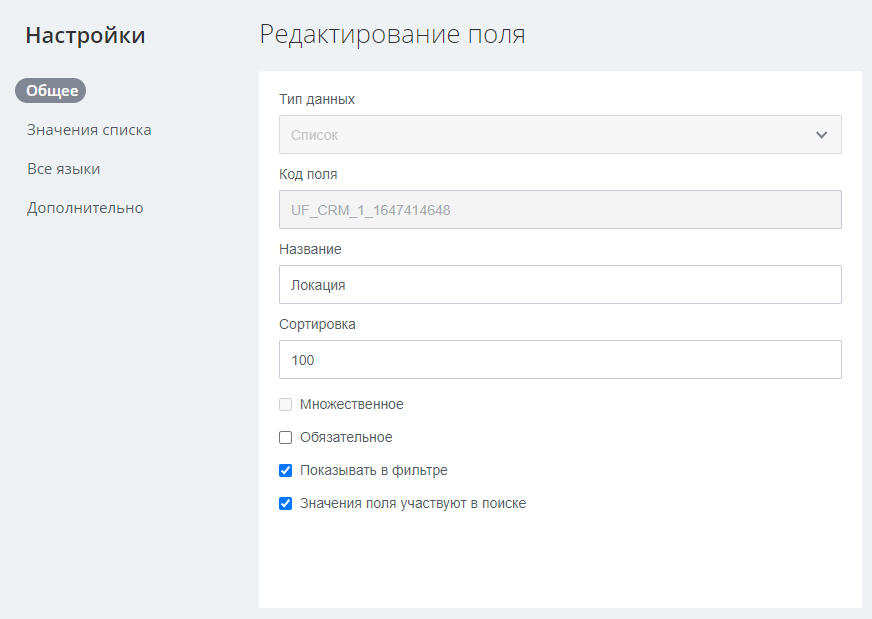
    Создать поле с произвольным кодом и названием "Локация", тип данных - выпадающий список, значениями которых являются названия локаций, где может производиться сканирование QR-кода.

    image-1668155361375.pngimage-1668155361375.png

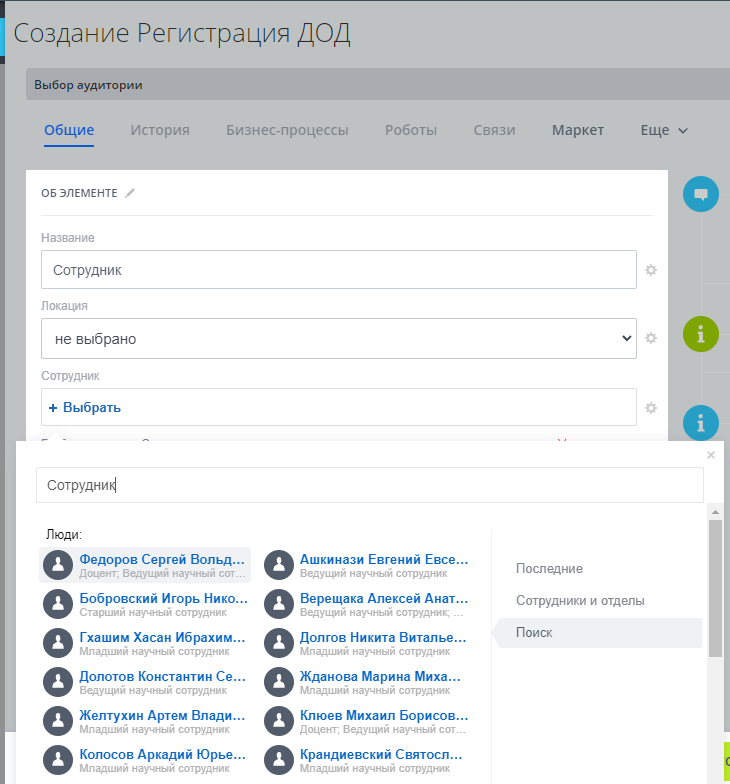
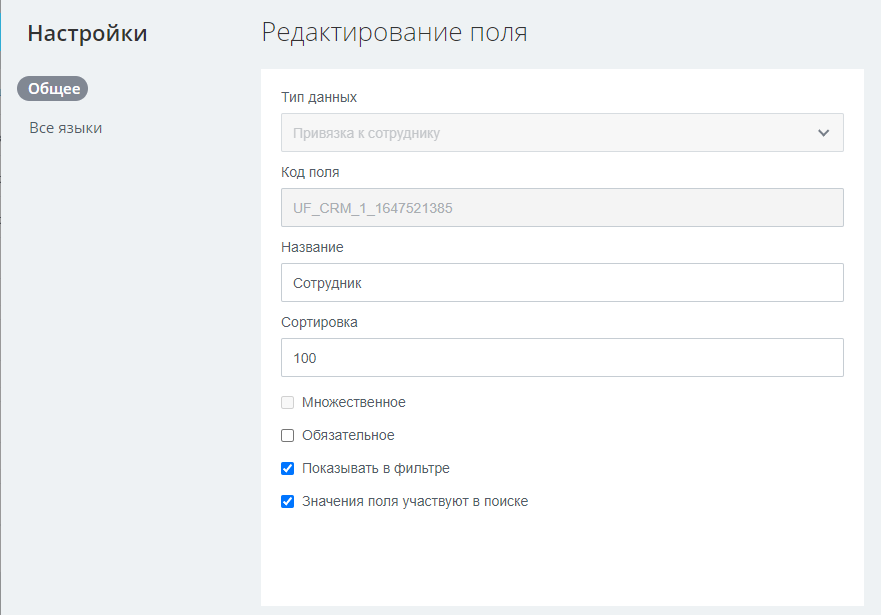
    Создать поле с произвольным кодом и названием "Сотрудник", тип данных - ссылка на пользователя.

    image-1668155386719.pngimage-1668155386719.png

    Создать воронку "Сотрудники".

    image-1668156295958.pngimage-1668156295958.png

    Для каждого сотрудника, который будет сканировать QR-коды, создать карточку и задать соответствующего пользователя в поле "Сотрудник".

    image-1668156350742.pngimage-1668156350742.png

    Каждому

    Выделениесотруднику, пользователямкоторый правбудет доступа на работу с системой регистрации посетителей ДОД посканировать QR-кодам

    Для того, чтобыкоды, дать сотрудникудоступы доступ"Чтение" и "Изменение" к crm достаточно выполнить только 4-й пункт данной инструкции.

    Чтобы у сотрудника был доступ к сканированию qr кода необходимо:

    1. Добавить пользователя в структуру университета

    1.1. В списке пользователей в настройках выбрать нужных нам пользователей галочками и внизуворонке "Действие -> добавить в структуру -> выбрать Волонтеры ДОД (найти с помощью контрол + ф)"

    2. Дать доступ к папе /marketplace нужной группе людей (чтение) (группа: пользователи экстранета)
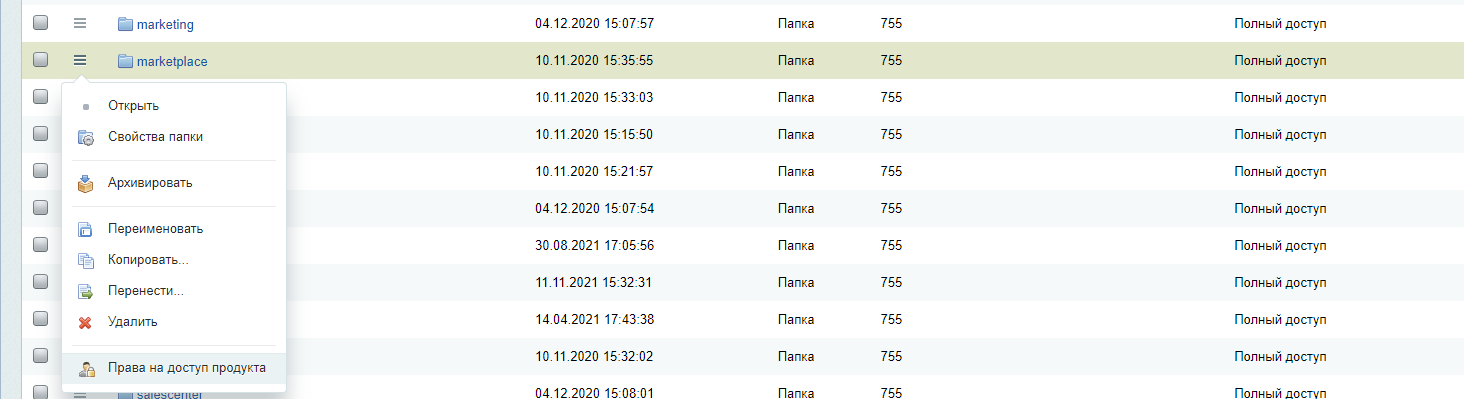
    image-1668157169843.png

    3. Дать доступ к папке со скриптом нужной группе (чтение)
    4. Дать нужную роль группе или определенному пользователю в настройках crm (при необходимости создать свою роль с определенными правами)
    Сотрудники".