
Структура и телефонный справочник
Данная страница является частью пользовательской документации. Подробности технической реализации и информация о ручной выгрузке данных рассмотрены в отдельной статье.
Общие сведения
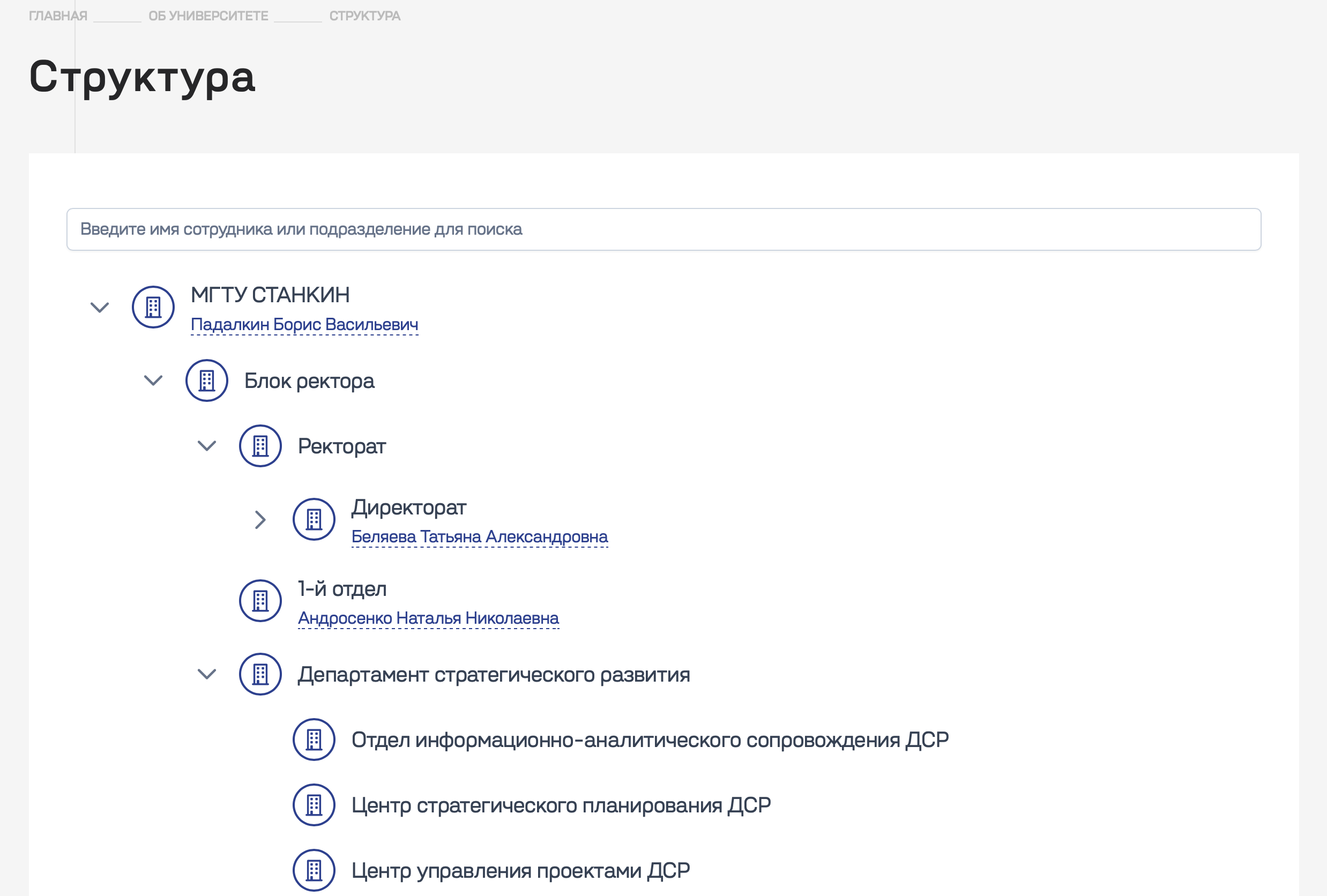
Ссылка на страницу на сайте: https://stankin.ru/about/structure.
Внешний вид страницы:
Реализация
Структура загружается каждые сутки через комбинацию агента Битрикс на стороне сайта stankin.ru (принимающая сторона) и REST-метода на стороне corp.stankin.ru (отдающая сторона).
Редактирование карточек руководителей
Информация может быть отредактирована через карточку профиля или через административную панель корпортала. Здесь рассматривается вариант редактирования через карточку профиля пользователя.
Данные, выгружаемые автоматически
- ФИО
- Электронная почта
- Подразделения
- Должности
Данные для ручного заполнения
Поиск пользователя
В верхней панели нажать на кнопку поиска (значок лупы):

Откроется строка поиска:

Необходимо вбить имя сотрудника и перейти в карточку его профиля.
Перечень полей
- Контактные данные
- Телефоны (поля "Рабочий", "Рабочий 2", "Рабочий 3", "Внутр. телефон")
- Адрес
- Телефоны (поля "Рабочий", "Рабочий 2", "Рабочий 3", "Внутр. телефон")
- Фото
- Биография
- Научная деятельность
- Общественная деятельность
- Образование
- Награды
Обновление телефонов на корп. портале
Редактирование файла "Телефонный справочник.xlsx"
Обновление данных о телефонах в разделах Структура и Телефонный справочник производится через внесение изменений в Excel-файл в папке:
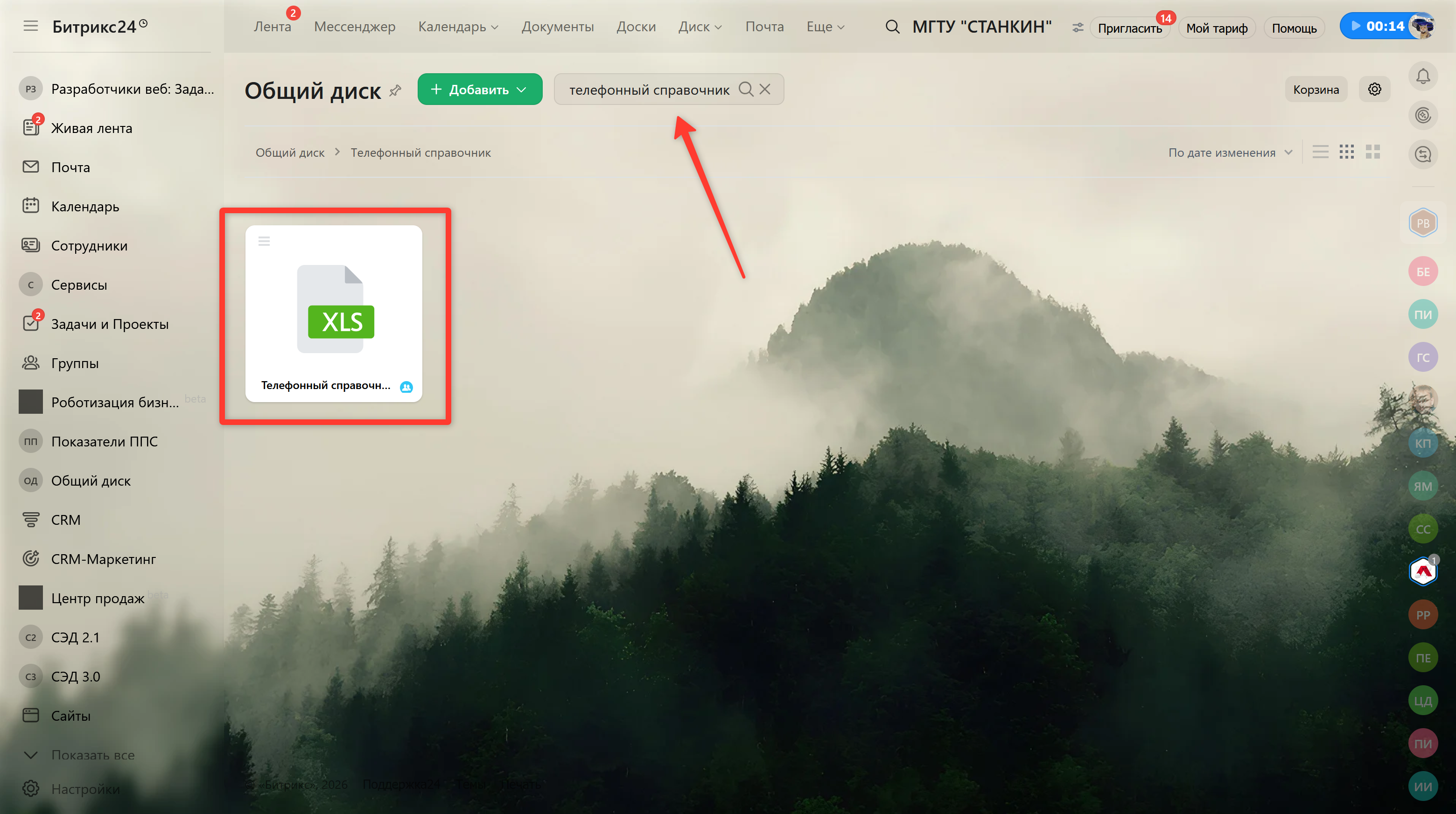
Чтобы изменить его содержимое необходимо его скачать, внести изменения, а затем загрузить его заново.
Редактировать файл можно также через встроенный редактор Битрикс24.Docs, однако сохранение файла не всегда работает исправно, бывают ситуации, когда внесены изменения, но они не сохраняются и при повторном открытии файла сбрасываются. Поэтому рекомендуется не использовать данный способ или использовать только для небольших правок, за которым легко уследить. При работе с Битрикс24.Docs для сохранения файла необходимо нажимать на дискету.
Загрузка файла после внесения правок
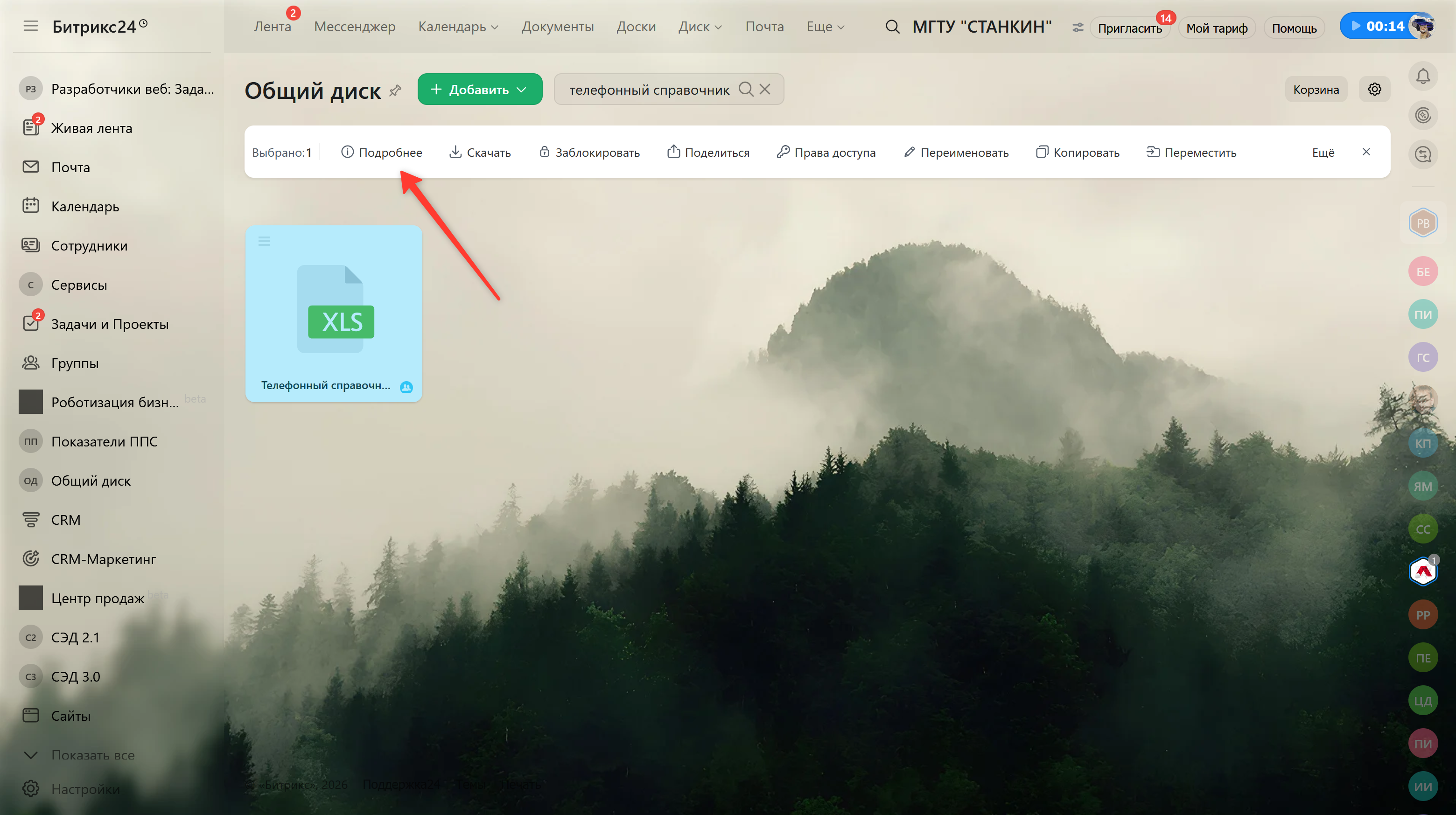
Нажать на файл один раз, чтобы он подсветился голубым цветом, далее в верхней панели нажать "Подробнее":
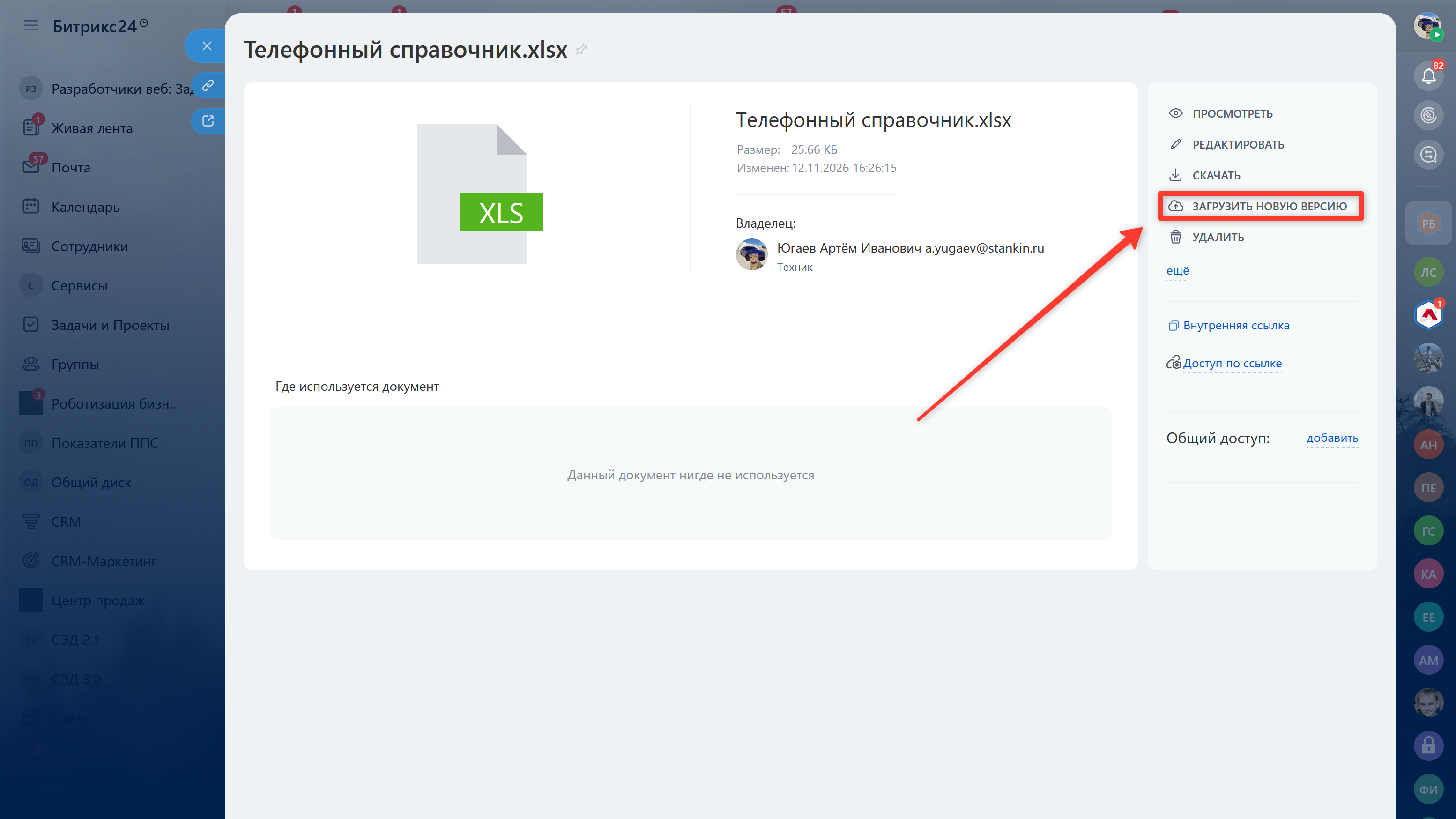
Далее нажать "Загрузить новую версию":
В случае успешной загрузки отображается окно:
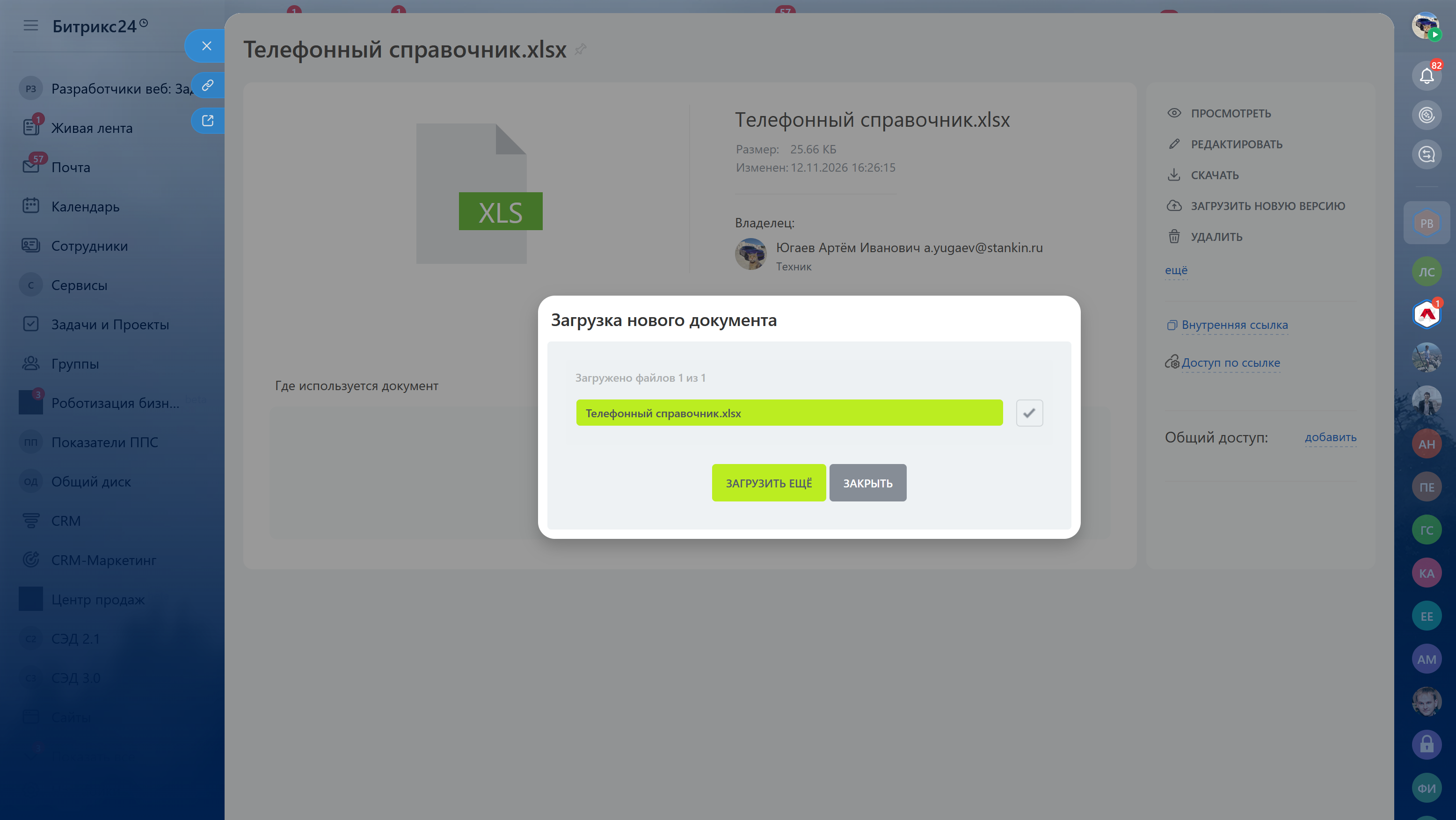
Далее жмем "Закрыть".
Изменения в файле "Телефонный справочник.xlsx"
Номера телефонов необходимо приводить к нужному формату. Для городских / мобильных номеров: "+7 (499) ХХХ-ХХ-ХХ", для внутренних: "Х-ХХ". Если у сотрудника несколько городских / мобильных номеров (максимум 3 шт.) или внутренних, то необходимо их писать в одной ячейке через разделитель ", " (запятая и пробел). Например:

Обращаем внимание, что в ячейках с рабочими телефонами необходимо в начале строки ставить символ ' (одинарная кавычка), иначе Excel думает, что это формула, а не телефон. После ввода телефона нажать Enter (Ввод) - кавычка сама скроется.
Если какого-то телефона нет у сотрудника, то ячейку оставить пустой.
Добавление сотрудника в файл
Есть два случая, когда необходимо добавить сотрудника в файл:
- Сотрудник отображается на сайте, но требуется внести изменение в его телефонные номера.
- Сотрудник отсутствует на сайте и надо его туда добавить.
Процесс добавления выглядит следующим образом:
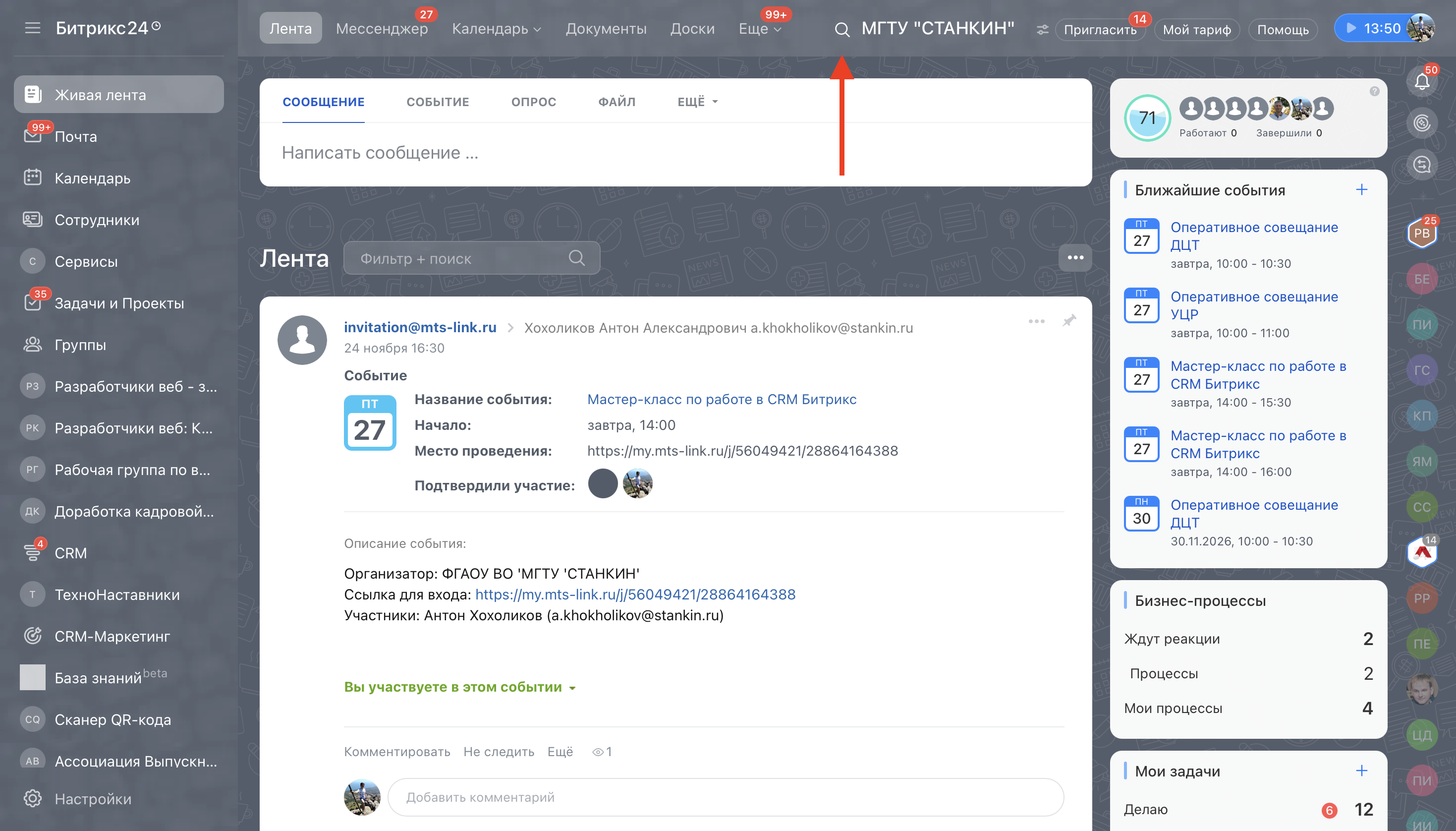
1. Зайти на корп. портал и нажать на значок лупы в верхней части экрана:
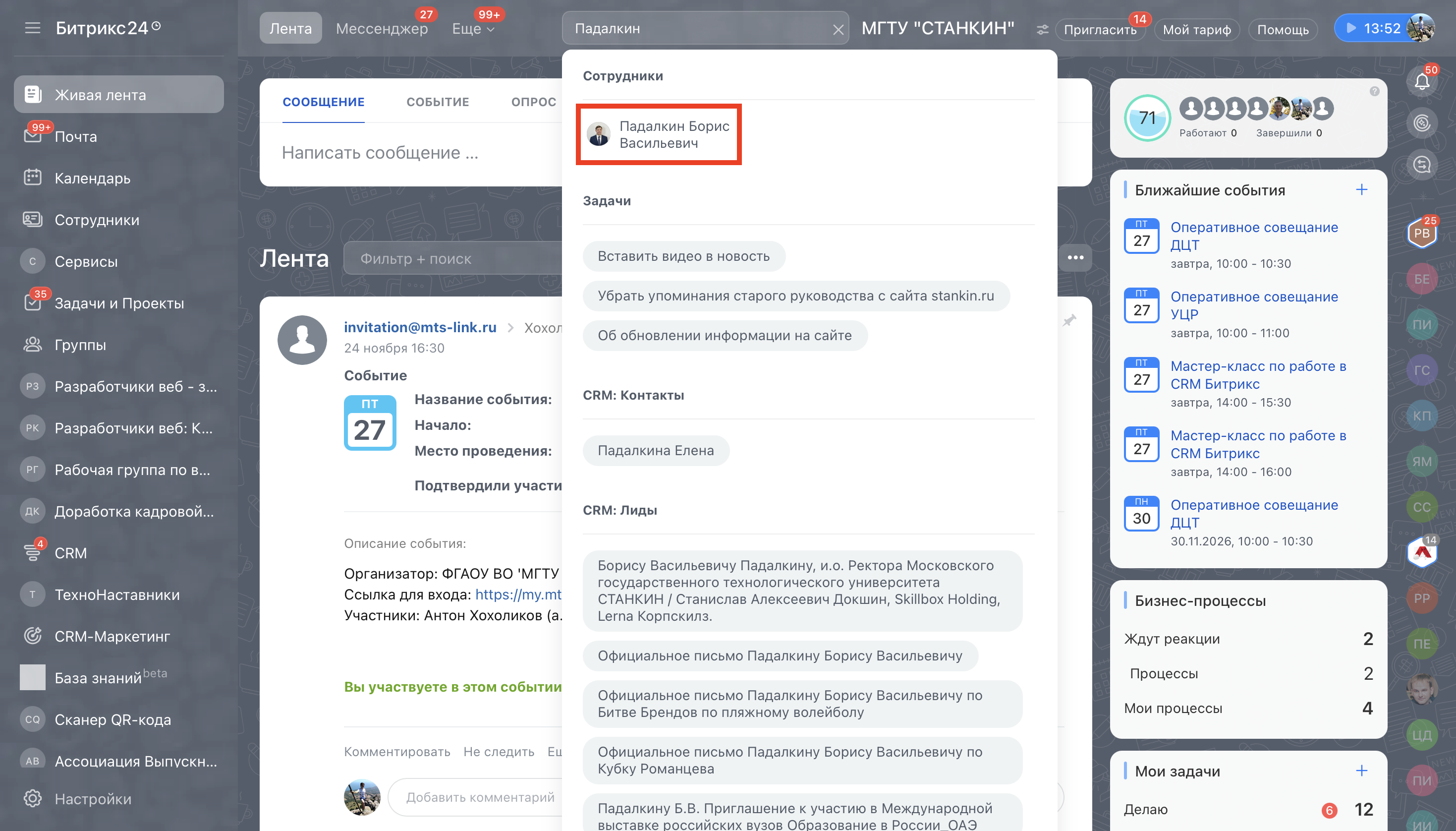
Вбить фамилию сотрудника или ФИО целиком. Выбрать сотрудника путем нажатия на его ФИО:
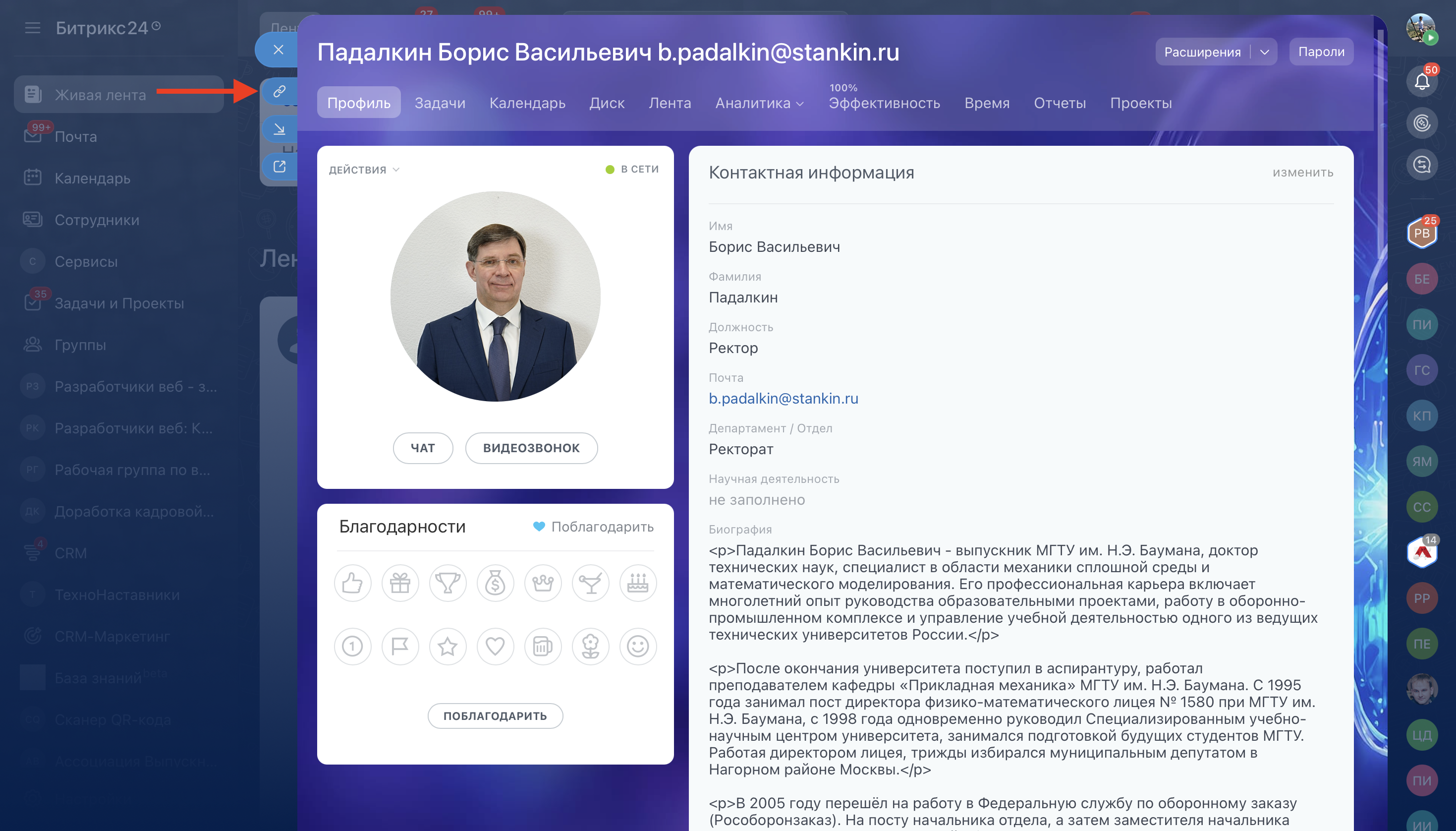
Откроется карточка сотрудника. Скопировать ссылку на профиль путем нажатия на кнопку в левой части карточки профиля:
Вставить ссылку в Excel-файл на новую строку (порядок строк не имеет значения, можно вставлять в конец файла).
Столбец "Ссылка на карточку пользователя" обязателен для заполнения, т.к. это ключ для поиска сотрудника в корп. портале при импорте. Без данного ключа изменения не вступят в силу!
Частота обновления телефонных номеров
Обновление телефонов выполняется автоматически раз в сутки в 00:00. Имеется также возможность ручного запуска процесса синхронизации, но данная опция доступна только администраторам портала.