
Структура
Общие сведения
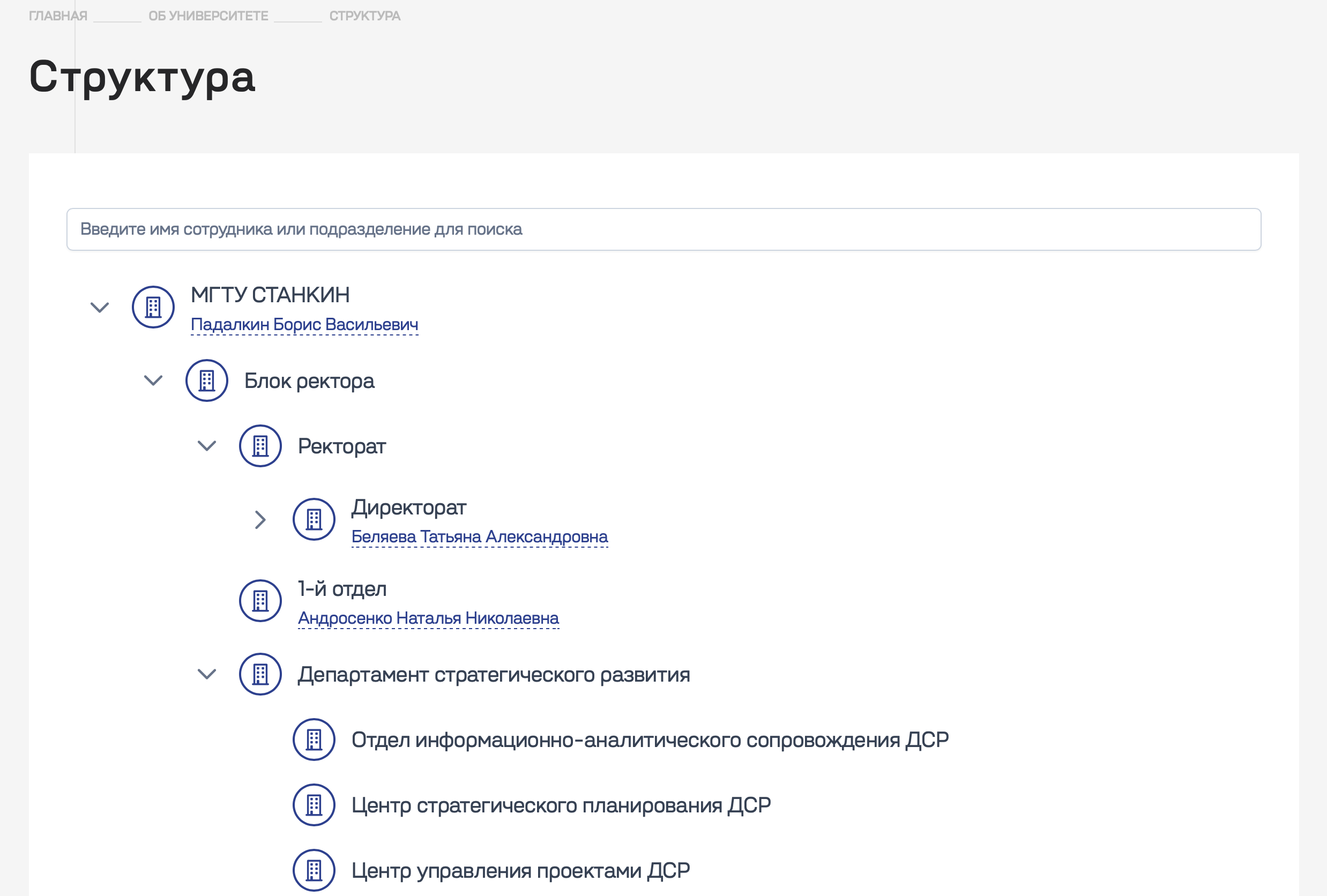
Ссылка на страницу на сайте: https://stankin.ru/about/structure.
Внешний вид страницы:
Реализация
Структура загружается каждые сутки через комбинацию агента Битрикс на стороне сайта stankin.ru (принимающая сторона) и REST-метода на стороне corp.stankin.ru (отдающая сторона).
| Компонент | Комментарии |
| Агент загрузки данных |
|
| REST-метод |
|
| Компоненты Битрикс |
|
Ручная синхронизация
При внесении изменений в корпортале можно запустить синхронизацию в ручном режиме в административной панели сайта.
Для запуска синхронизации необходимо нажать зеленую кнопку "Выполнить". Синхронизация выполняется мгновенно.
В случае, если PHP-строка пустая, необходимо вставить следующий код и нажать кнопку "Выполнить":
//title: Загрузка структуры с корпортала
include_once '/home/bitrix/www/local/agents/CronStructureService/CronStructureService.php';
CronStructureService::fetchStructureFromCorp();
Редактирование карточек руководителей
Информация может быть отредактирована через карточку профиля или через административную панель корпортала. Здесь рассматривается вариант редактирования через карточку профиля пользователя.
Данные, выгружаемые автоматически
- ФИО
- Электронная почта
- Подразделения
- Должности
Данные для ручного заполнения
Поиск пользователя
В верхней панели нажать на кнопку поиска (значок лупы):

Откроется строка поиска:

Необходимо вбить имя сотрудника и перейти в карточку его профиля.
Перечень полей
- Контактные данные
- Телефоны (поля "Рабочий", "Рабочий 2", "Рабочий 3", "Внутр. телефон")
- Адрес
- Телефоны (поля "Рабочий", "Рабочий 2", "Рабочий 3", "Внутр. телефон")
- Фото
- Биография
- Научная деятельность
- Общественная деятельность
- Образование
- Награды
Обновление телефонов на корп. портале
Файл "Телефонный справочник.xlsx"
Обновление данных о телефонах в разделах Структура и Телефонный справочник производится через внесение изменений в Excel-файл в папке:
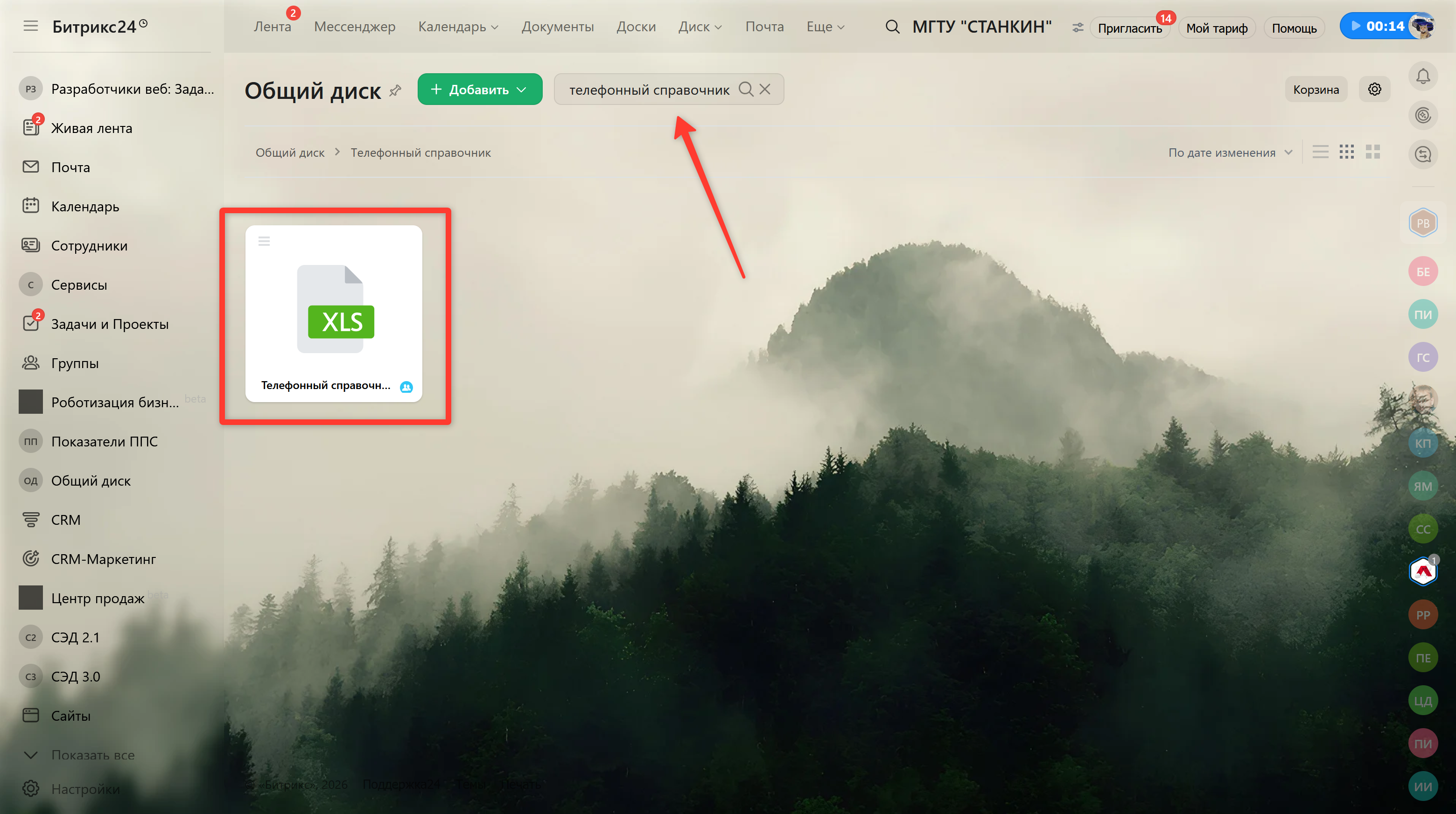
Чтобы изменить его содержимое необходимо его скачать, внести изменения, а затем загрузить его заново.
Редактировать файл можно также через встроенный редактор Битрикс24.Docs, однако сохранение файла не всегда работает исправно, бывают ситуации, когда внесены изменения, но они не сохраняются и при повторном открытии файла сбрасываются. Поэтому рекомендуется не использовать данный способ или использовать только для небольших правок, за которым легко уследить. При работе с Битрикс24.Docs для сохранения файла необходимо нажимать на дискету.
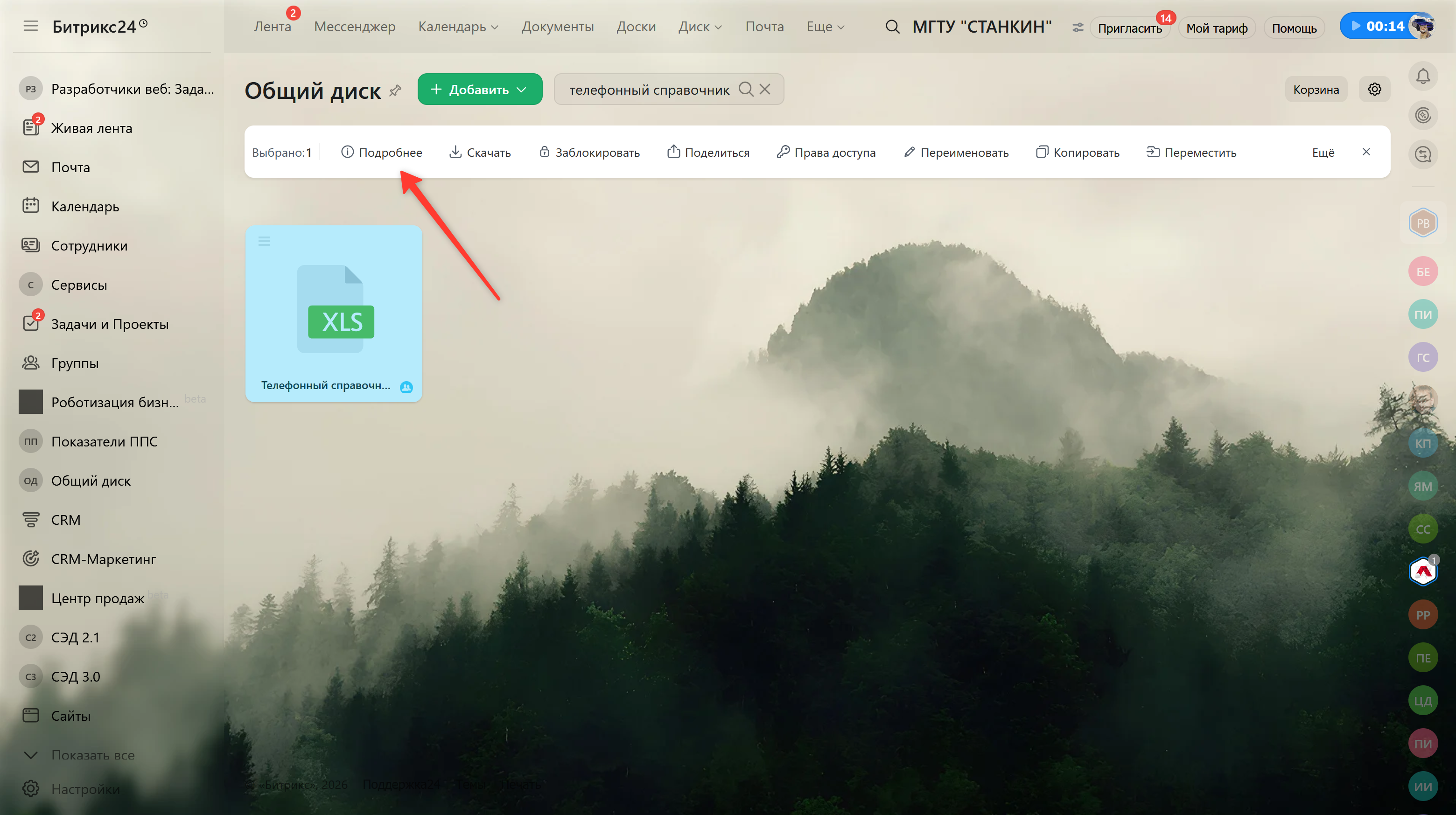
Нажать на файл один раз, чтобы он подсветился голубым цветом, далее в верхней панели нажать "Подробнее":
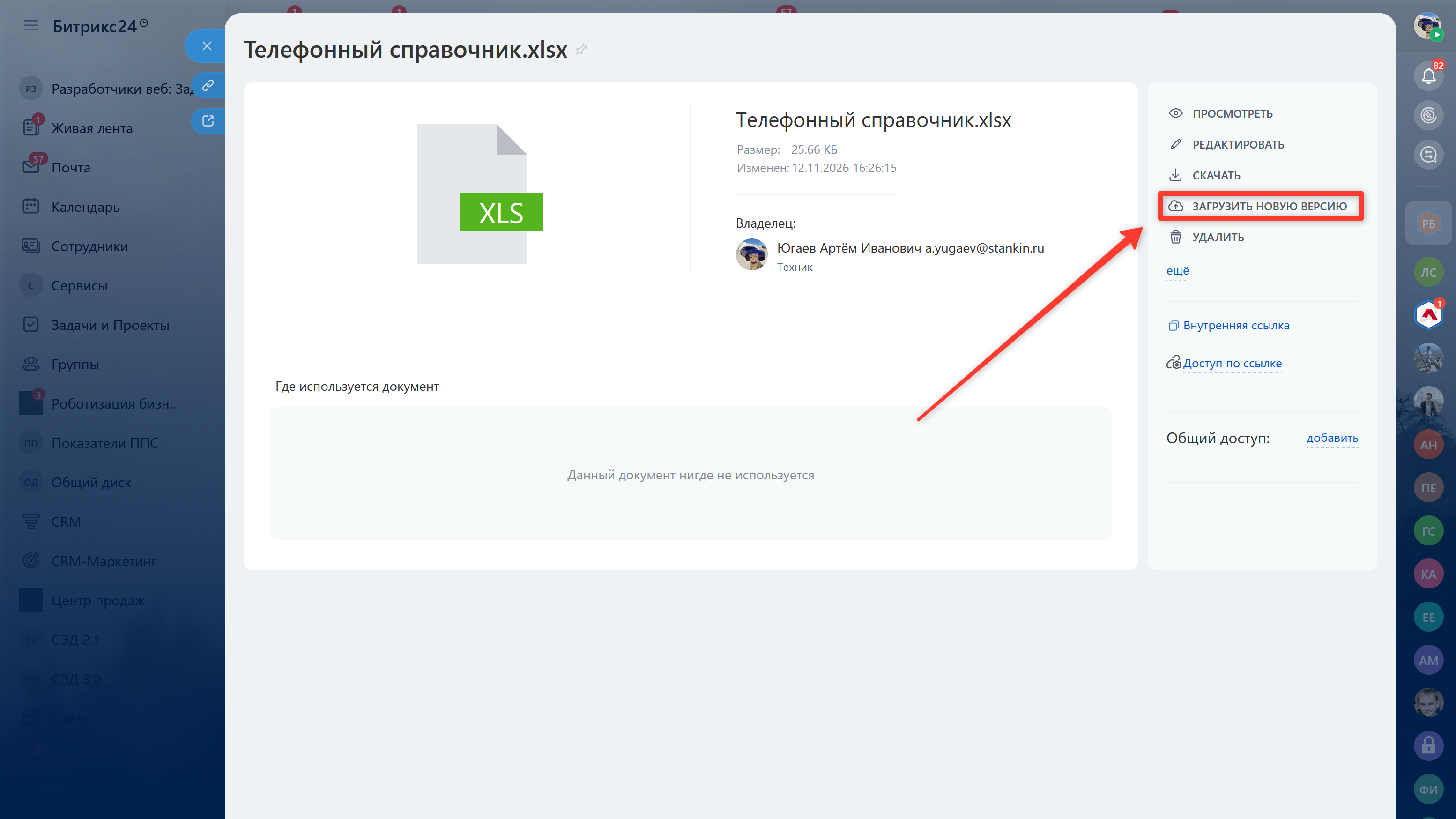
Далее нажать "Загрузить новую версию":
В случае успешной загрузки отображается окно:
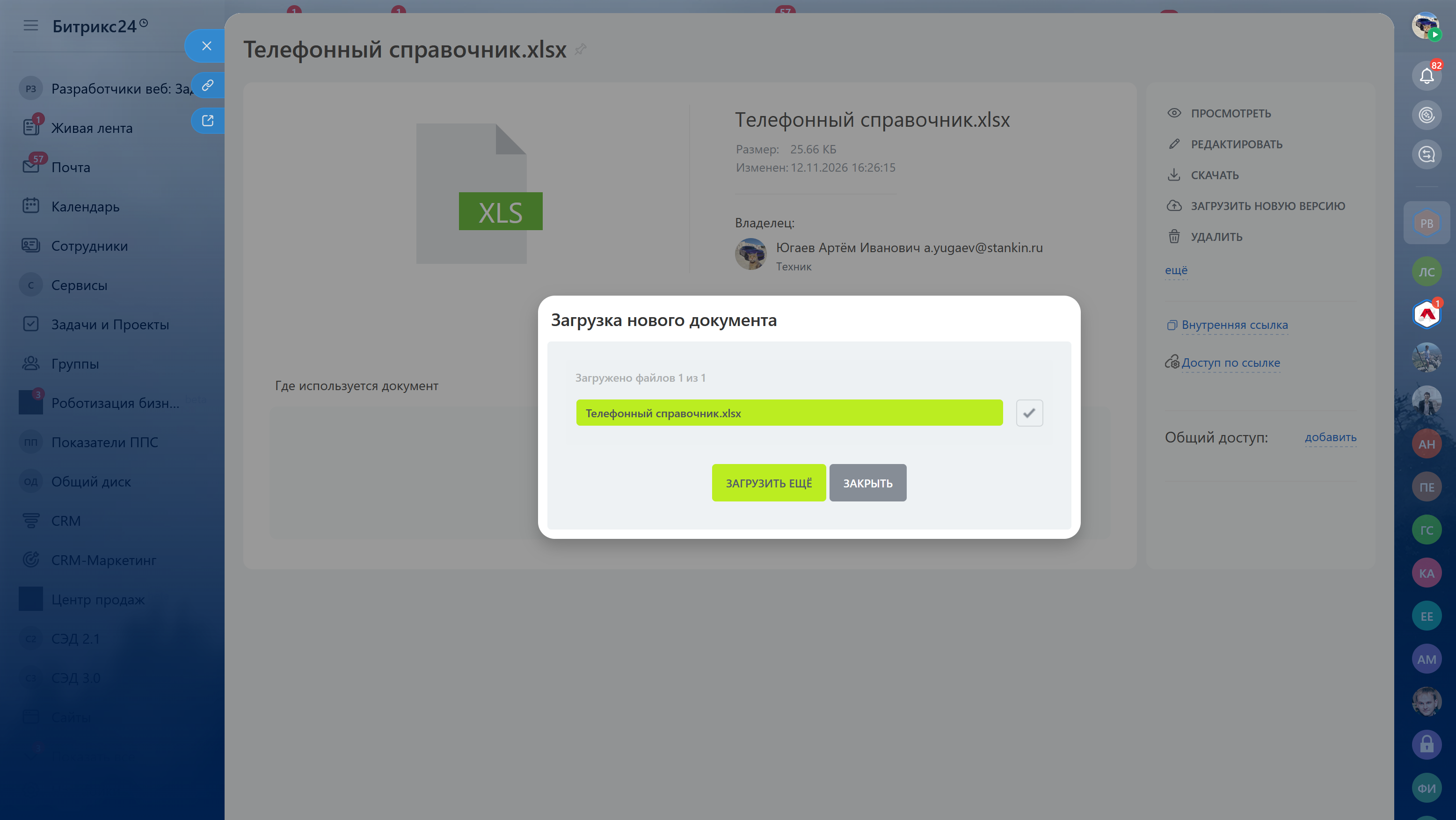
Далее жмем "Закрыть".
Изменения в файле "Телефонный справочник.xlsx"
Номера телефонов необходимо приводить к нужному формату. Для рабочих: "+7 (499) ХХХ-ХХ-ХХ", для внутренних: "Х-ХХ". Если у сотрудника несколько рабочих телефонов (максимум 3 штуки) или внутренних, то необходимо их писать в одной ячейке через разделитель ", " (запятая и пробел). Например:

Обращаем внимание, что в ячейках с рабочими телефонами необходимо в начале строки ставить символ ' (одинарная кавычка), иначе Excel думает, что это формула, а не телефон. После ввода телефона нажать enter - кавычка сама скроется.
Если какого-то телефона нет у сотрудника, то ячейку оставить пустой.
Обязательно у сотрудников необходимо заполнять столбец "Ссылка на карточку пользователя" так как это ключ для скрипта при поиске сотрудника в корп. портале. Иначе изменения не вступят в силу!
Обновление телефонов на корп. портале:
Настроен агент, который сам раз в сутки в 00:00 запускает синхронизацию телефонов
1) После загрузки файла, можно запустить скрипт синхронизации телефонов в ручном режиме. Для запуска синхронизации необходимо нажать зеленую кнопку "Выполнить". Синхронизация выполняется почти мгновенно.
https://corp.stankin.ru/bitrix/admin/php_command_line.php?lang=ru
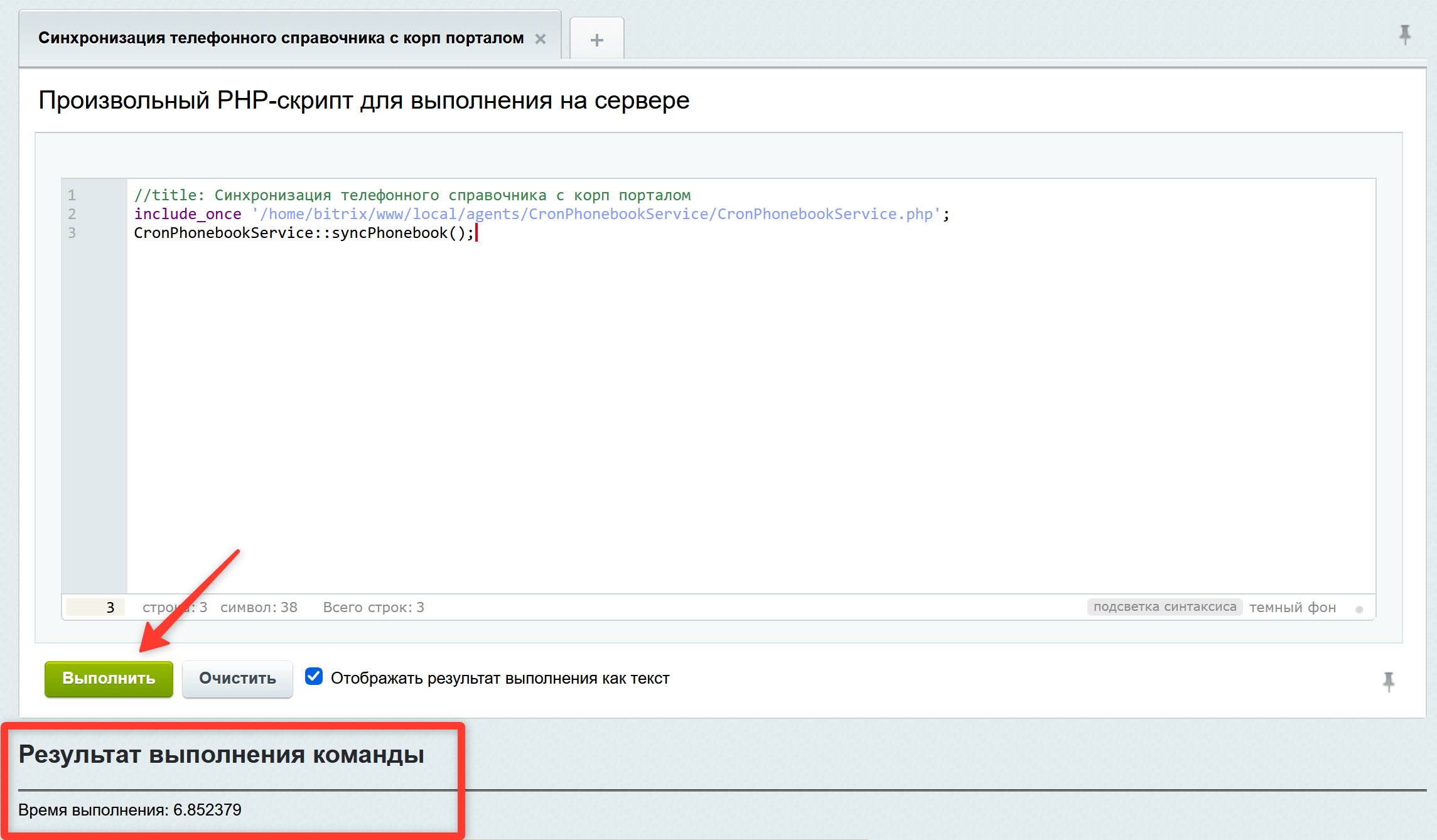
В случае, если PHP-строка пустая или содержит код не как на картинке, необходимо вставить следующий код и нажать кнопку "Выполнить":
//title: Синхронизация телефонного справочника с корп порталом
include_once '/home/bitrix/www/local/agents/CronPhonebookService/CronPhonebookService.php';
CronPhonebookService::syncPhonebook();
2) Удостовериться, что скрипт сработал. Для этого проверить необходимые карточки сотрудников в битриксе (на примере ректора):
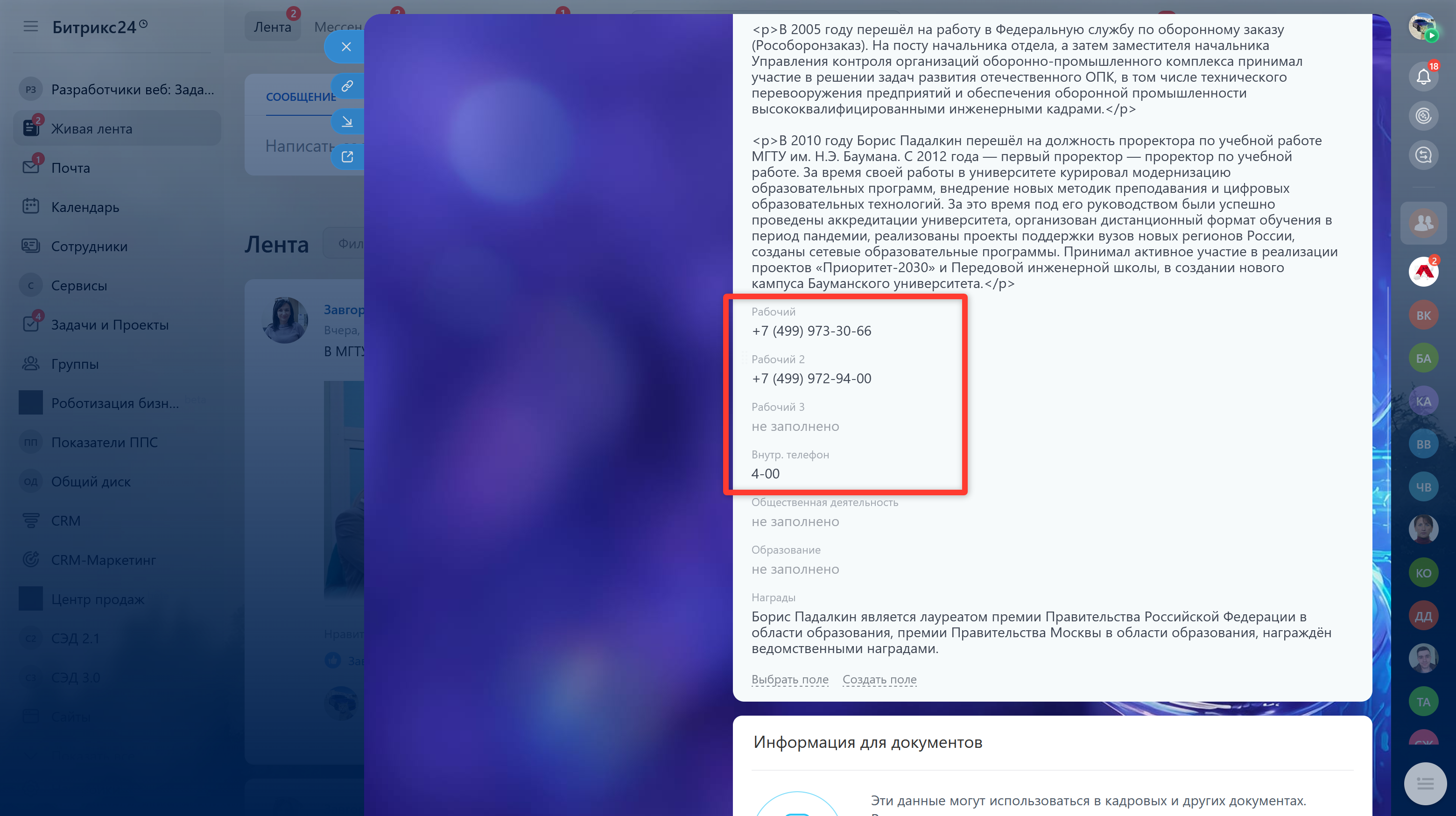
Журнал синхронизации доступен по ссылке.