
Структура
Общие сведения
Ссылка на страницу на сайте: https://stankin.ru/about/structure.
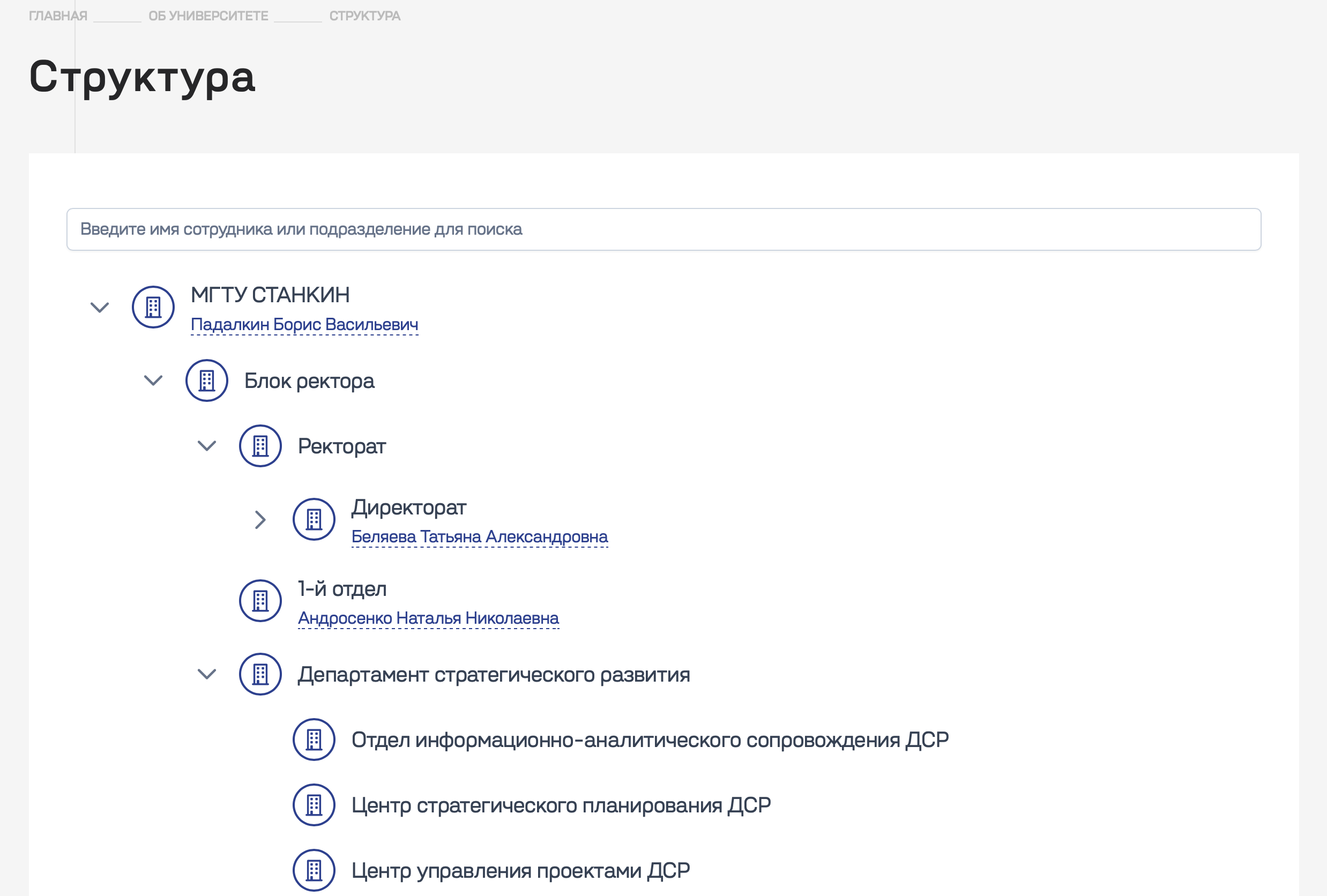
Внешний вид страницы:
Реализация
Структура загружается каждые сутки через комбинацию агента Битрикс на стороне сайта stankin.ru (принимающая сторона) и REST-метода на стороне corp.stankin.ru (отдающая сторона).
| Компонент | Комментарии |
| Агент загрузки данных |
|
| REST-метод |
|
| Компоненты Битрикс |
|
Ручная синхронизация
При внесении изменений в корпортале можно запустить синхронизацию в ручном режиме в административной панели сайта.
Для запуска синхронизации необходимо нажать зеленую кнопку "Выполнить". Синхронизация выполняется мгновенно.
В случае, если PHP-строка пустая, необходимо вставить следующий код и нажать кнопку "Выполнить":
//title: Загрузка структуры с корпортала
include_once '/home/bitrix/www/local/agents/CronStructureService/CronStructureService.php';
CronStructureService::fetchStructureFromCorp();
Редактирование карточек руководителей
Информация может быть отредактирована через карточку профиля или через административную панель корпортала. Здесь рассматривается вариант редактирования через карточку профиля пользователя.
Данные, выгружаемые автоматически
- ФИО
- Электронная почта
- Подразделения
- Должности
Данные для ручного заполнения
Поиск пользователя
В верхней панели нажать на кнопку поиска (значок лупы):

Откроется строка поиска:

Необходимо вбить имя сотрудника и перейти в карточку его профиля.
Перечень полей
- Контактные данные
- Телефоны (поля "Рабочий", "Рабочий 2", "Рабочий 3", "Внутр. телефон")
- Адрес
- Телефоны (поля "Рабочий", "Рабочий 2", "Рабочий 3", "Внутр. телефон")
- Фото
- Биография
- Научная деятельность
- Общественная деятельность
- Образование
- Награды
Обновление телефонов на корп. портале
Файл "Телефонный справочник.xlsx"
АктуальныйОбновление данных о телефонах в разделах Структура и Телефонный справочник производится через внесение изменений в Excel-файл со всеми телефонами лежит на диске битрикса - найти файл можно поиском в диске Битрикспапке:.
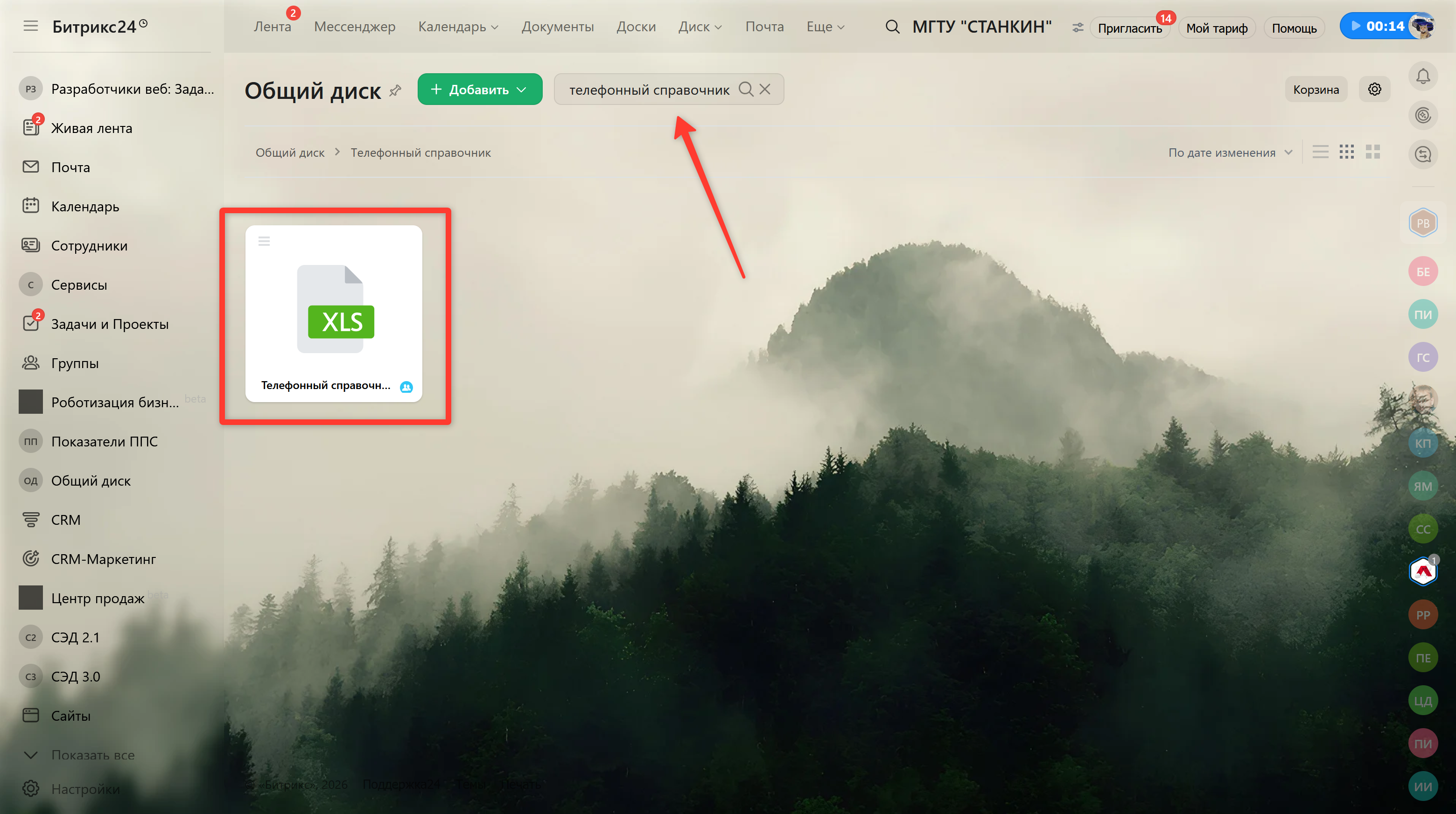
Чтобы изменить его содержимое необходимо его скачать, внести изменения, а затем загрузить его заново.
Редактировать файл можно также через встроенный редактор Битрикс24.Docs, однако сохранение файла не всегда работает исправно, бывают ситуации, когда внесены изменения, но они не сохраняются и при повторном открытии файла сбрасываются. Поэтому рекомендуется не использовать данный способ или использовать только для небольших правок, за которым легко уследить. Для сохранения файла необходимо нажимать на дискету.
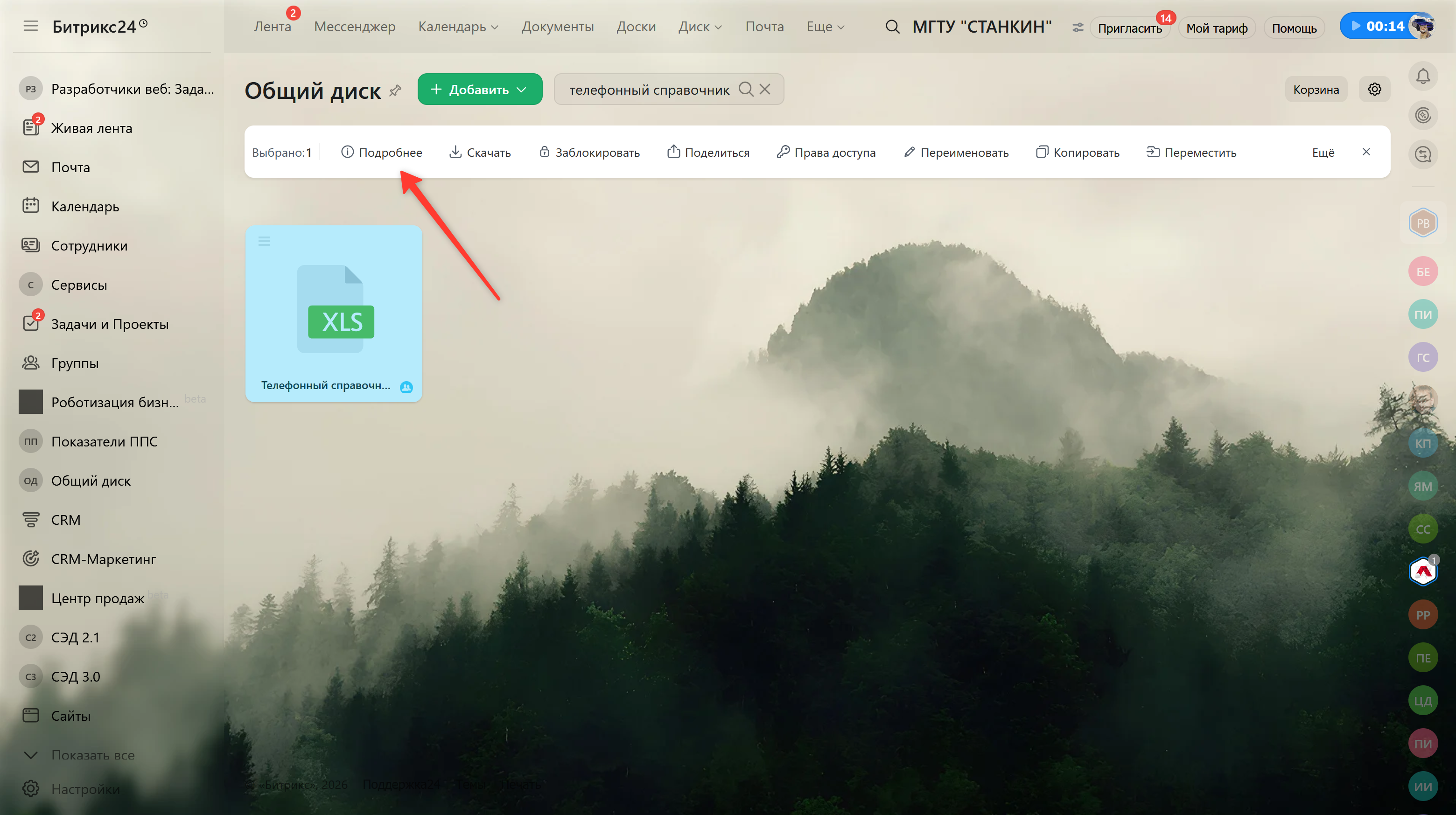
Нажать на файл,файл один раз, чтобы он подсветился голубым цветом, далее сверхув верхней панели нажать "Подробнее":
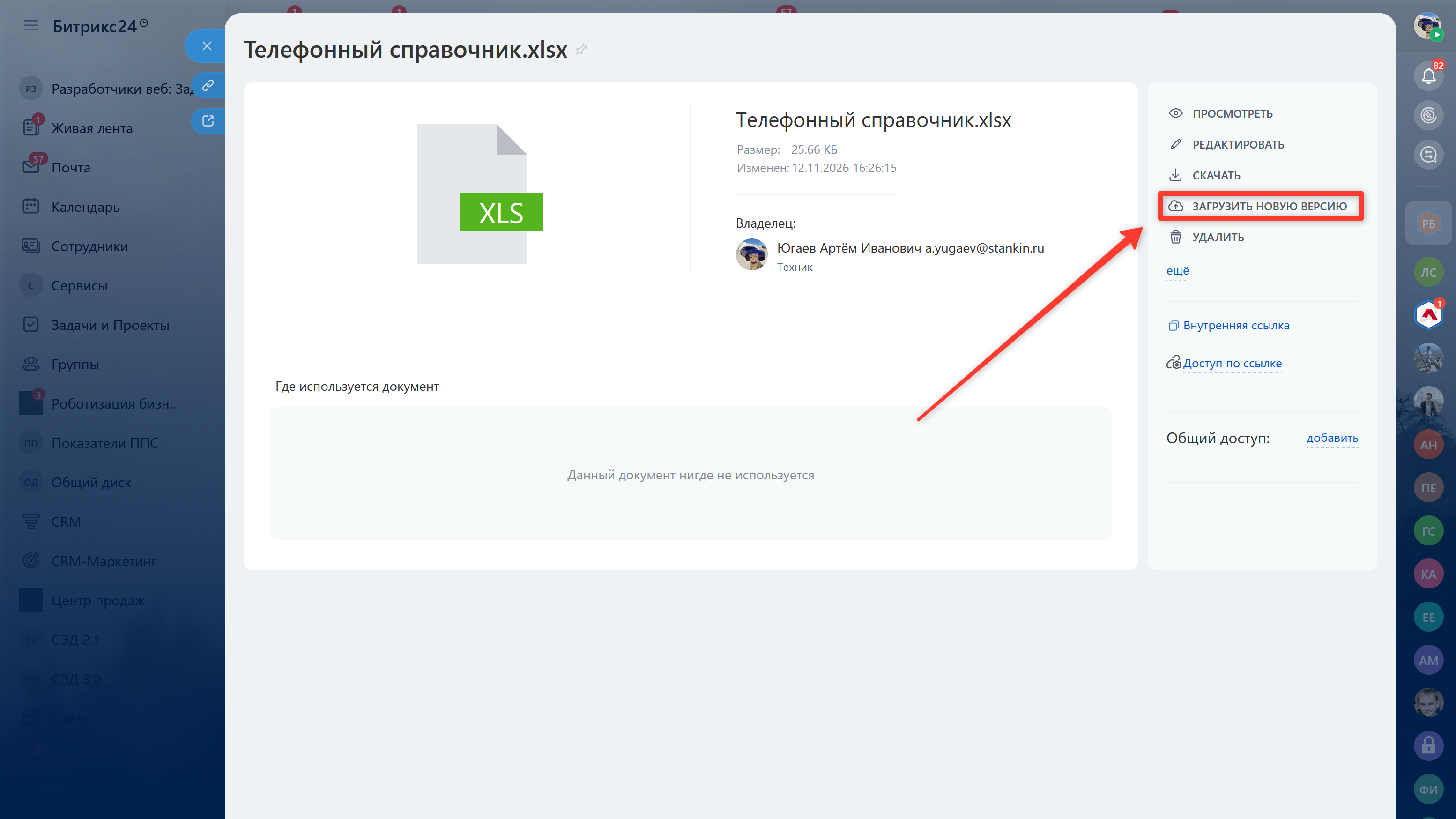
Далее нажать "Загрузить новую версию":
ЕслиВ всеслучае хорошо,успешной тозагрузки должноотображается быть следующее:окно:
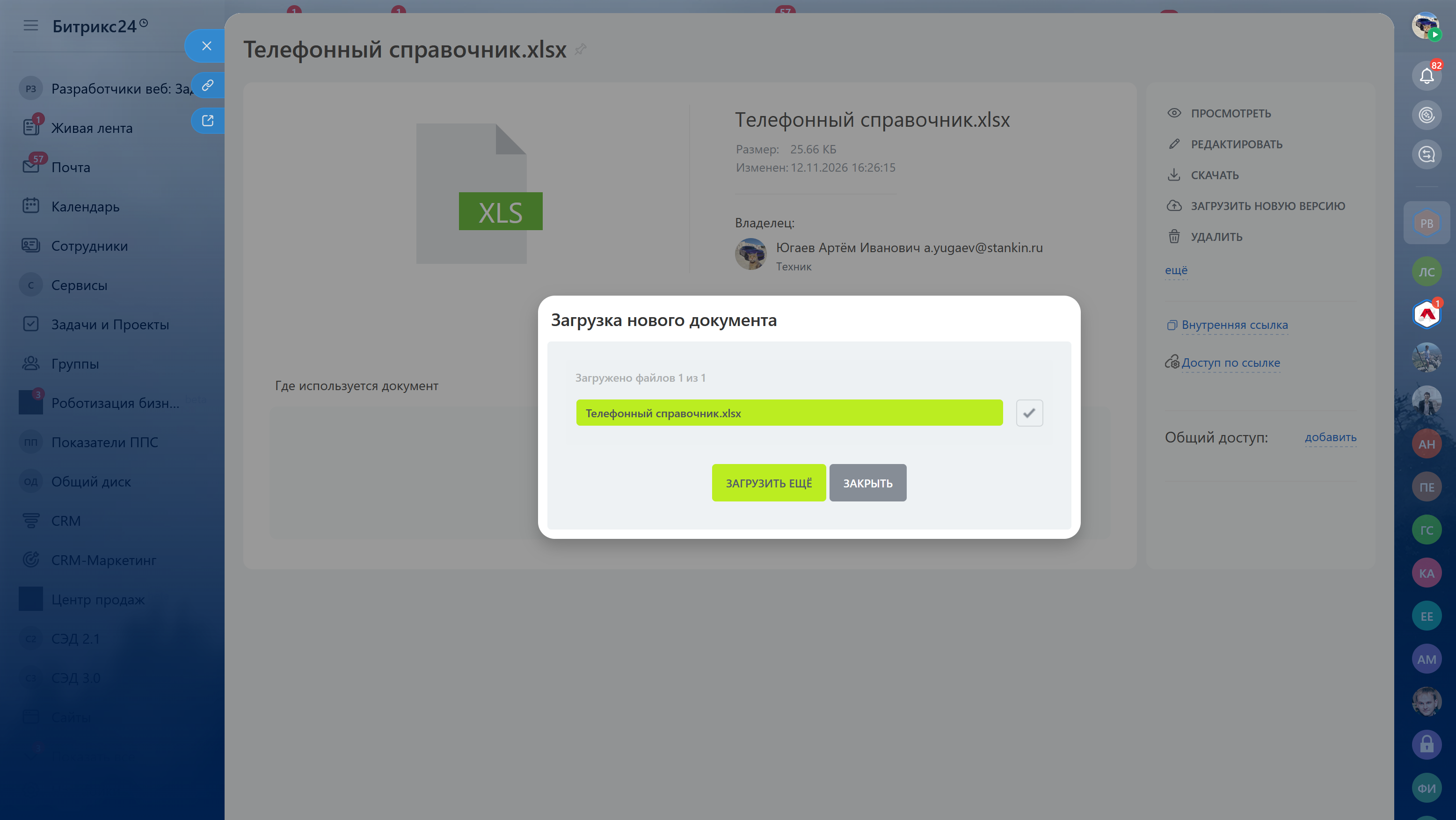
Далее жмем "Закрыть".
Изменения в файле "Телефонный справочник.xlsx"
Номера телефонов необходимо приводить к нужному формату. Для рабочих: "+7 (499) ХХХ-ХХ-ХХ", для внутренних: "Х-ХХ". Если у сотрудника несколько рабочих телефонов (максимум 3 штуки) или внутренних, то необходимо их писать в одной ячейке через разделитель ", " (запятая и пробел). Например:

Обращаем внимание, что в ячейках с рабочими телефонами необходимо в начале строки ставить символ ' (одинарная кавычка), иначе Excel думает, что это формула, а не телефон. После ввода телефона нажать enter - кавычка сама скроется.
Если какого-то телефона нет у сотрудника, то ячейку оставить пустой.
Обязательно у сотрудников необходимо заполнять столбец "Ссылка на карточку пользователя" так как это ключ для скрипта при поиске сотрудника в корп. портале. Иначе изменения не вступят в силу!
Обновление телефонов на корп. портале:
Настроен агент, который сам раз в сутки в 00:00 запускает синхронизацию телефонов
1) После загрузки файла, можно запустить скрипт синхронизации телефонов в ручном режиме. Для запуска синхронизации необходимо нажать зеленую кнопку "Выполнить". Синхронизация выполняется почти мгновенно.
https://corp.stankin.ru/bitrix/admin/php_command_line.php?lang=ru
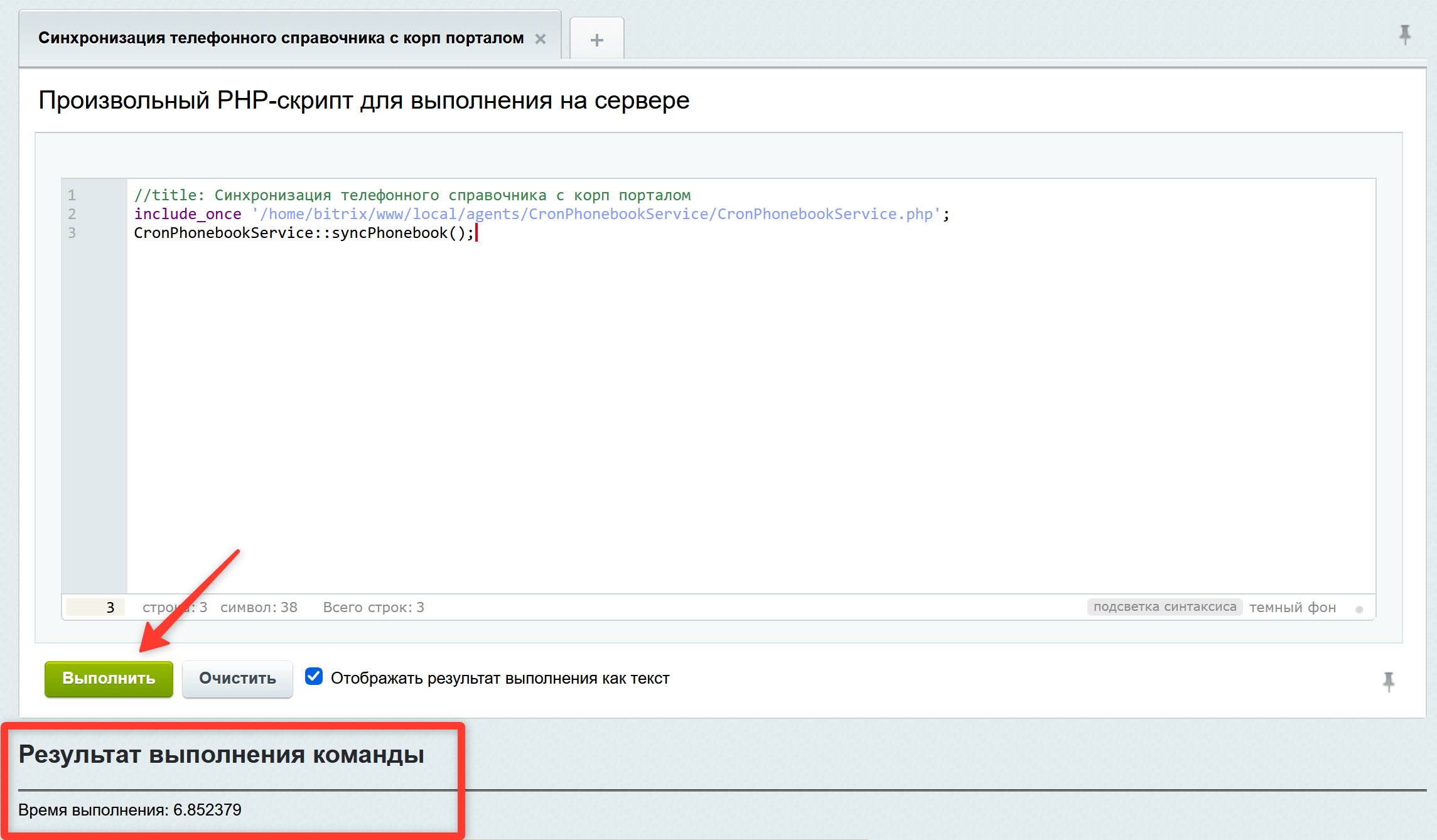
В случае, если PHP-строка пустая или содержит код не как на картинке, необходимо вставить следующий код и нажать кнопку "Выполнить":
//title: Синхронизация телефонного справочника с корп порталом
include_once '/home/bitrix/www/local/agents/CronPhonebookService/CronPhonebookService.php';
CronPhonebookService::syncPhonebook();
2) Удостовериться, что скрипт сработал. Для этого проверить необходимые карточки сотрудников в битриксе (на примере ректора):
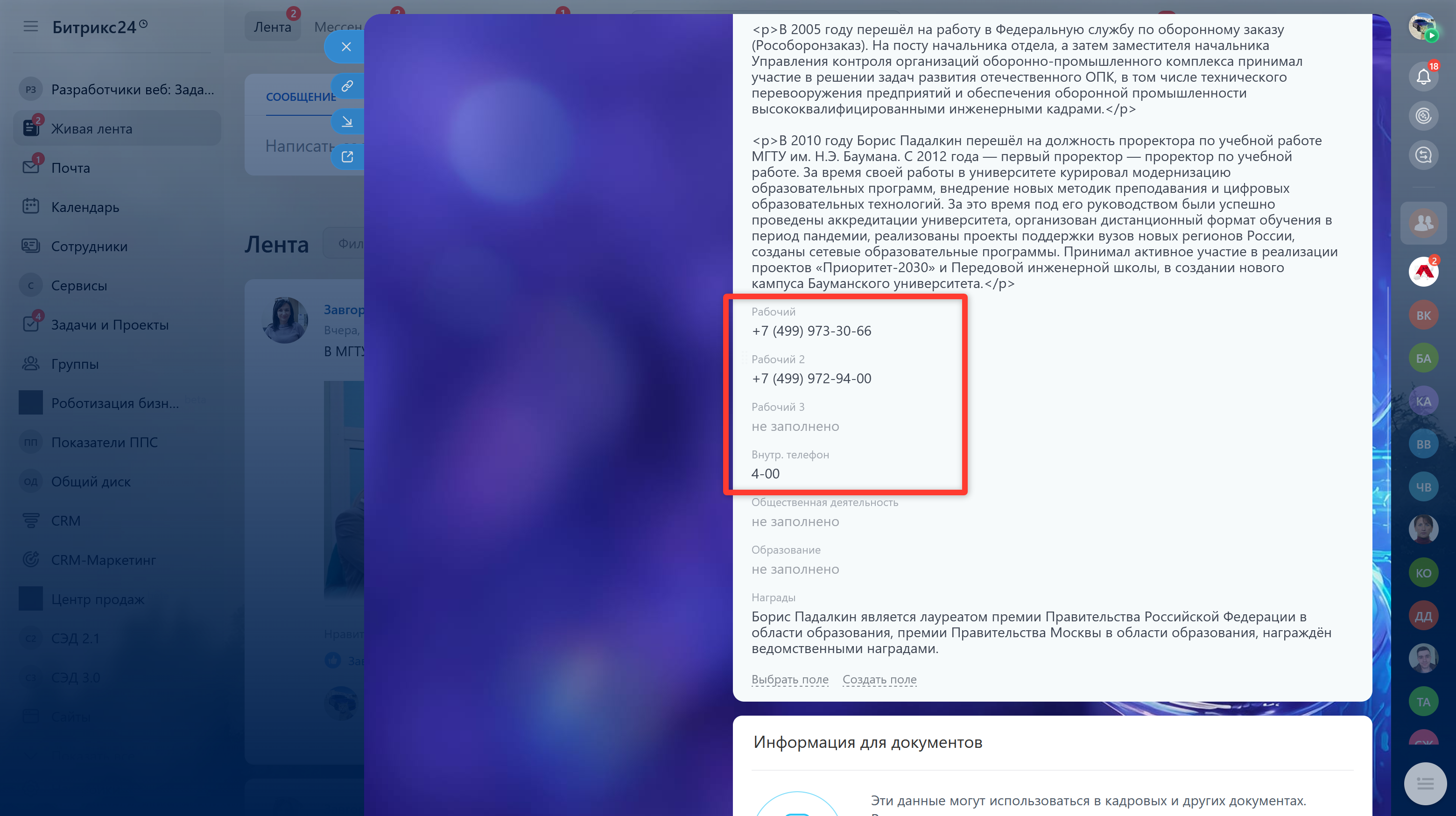
Журнал синхронизации доступен по ссылке.