# Импорт данных в смарт-процесс (обновленный гайд)

<p class="callout info">В настоящей статье рассматривается универсальный механизм импорта данных в смарт-процесс CRM Бирикс на примере смарт-процесса "Приемная кампания", воронка [Обработка заявления ССПВО](https://corp.stankin.ru/crm/type/142/kanban/category/381/).</p>

#### 1) Импорт заявлений абитуриентов из csv-файла

Необходимо выбрать режим отображения "Список"

[![image-1781818657638.png](https://howto.stankin.ru/uploads/images/gallery/2026-06/scaled-1680-/image-1781818657638.png)](https://howto.stankin.ru/uploads/images/gallery/2026-06/image-1781818657638.png)
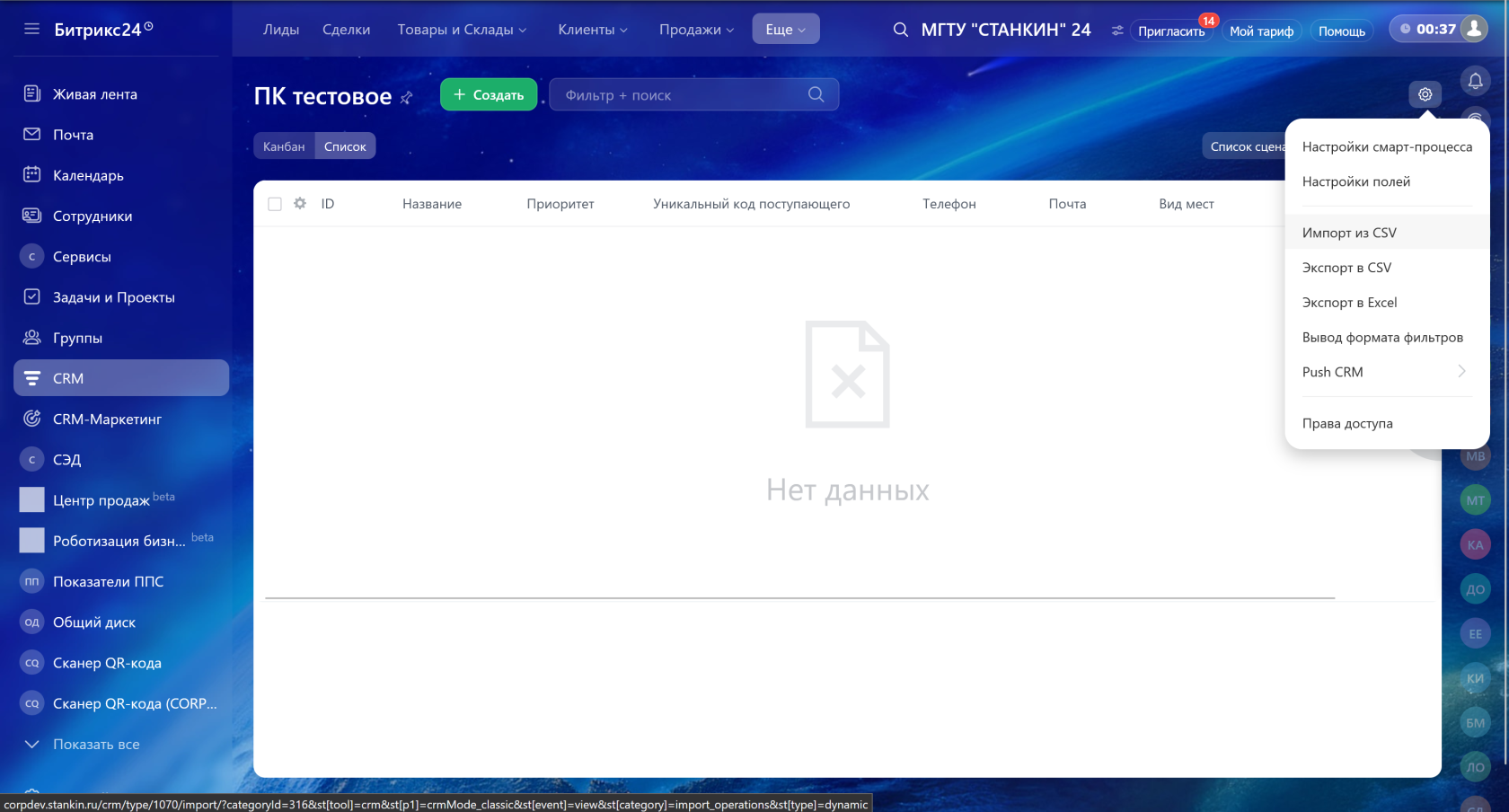
Справа нажимаем на шестеренку, далее "Импорт из CSV"

[![image-1781818688581.png](https://howto.stankin.ru/uploads/images/gallery/2026-06/scaled-1680-/image-1781818688581.png)](https://howto.stankin.ru/uploads/images/gallery/2026-06/image-1781818688581.png)
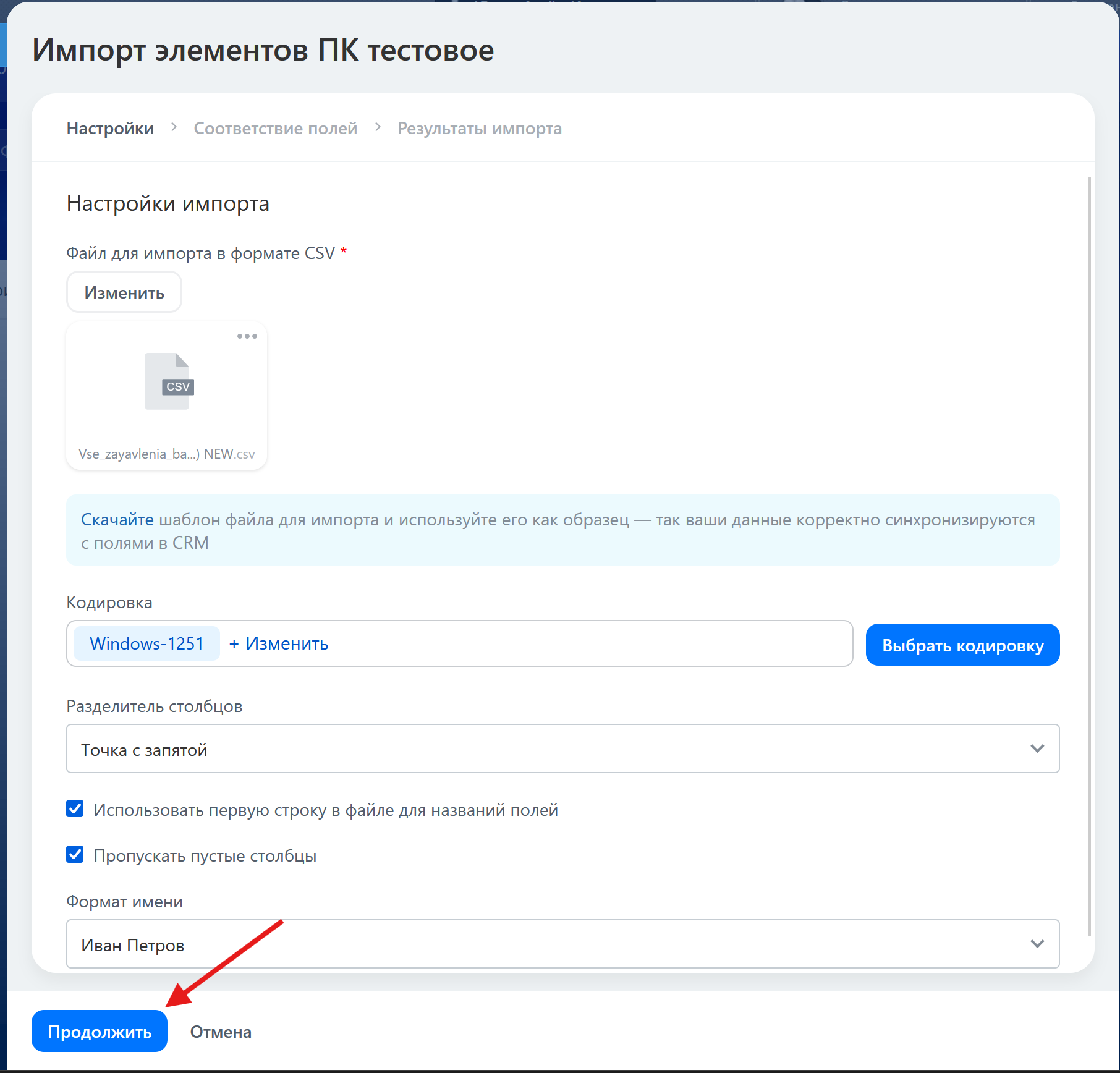
В открывшемся окне через синюю кнопку "Загрузить" загружаем csv файл. Ничего не меняем и жмем "Продолжить"

[![image-1781818995086.png](https://howto.stankin.ru/uploads/images/gallery/2026-06/scaled-1680-/image-1781818995086.png)](https://howto.stankin.ru/uploads/images/gallery/2026-06/image-1781818995086.png)
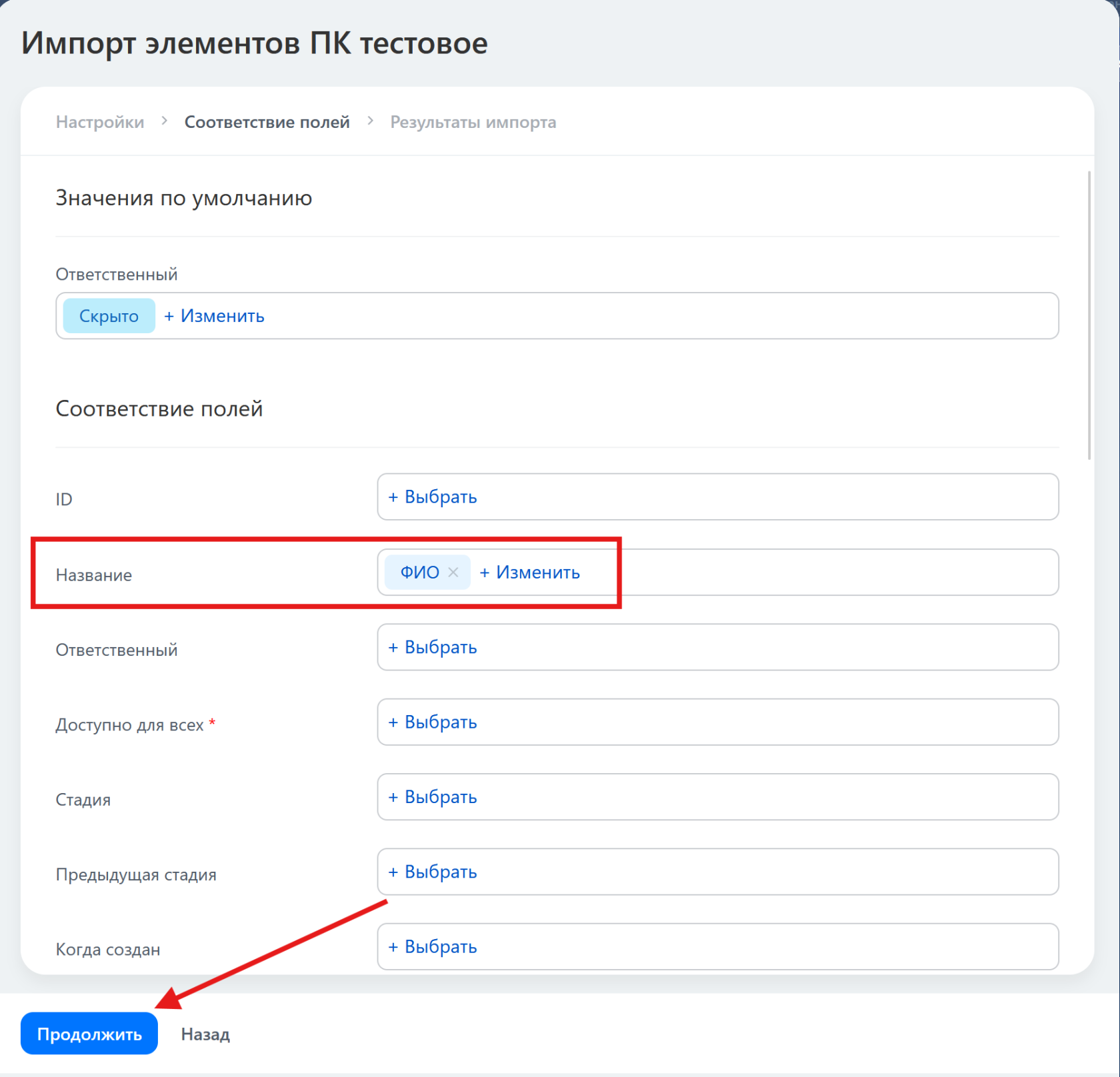
Необходимо выбрать в качестве поля названия "ФИО". Далее жмем "Продолжить".

<span style="color: #e03e2d;">**Убедиться, что в поле "ID" (самое первое) ничего не выбрано**</span>

[![image-1781819043730.png](https://howto.stankin.ru/uploads/images/gallery/2026-06/scaled-1680-/image-1781819043730.png)](https://howto.stankin.ru/uploads/images/gallery/2026-06/image-1781819043730.png)

После загрузки жмем зеленую кнопку "Завершить". После необходимо обновить страницу

#### 2) Запуск бизнес-процесса

<p class="callout warning">ВАЖНО! Необходимо отфильтровать карточки так, чтобы были только со стадией "Подготовка"</p>

<details id="bkmrk-%D0%A1%D1%81%D1%8B%D0%BB%D0%BA%D0%B0-%D0%BD%D0%B0-%D1%80%D0%B5%D0%B4%D0%B0%D0%BA%D1%82%D0%B8%D1%80%D0%BE%D0%B2"><summary>Ссылка на редактирование бизнес-процесса</summary>

[https://corp.stankin.ru/crm/configs/bp/CRM\_DYNAMIC\_142/](https://corp.stankin.ru/crm/configs/bp/CRM_DYNAMIC_142/)

</details>Листаем вниз, ставим чекбокс "ДЛЯ ВСЕХ", вместо "Выбрать действие" выбираем "Изменить стадию", стадию выбираем "Начало". Далее нажимаем синюю кнопку "Применить"

[![image-1781819306303.png](https://howto.stankin.ru/uploads/images/gallery/2026-06/scaled-1680-/image-1781819306303.png)](https://howto.stankin.ru/uploads/images/gallery/2026-06/image-1781819306303.png)

Ждем выполнения

[![image-1781819349825.png](https://howto.stankin.ru/uploads/images/gallery/2026-06/scaled-1680-/image-1781819349825.png)](https://howto.stankin.ru/uploads/images/gallery/2026-06/image-1781819349825.png)

После выполнения необходимо перезагрузить страницу

#### 3) Проверка

В режиме "Канбан" появились карточки.

[![image-1781819513497.png](https://howto.stankin.ru/uploads/images/gallery/2026-06/scaled-1680-/image-1781819513497.png)](https://howto.stankin.ru/uploads/images/gallery/2026-06/image-1781819513497.png)

**Стадия "Подготовка"** - при импорте заявлений абитуриентов из csv все карточки попадают сюда

**Стадия "Начало"** - стадия, из которой запускаются бизнес-процессы для карточек

**Стадия "Готовые"** - Карточки, в которых заявления абитуриентов сгруппированы по видам мест. Для примера из скриншота выше у Кузнецова две карточки (Основные места и платные места) с 4 заявлениями в каждой

**Стадия "Журнал"** - Служебная стадия для отслеживания истории группировки заявлений