# Базовое редактирование

<div class="rutube-playlist-player" id="bkmrk-%D0%A0%D0%B0%D0%B7%D0%B4%D0%B5%D0%BB%D1%8B-%D0%92%D1%8B%D0%B1%D0%B5%D1%80%D0%B8%D1%82%D0%B5-%D1%80%D0%B0%D0%B7"><div class="rutube-video-wrapper"><iframe src="https://rutube.ru/play/embed/34a0a1b00fa2e36777af5ec1ac49b6b1/?p=VY3RfuOGdPbHFpN7M0wM8g" style="border: 0;"></iframe>

</div><div class="rutube-playlist-wrapper"><div class="rutube-playlist-header"><div class="rutube-playlist-title">Разделы</div><div class="rutube-playlist-subtitle">Выберите раздел</div></div>

- Вводная часть (00:00)
- Выбор шаблона (01:12)
- Блоки (02:05)
- Изменение информации в блоках (03:34)
- Изменение цвета темы сайта (07:20)
- Кнопка "Суперблок" (08:08)
- Кнопка "Дизайн" (08:42)
- Поп-ап открытие страницы (11:25)
- Создание страницы (11:45)
- Выбор другого шаблона для страницы (12:35)
- Изменение информации в настройках страницы (13:00)
- Меню и переходы (17:00)
- Десктоп и мобильная версия (18:19)
- Автопубликация (21:20)

</div></div>

## Дополнение к видеоуроку

<p class="callout success">В данном разделе рассмотрены сведения, не вошедшие в видеоурок или дополняющие его.</p>

### Изменение информации в настройках страницы

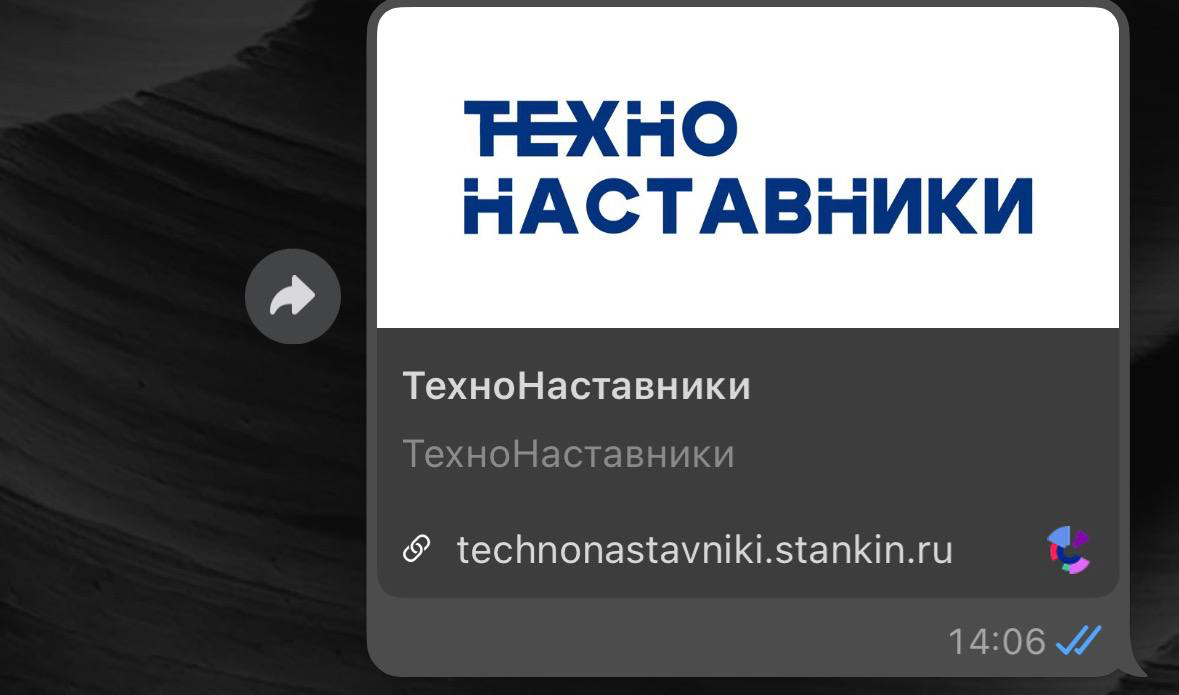
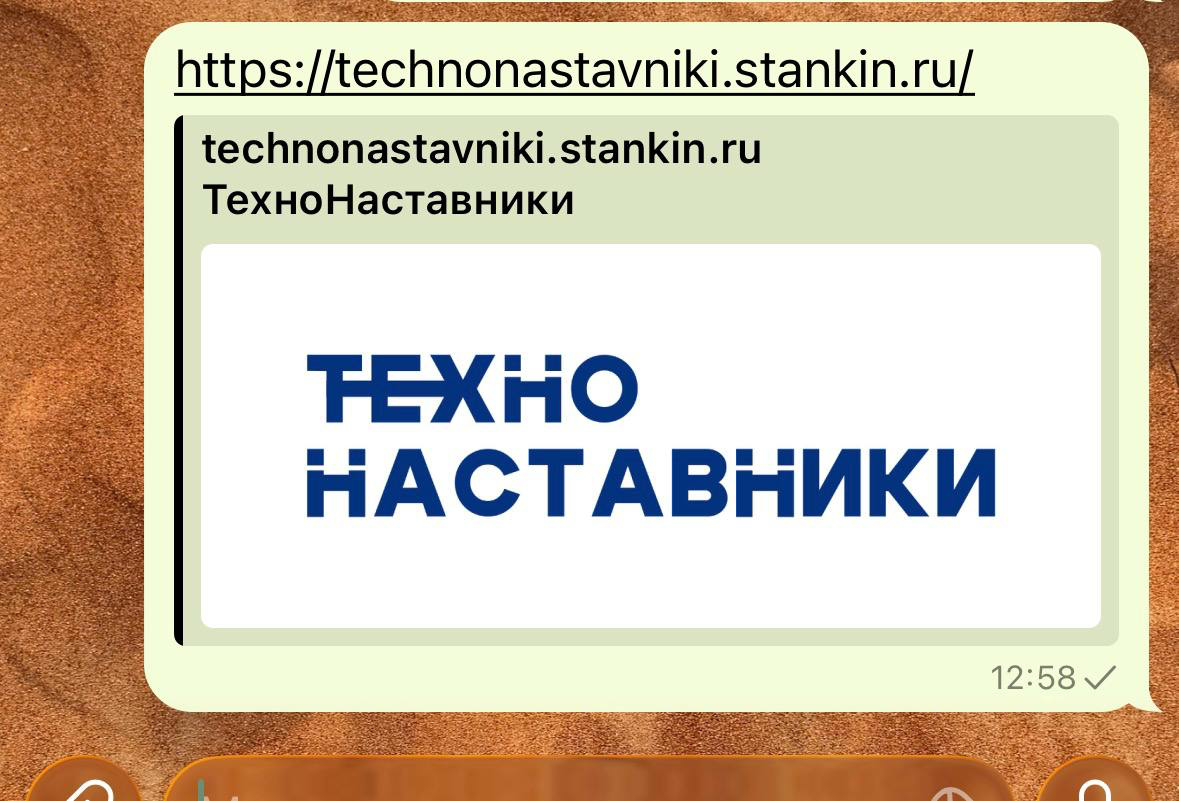
Пример отображения ссылки на страницу при отправке ссылки в мессенджерах (на примере сайта [ТехноНаставники](https://technonastavniki.stankin.ru)):

<table id="bkmrk--7" style="font-family: '-apple-system', BlinkMacSystemFont, 'Segoe UI', Oxygen, Ubuntu, Roboto, Cantarell, 'Fira Sans', 'Droid Sans', 'Helvetica Neue', sans-serif; font-size: 14px; width: 100%;"><tbody><tr><td style="width: 33.290895%;">[![image-1791982643859.png](https://howto.stankin.ru/uploads/images/gallery/2026-10/scaled-1680-/image-1791982643859.png)](https://howto.stankin.ru/uploads/images/gallery/2026-10/image-1791982643859.png)</td><td style="width: 33.292824%;">[![image-1791982664229.png](https://howto.stankin.ru/uploads/images/gallery/2026-10/scaled-1680-/image-1791982664229.png)](https://howto.stankin.ru/uploads/images/gallery/2026-10/image-1791982664229.png)

</td><td style="width: 33.292824%;">[![image-1791982681824.png](https://howto.stankin.ru/uploads/images/gallery/2026-10/scaled-1680-/image-1791982681824.png)](https://howto.stankin.ru/uploads/images/gallery/2026-10/image-1791982681824.png)

</td></tr></tbody></table>

<p class="callout warning">Телеграм кеширует превью, после внесения изменений для сброса кеша превью можно воспользоваться ботом: [https://t.me/WebpageBot](https://t.me/WebpageBot).  
</p>

<p class="callout info">Поскольку система не принимает пустую строку или пробел в описании страницы, договорились в описание страницы вставлять название страницы. В этом случае Телеграм, например, не отображает описание, отображается только название.</p>

### Автопубликация и ручная публикация

Функция автопубликации работает таким образом, что любые внесенные изменения автоматически становятся видны посетителям сайта. В частности, если страница снята с публикации и изменяется, в результате автопубликации она снова становится доступной. В этой связи функция автопубликации была отключена. **Настройка ЗАДАЕТСЯ НА УРОВНЕ ПОЛЬЗОВАТЕЛЯ и распространяется на все сайты и страницы.**

Внешний вид верхней панели редактора при снятой публикации - серое облако (при включенной публикации оно зеленое):

[![image-1667300067196.png](https://howto.stankin.ru/uploads/images/gallery/2022-11/scaled-1680-/image-1667300067196.png)](https://howto.stankin.ru/uploads/images/gallery/2022-11/image-1667300067196.png)

Опубликовать сайт можно либо нажатием на кнопку "Опубликовать сайт":

[![image-1667300165537.png](https://howto.stankin.ru/uploads/images/gallery/2022-11/scaled-1680-/image-1667300165537.png)](https://howto.stankin.ru/uploads/images/gallery/2022-11/image-1667300165537.png)
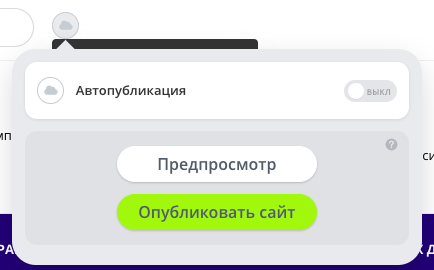
Также опубликовать страницу можно через пункт "Опубликовать изменения" в списке страниц:

[![image-1667300471435.png](https://howto.stankin.ru/uploads/images/gallery/2022-11/scaled-1680-/image-1667300471435.png)](https://howto.stankin.ru/uploads/images/gallery/2022-11/image-1667300471435.png)
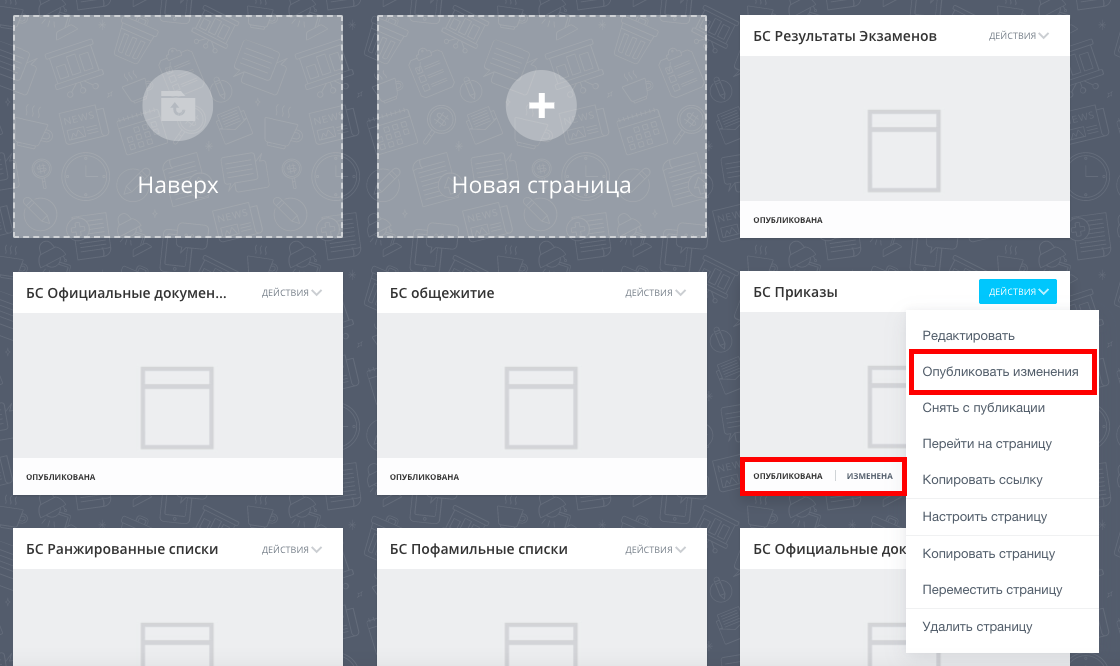
Наличие неопубликованных изменений помечается словом "Изменена", при этом после нажатия кнопки "Опубликовать изменения" все внесенные правки становятся доступными посетителям лендинга.