На сайте есть два вида материалов: (1) обычные страницы и (2) контент, содержащийся в так называемых инфоблоках Битрикс. На данной странице рассматривается вариант вставки видео на страницу сайта. **Вставка видео в инфоблок (например, новость) осуществляется аналогичным образом, но не через визуальный редактор страницы, а через визуальный редактор инфоблока.** Подробнее о редактировании инфоблоков на примере новостей можно прочитать в [отдельной статье](https://howto.stankin.ru/books/polzovatelskaya-dokumentaciya-bitriks/page/publikaciya-novostei-na-saite).
#### 1. Через админскую панель Откройте страницу в режиме редактирования HTML. Далее в визуальном редакторе выберите место размещения видео, нажмите на кнопку "Вставить видео" и укажите ссылку на ресурс: #### 2. Через интерактивное редактирование страницы Перейдите на нужную страницу и в панели выберите пункт "Изменить страницу". Далее точно так же в визуальном редакторе выберите место размещения видео, нажмите на кнопку "Вставить видео" и укажите ссылку на ресурс: # Публикация новостей на сайте ### Где редактировать Страница редактирования: [https://stankin.ru/bitrix/admin/iblock\_list\_admin.php?IBLOCK\_ID=17&type=content&lang=ru&find\_section\_section=0&SECTION\_ID=0&apply\_filter=Y](https://stankin.ru/bitrix/admin/iblock_list_admin.php?IBLOCK_ID=17&type=content&lang=ru&find_section_section=0&SECTION_ID=0&apply_filter=Y) 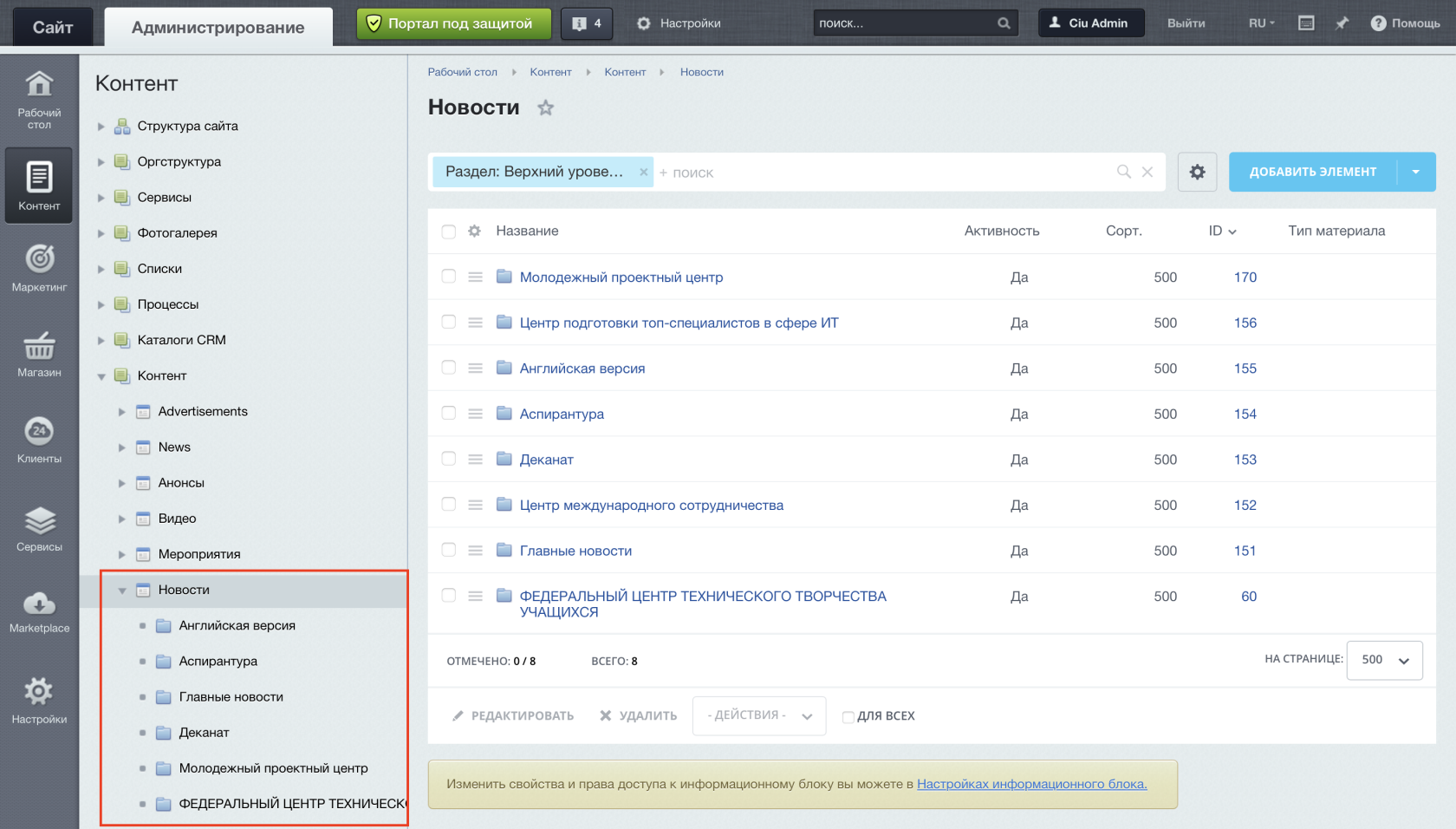 Далее необходимо зайти в соответствующий раздел (одну из папок на скриншоте) и после этого нажать на кнопку "Добавить элемент": [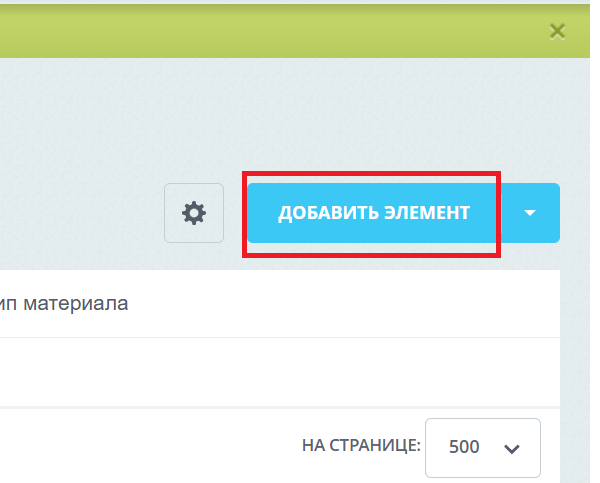](https://howto.stankin.ru/uploads/images/gallery/2025-11/image-1764247266552.png) ### Обязательные поля 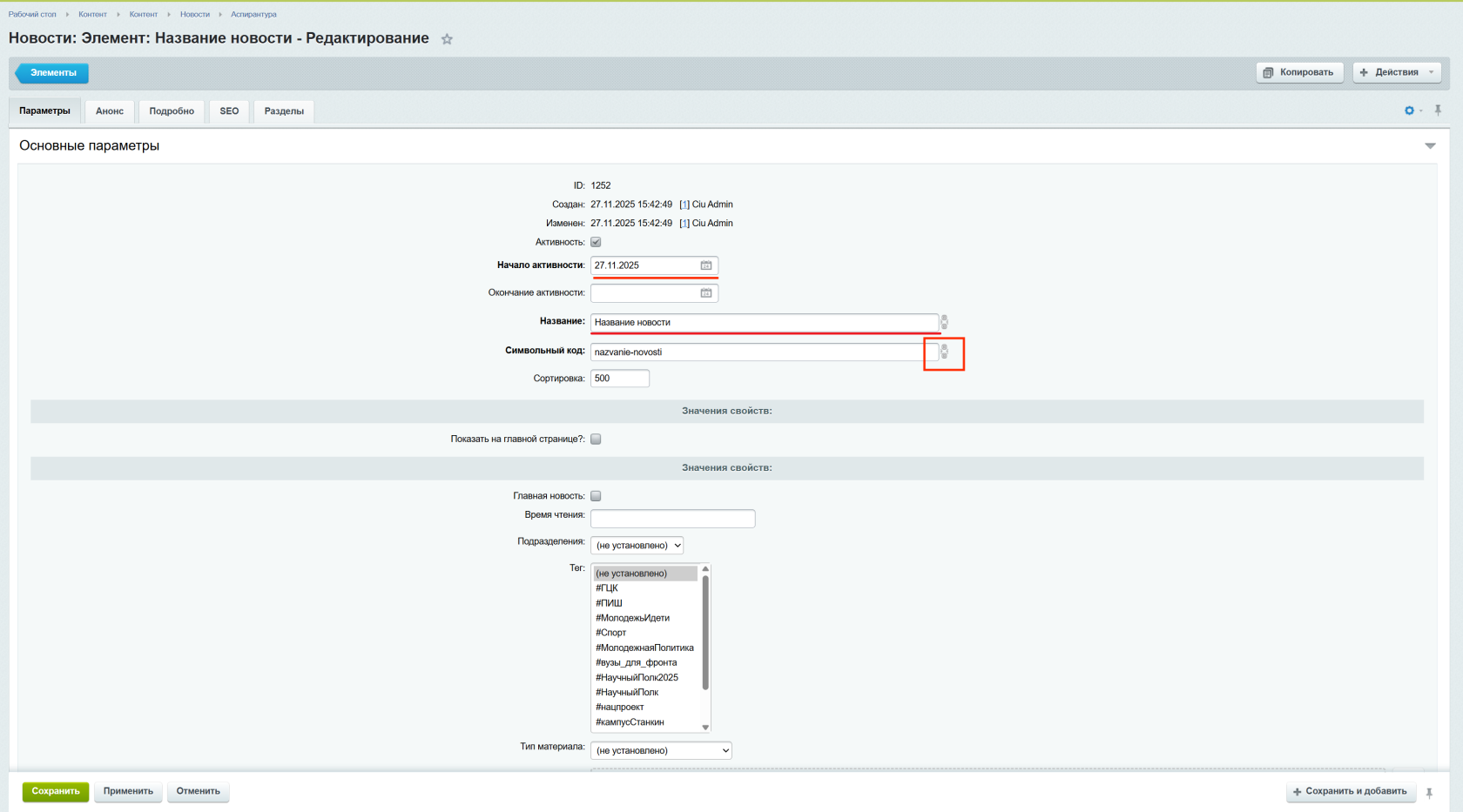| **Начало активности** | Дата новости в списке новостей и в карточке самой новости |
| **Название** | Заголовок новости |
| **Кнопка генерации URL** | Звено цепи должно быть в замкнутом положении, чтобы адрес новости генерировался на основании заданного заголовка. Заголовки новостей должны быть уникальными в рамках всего сайта и всех новостных разделов! |
Кнопка "Сохранить": сохранение и переход к списку новостей. Кнопка "Применить": сохранение и продолжение редактирования.
### Вставка галереи Отображается в нижней части новости ([пример](https://stankin.ru/news/v-mgtu-stankin-proshlo-znachimoe-meropriyatie-v-den-geroev-otechestva/)): Редактируется с помощью поля "Галерея": [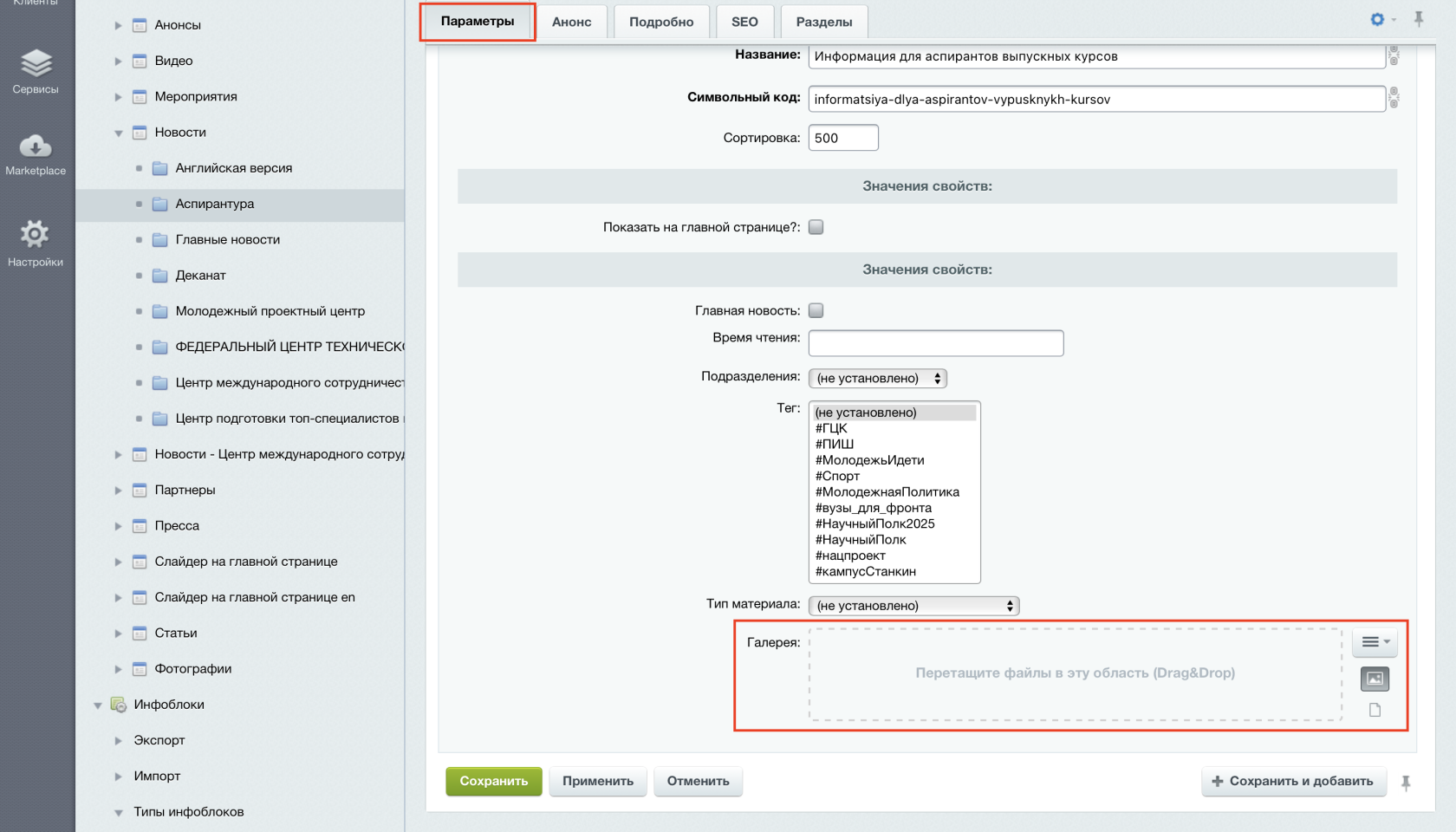](https://howto.stankin.ru/uploads/images/gallery/2025-12/image-1766478476706.png) ### Вставка видео Вставка видео осуществляется через визуальный редактор (см. раздел "Контент новости" выше): Подробнее о вставке видео не только в новостях, но также на страницы сайта, можно прочитать в [отдельной статье](https://howto.stankin.ru/books/polzovatelskaya-dokumentaciya-bitriks/page/publikaciya-video). # Работа с письмами # Техническая реализация ### Процесс работы с заявкой на рассылку| **Стадия** | **Участники** | **Комментарий** | **Уведомления** |
| Подать заявку | Инициатор рассылки | Инициатор рассылки создает заявку | |
| Утверждение | Гальчич Максим Александрович, Пресс-служба | Утверждают рассылку. В случае отказа переходит на стадию "Отклонено" | - Гальчич Максим Александрович - Пресс-служба |
| Ознакомление ЦИУ + создание шаблона | УРЦИ, Годяев Дмитрий Иванович, Петухов Павел, Инициатор рассылки | - Инициатор рассылки создает шаблон письма - УРЦИ ознакамливается с новой рассылкой - Дмитрий Иванович и Петухов Павел ставят отметку об ознакомлении (они включаются в процесс только в случае, если получателей больше 1000) | - УРЦИ - Инициатор рассылки - Годяев Дмитрий Иванович (если больше 1000) - Петухов Павел (если больше 1000) |
| Проверка шаблона | Пресс-служба | Пресс служба проверяет полностью готовый шаблон | - Пресс-служба |
| Отправка | УРЦИ | УРЦИ нажимает кнопку "Отправить" в маркетинге | - УРЦИ |
| Отправлено | Рассылка успешно отправлена | - Инициатор рассылки | |
| Отклонено | Гальчич Максим Александрович / Пресс-служба | Тот, кто отклонил рассылку, указывает причину отказа | - Инициатор рассылки |
**Название поля
** | **Тип данных
** | **Обязательное
** |
Название | Строка | Да |
Тема рассылки | Строка | Да |
Количество получателей | Целое число | Да |
Комментарий | Строка | Нет |
Причина отклонения | Строка | Нет |
Ссылка на макет
| Ссылка
| Да
|
В данной инструкции объясняется, как добавить email-отправителя при отправке писем из CRM Битрикс.
**В поле "От кого" есть опция добавления отправителя. При ее выборе открывается диалоговое окно:** [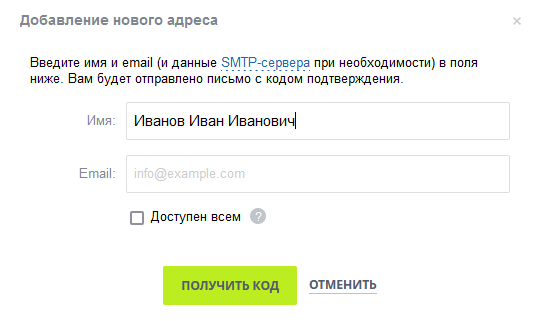](https://howto.stankin.ru/uploads/images/gallery/2022-05/image-1653491494290.png) **Необходимо нажать на ссылку "SMTP-сервера" и заполнить поля следующим образом и нажать кнопку "Сохранить":** [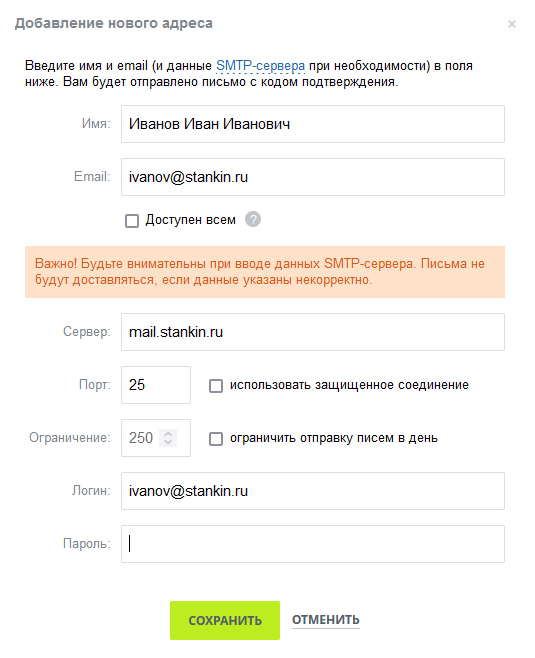](https://howto.stankin.ru/uploads/images/gallery/2022-05/image-1653491584687.png) # Формирование рассылки ## Данные от заказчикаПункт "Экспорт в Excel" доступен только при просмотре данных смарт-процесса в режиме "Список", в режиме "Канбан" этот пункт не отображается.
#### Импорта списка в CRM-маркетинг Для импорта списка в CRM-маркетинге необходимо выбрать в Excel опцию "Сохранить как" и выбрать "CSV (разделитель-запятая)": [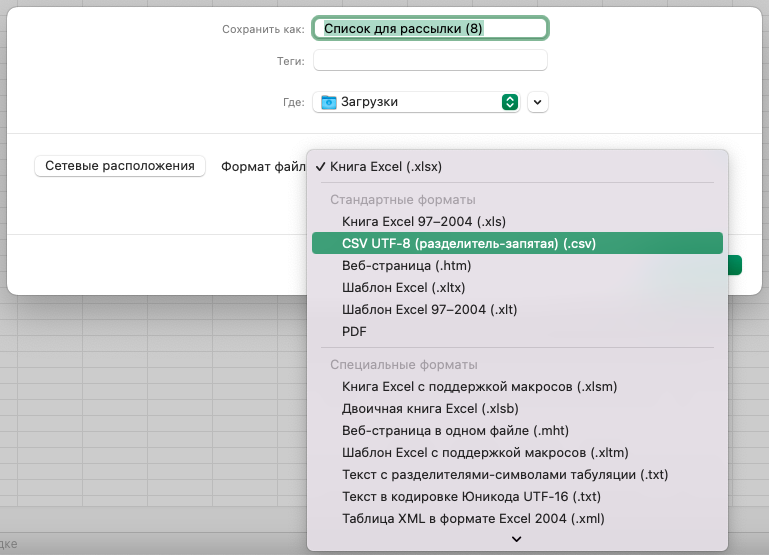](https://howto.stankin.ru/uploads/images/gallery/2022-10/image-1666214220801.png) # Доработка списков для рассылки в MS Excel Ниже приведен примерный порядок действий по обработке списков для рассылки в MS Excel 1. Если было несколько выгрузок из Битрикса, объединить их в единый список. 2. Удалить дубли по столбцу почты. 3. Переместить столбец с почтой на первое место. 4. Включить фильтры. Отсортироватьь столбец с именем по алфавиту. Убрать кривые имена (опционально, но желательно). Под кривыми имеются в виду случайные наборы символов и т.п. 5. Если формат отправки Имя+почта, то разделить столбец имя по столбцам (вкладка "данные" -> "текст по столбцам" -> разделяем по пробелу). 6. Отсортировать новый(-ые) столбец по алфавиту. Бегло пройтись по списку. Если есть время, перетащить имена в соответствующий ему столбец. Пример: имя оказалось в столбце с отчествами. 7. Сохранить документ в формат "CSV UTF-8 (разделитель - запятая)". 8. Открыть получившийся файл не в Excel, а, например, в блокноте. Должна получиться запись вида "emal;Имя". 9. С помощью копирования списка вставить его в [сегмент для рассылки](https://howto.stankin.ru/books/polzovatelskaya-dokumentaciya-bitriks/page/formirovanie-rassylki "Формирование рассылки") в битриксе.См. также [информацию по работе с экспортом данных из CRM при формировании рассылок](https://howto.stankin.ru/books/polzovatelskaya-dokumentaciya-bitriks/page/rassylka-po-smart-processam).
# Работа с QR-кодами # Техническая реализация ### Использование активити "Создать QR-код" Активити "Создать QR-код" имеется в стандартной поставке корпоративного портала. Сканирование QR-кода, созданного с помощью данного активити, по умолчанию доступно неавторизованным пользователям. При сканировании QR-кода появляется страница с кнопкой подтверждения (при реальной настройке текст сообщения требует настройки - желательно отображать имя человека, а не название карточки): [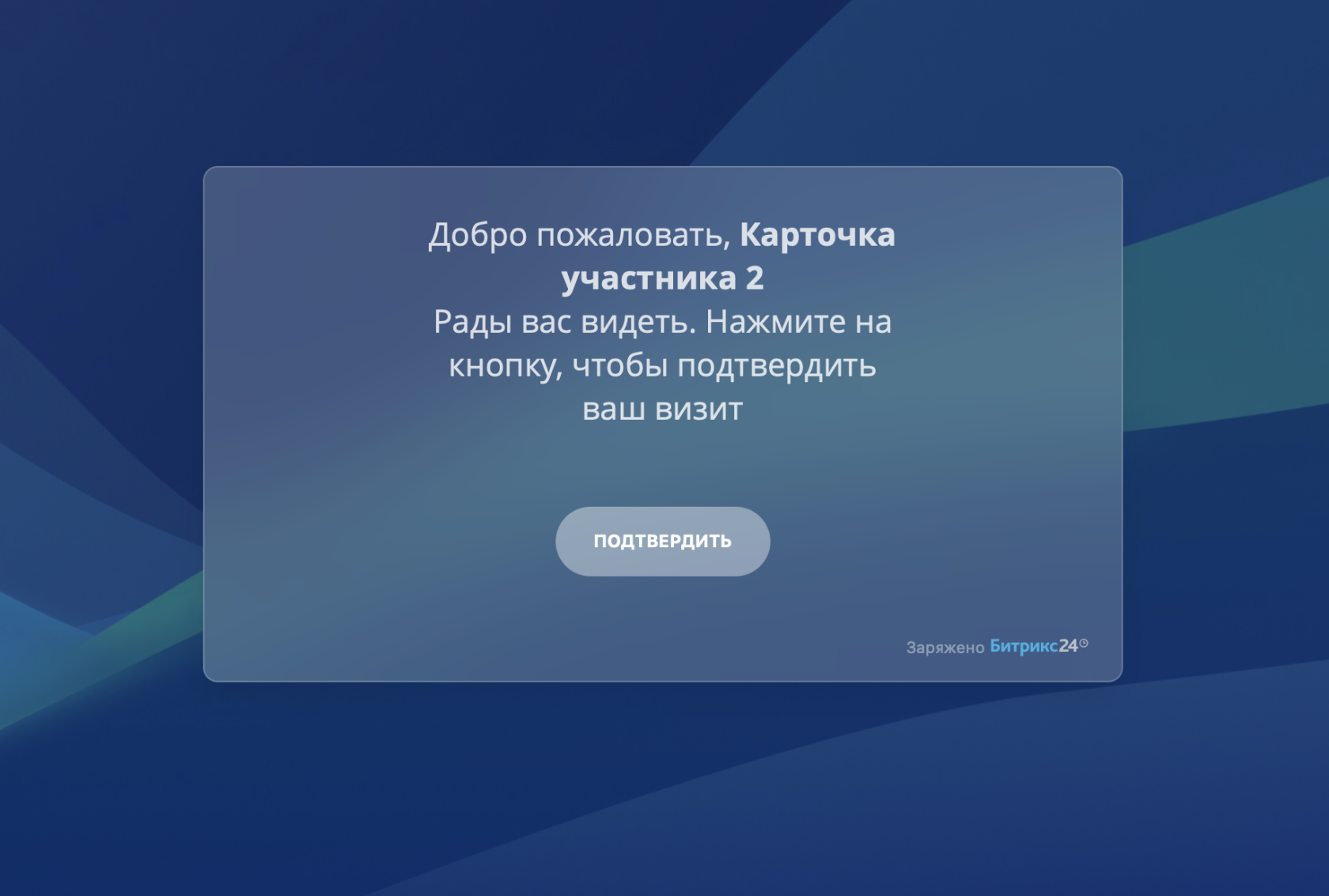](https://howto.stankin.ru/uploads/images/gallery/2025-10/image-1761135229354.png) Для целей регистрации посетителей сотрудниками университета на портале были выполнены **настройки по закрытию доступа к странице с кнопкой подтверждения для неавторизованных пользователей.** #### Базовая настройка Создаем QR-код и отправляем его по почте участнику: [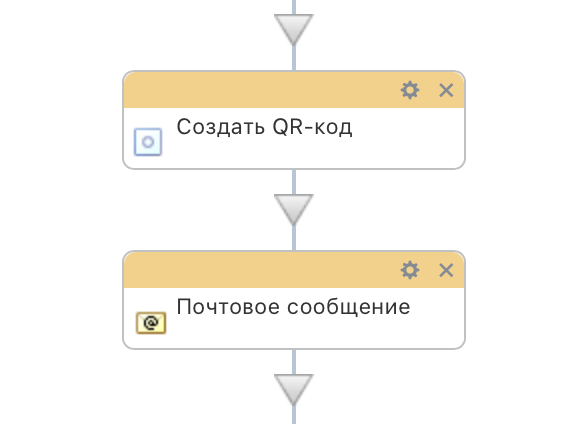](https://howto.stankin.ru/uploads/images/gallery/2025-10/image-1761134044967.png) В активити "Создать QR-код" необходимо вставить имя контакта (через активити "Выбор данных CRM" с использованием дополнительных результатов в активити "Создать QR-код"). Добавляем триггер для перехода карточки на нужную стадию при нажатии кнопки "Подтвердить": [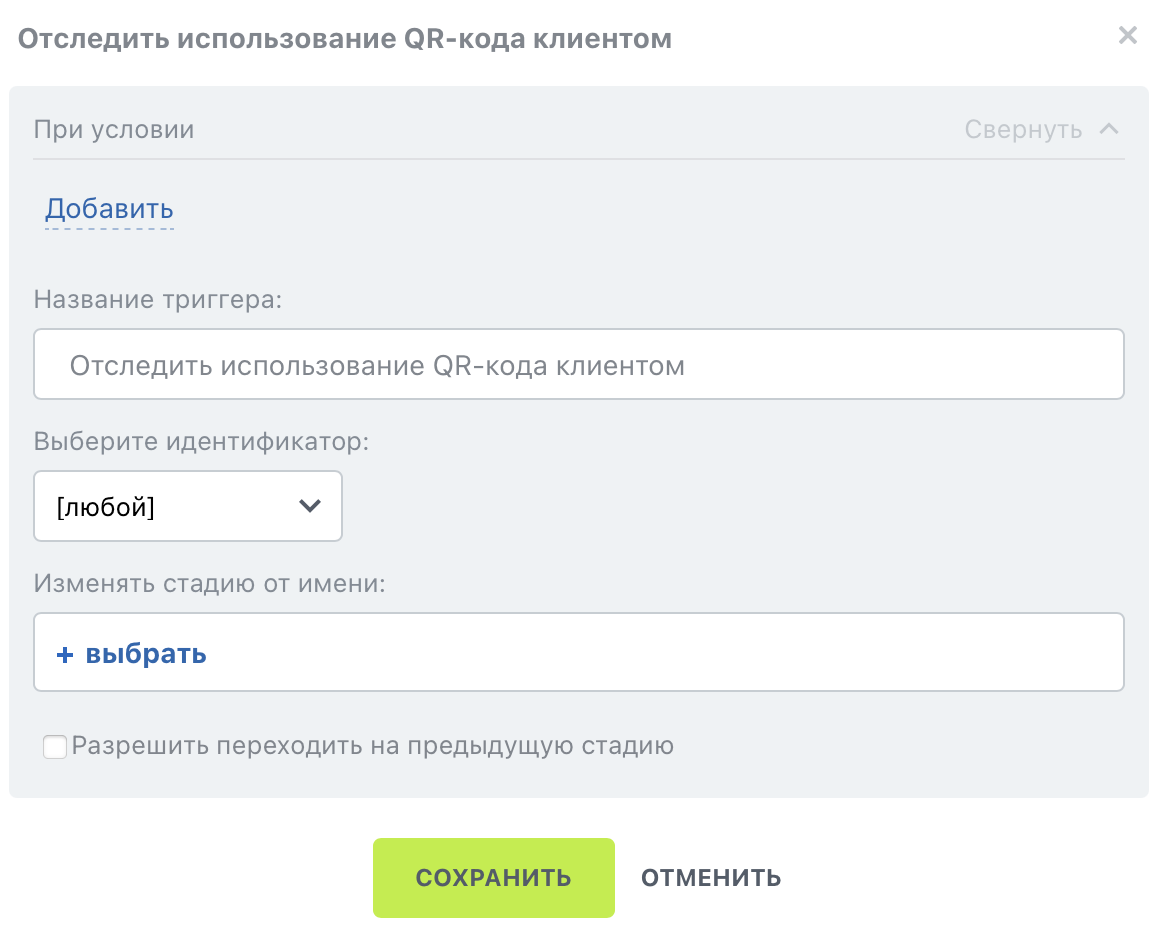](https://howto.stankin.ru/uploads/images/gallery/2025-10/image-1761134235552.png) #### Учет разных локаций на мероприятии Если требуется учет различных локаций, можно реализовать путем добавления бизнес-процесса на стадию, где находится триггер "Отследить использование QR-кода клиентом": [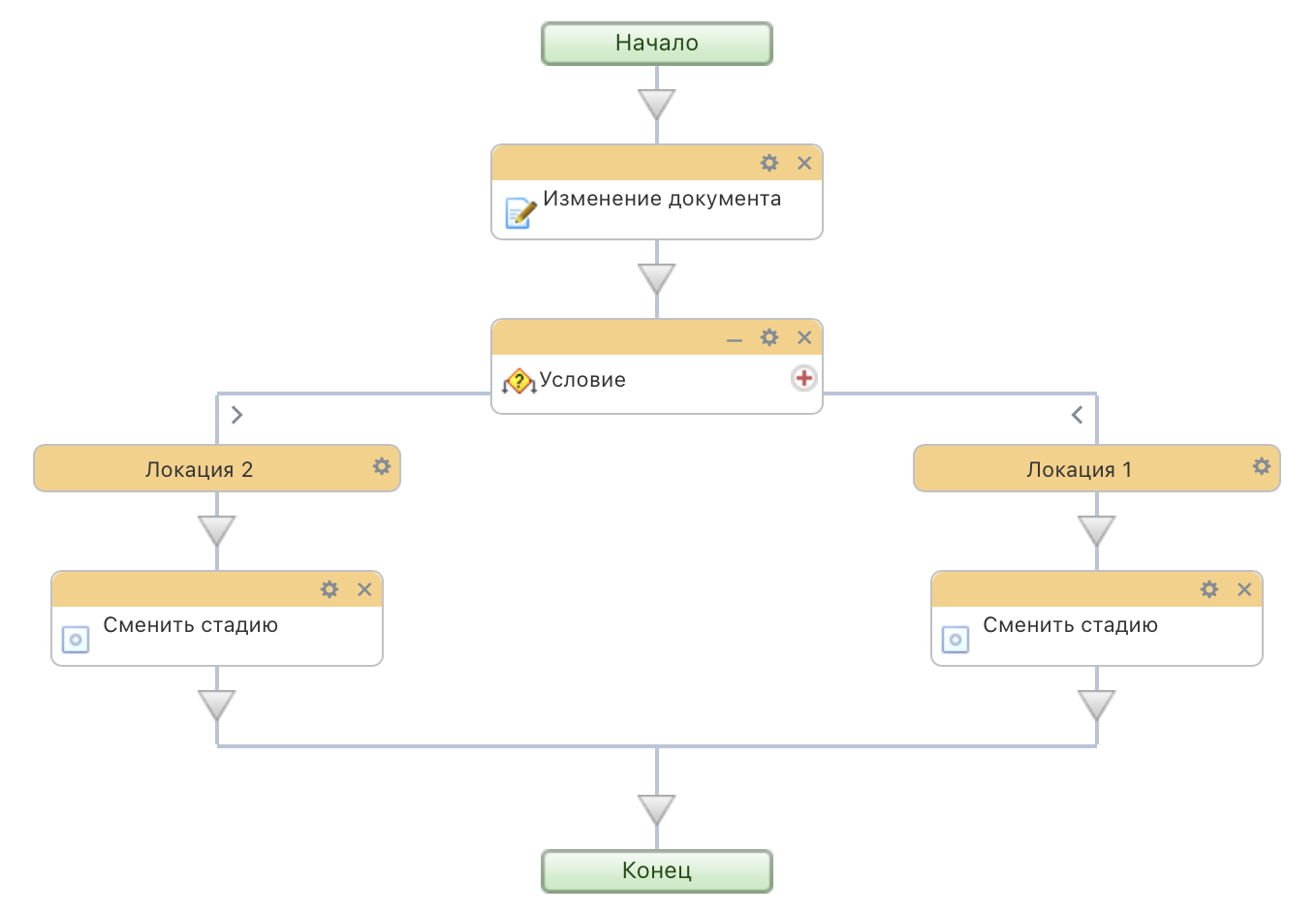](https://howto.stankin.ru/uploads/images/gallery/2025-10/image-1761134348567.png) ##### Настройки каждого из активити на схеме Устанавливаем пользователя, который отсканировал QR-код, в качестве ответственного: [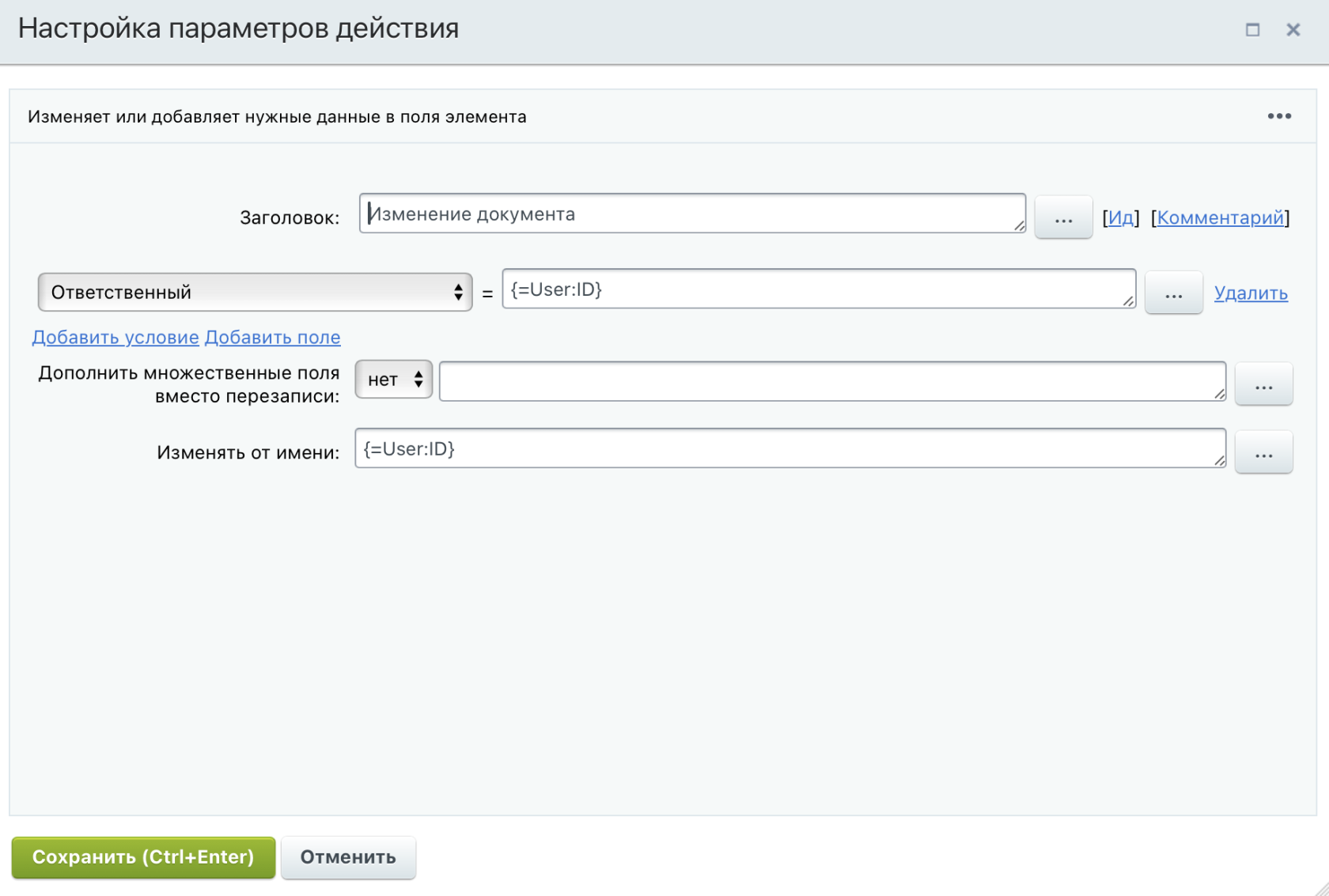](https://howto.stankin.ru/uploads/images/gallery/2025-10/image-1761134416242.png) Пример условия для ветки "Локация 2" (обратить внимание на логическое "ИЛИ", благодаря которому можно добавлять нескольких сотрудников к одной локации): [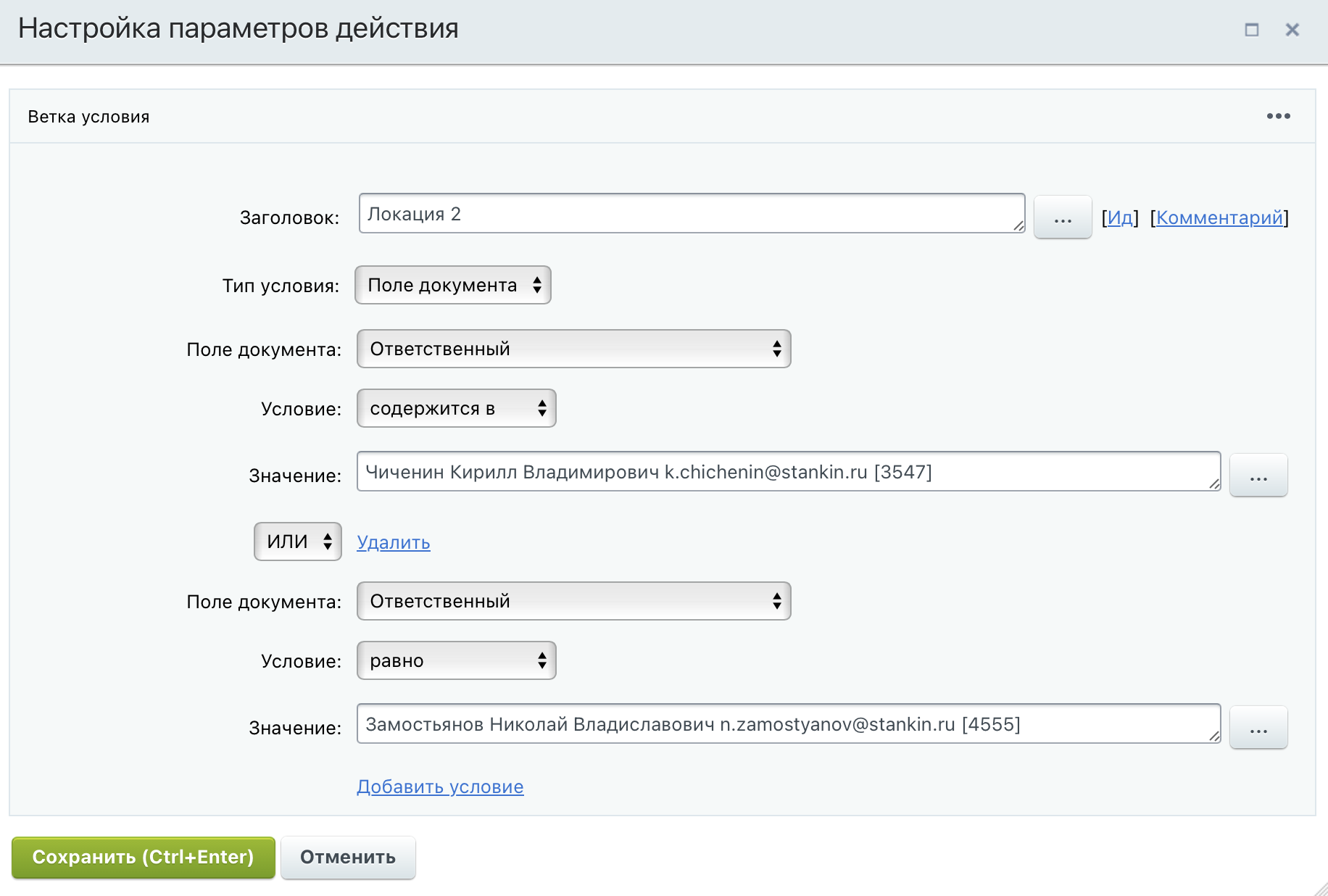](https://howto.stankin.ru/uploads/images/gallery/2025-10/image-1761134738312.png)Настройка "Содержится в" не работает для нескольких пользователей, поэтому приходится использовать условие "ИЛИ" и указывать каждого ползователя по отдельности.
Возможные действия (на месте активити "Сменить стадию" на схеме выше): - переход на стадию, соответствующую локации (показано на скриншоте выше) - не рекомендуется, так как локации могут меняться и нет смысла под каждую из них создавать отдельную стадию - выбор одного из вариантов локации в поле типа "Выпадающий список" - **наилучший вариант** ### Предыдущая реализация @deprecated При сканировании QR-кода может быть перемещена **только одна карточка CRM**. Это связано с тем, что в URL, закодированный в QR-код, входит ID элемента CRM, который уникально идентифицирует карточку. Таким образом, **в воронке может быть более одной карточки, привязанной к заданному контакту,** и сканер все равно будет работать корректно. ### Возможные ошибки ##### 1. Пользователь не добавлен в воронку "Сотрудники" [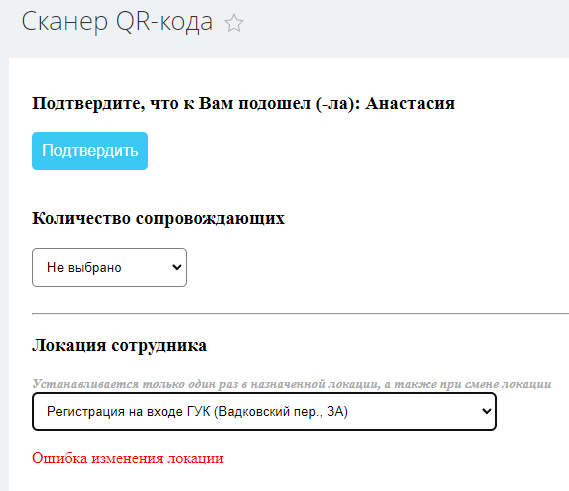](https://howto.stankin.ru/uploads/images/gallery/2022-11/image-1668154411936.png) В таком случае будет выведена ошибка "Ошибка изменения локации" ##### 2. Если не заполнены аудитории, выходит соответствующая ошибка [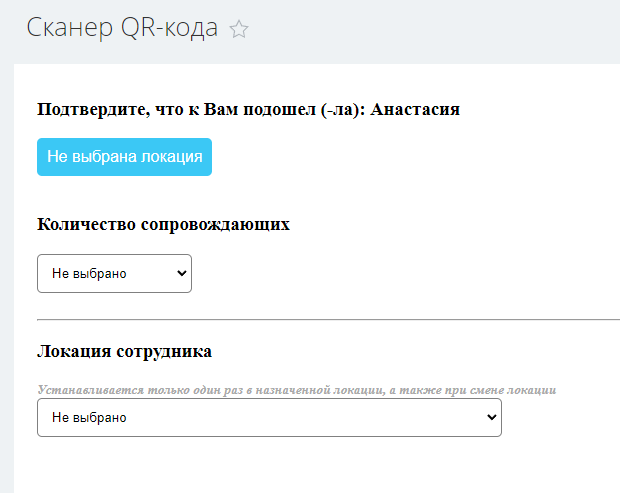](https://howto.stankin.ru/uploads/images/gallery/2022-11/image-1668154596912.png) # Настройка прав доступа ## Настройка CRM Для работы механизма необходимо настроить в соответствующем смарт-процессе (регистр играет значение): 1. Создать поле с произвольным кодом и названием "Локация" **(если ранее такое поле не было создано!)**, тип данных - выпадающий список, значениями которых являются названия локаций, где может производиться сканирование QR-кода. [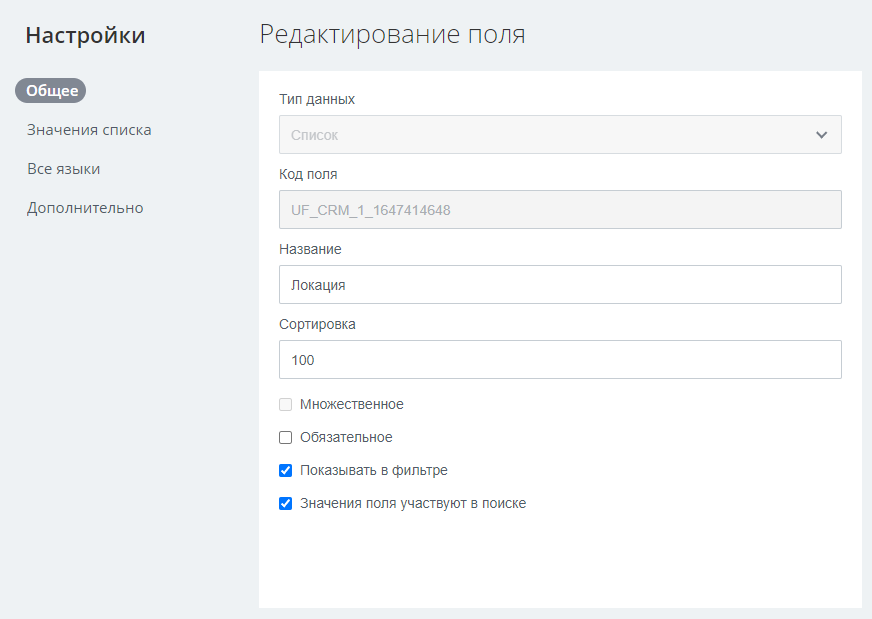](https://howto.stankin.ru/uploads/images/gallery/2022-11/image-1668155361375.png) 2. Создать поле с произвольным кодом и названием "Сотрудник" **(если ранее такое поле не было создано!)**, тип данных - ссылка на пользователя. [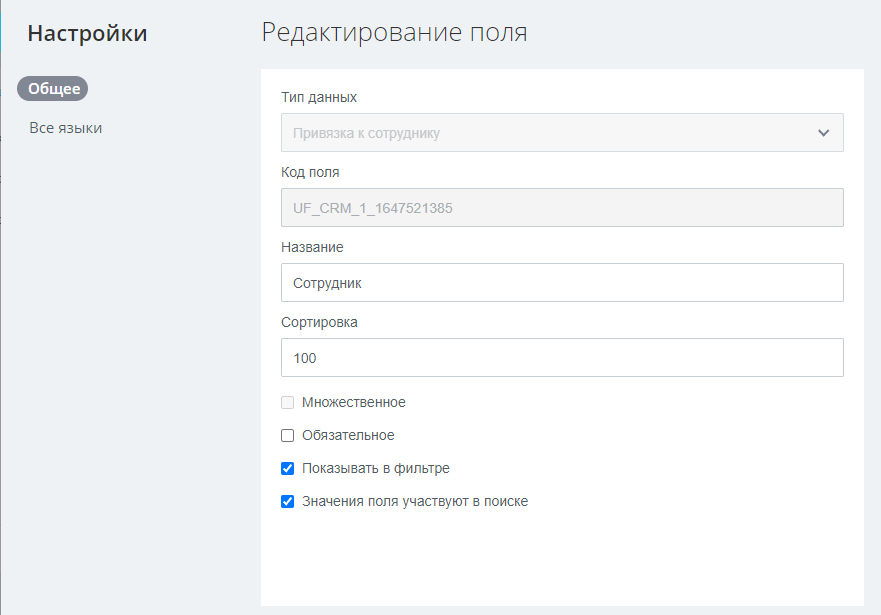](https://howto.stankin.ru/uploads/images/gallery/2022-11/image-1668155386719.png) 3. Создать воронку "Сотрудники". [](https://howto.stankin.ru/uploads/images/gallery/2022-11/image-1668156295958.png) 4. Для каждого сотрудника, который будет сканировать QR-коды, создать карточку и задать соответствующего пользователя в поле "Сотрудник". [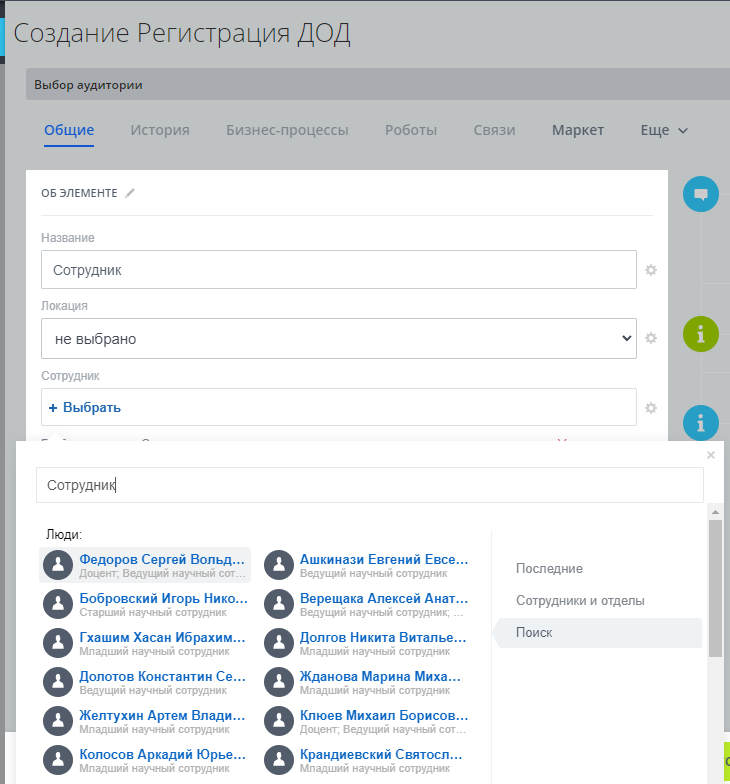](https://howto.stankin.ru/uploads/images/gallery/2022-11/image-1668156350742.png) 5. Каждому сотруднику, который будет сканировать QR-коды, дать доступы "Чтение" и "Изменение" к воронке "Сотрудники". # Демонстрация работы с QR-кодами (на примере ДОД) ### Подготовка - Получение от УПР: - ФИО и Email волонтеров - добавляются в воронку "Сотрудники" смарт-процесса ДОД. - Список локаций (аудиторий) на мероприятие - редактируются в настройке поля "Локация". - Ввести тестовые локации в формате "Локация - Фамилия" (волонтера), например: "Локация - Иванов", "Локация - Петров". - Доступ к воронке для ручного редактирования карточек у ответственного за мероприятие. Это на случай, если возникнет проблема со сканером QR-кодов, чтобы можно было вручную поработать с карточками смарт-процесса. - Проверить наличие карточки смарт-процесса ДОД с названием "Для обучения. Не удалять". Если ее нет, надо создать. - [Указать в константах смарт-процесса дату мероприятия](https://howto.stankin.ru/books/den-otkrytyx-dverei/page/otpravka-pisem "Отправка писем") и дату-напоминания, если это необходимо. - Отправка презентации-инструкции организатору мероприятия (см. внизу страницы). ### Проведение обученияОбучение проводится с использованием презентации, прикрепленной внизу страницы. Здесь приводится последовательность рассказа.
1. Регистрация новых волонтеров - добавляются в воронку "Сотрудники" смарт-процесса ДОД. Подтверждают учетную запись по E-mail, нужно добавить в структуру - "Волонтеры ДОД". 2. Демонстрация схемы общего алгоритма работы с пояснениями (согласно презентации, ссылка внизу страницы). 3. Демонстрация работы веб-приложения (выбор аудитории, количества сопровождающих). 4. Сканирование (по очереди, не одновременно) карточки "Для обучения. Не удалять" волонтерами - проставление количества сопровождающих и аудиторий в соответствии с фамилией волонтера. 5. Демонстрация списка в режиме "канбан" с проверкой работы. [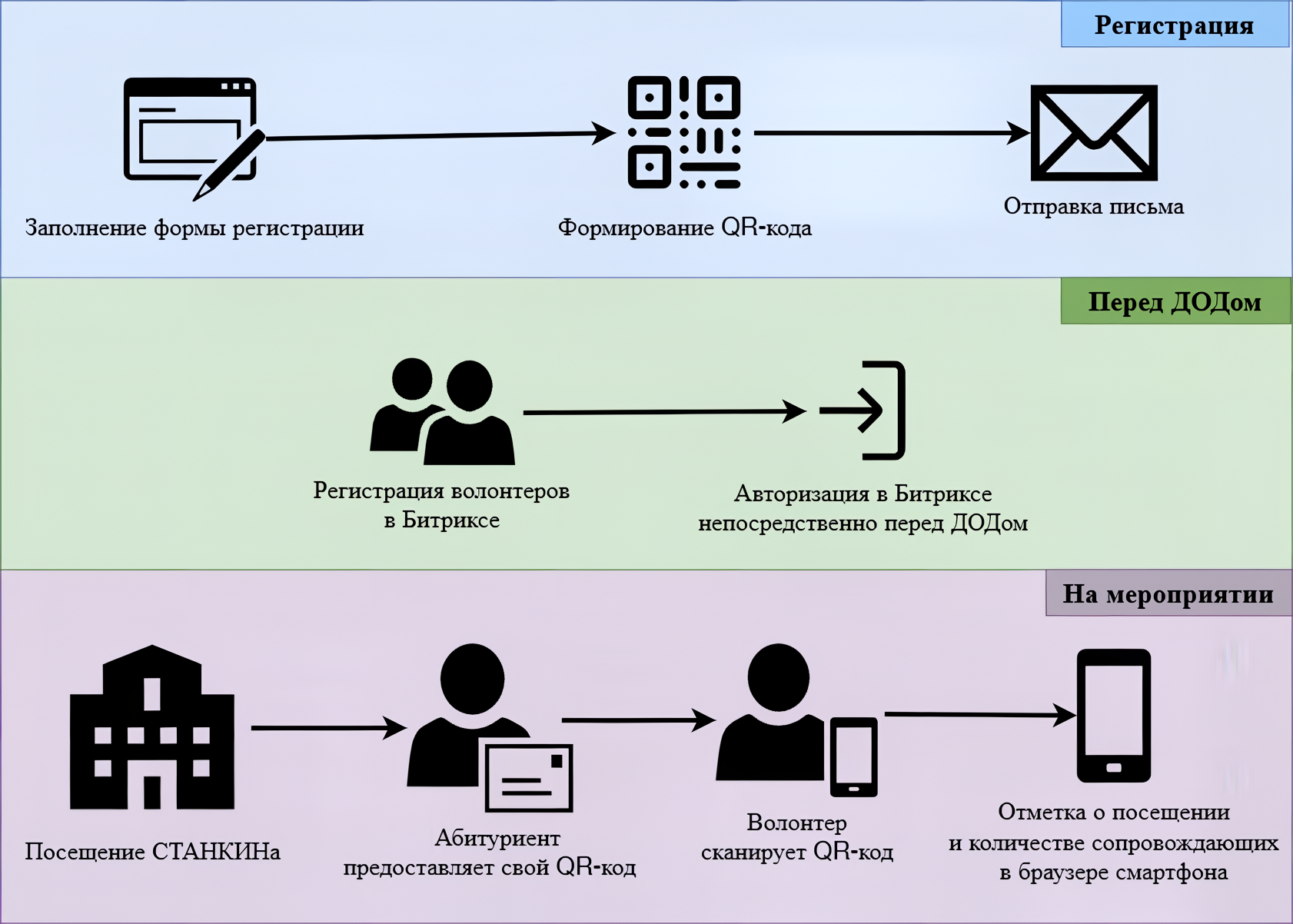](https://howto.stankin.ru/uploads/images/gallery/2023-11/image-2023-11-17-15-18-46.png)[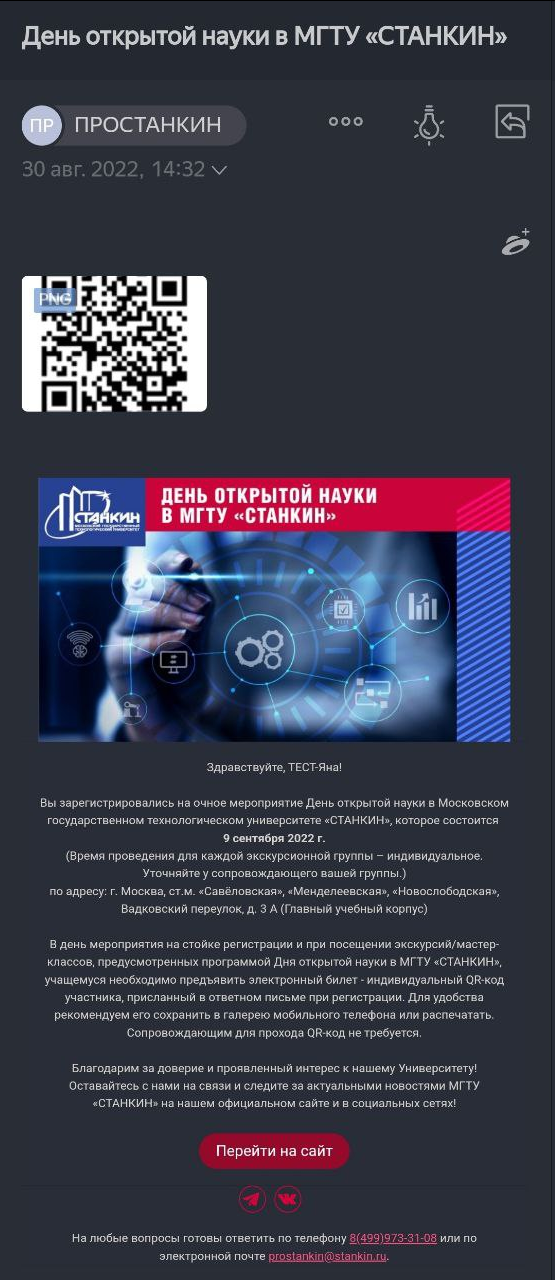](https://howto.stankin.ru/uploads/images/gallery/2022-09/image-1662724290435.png) [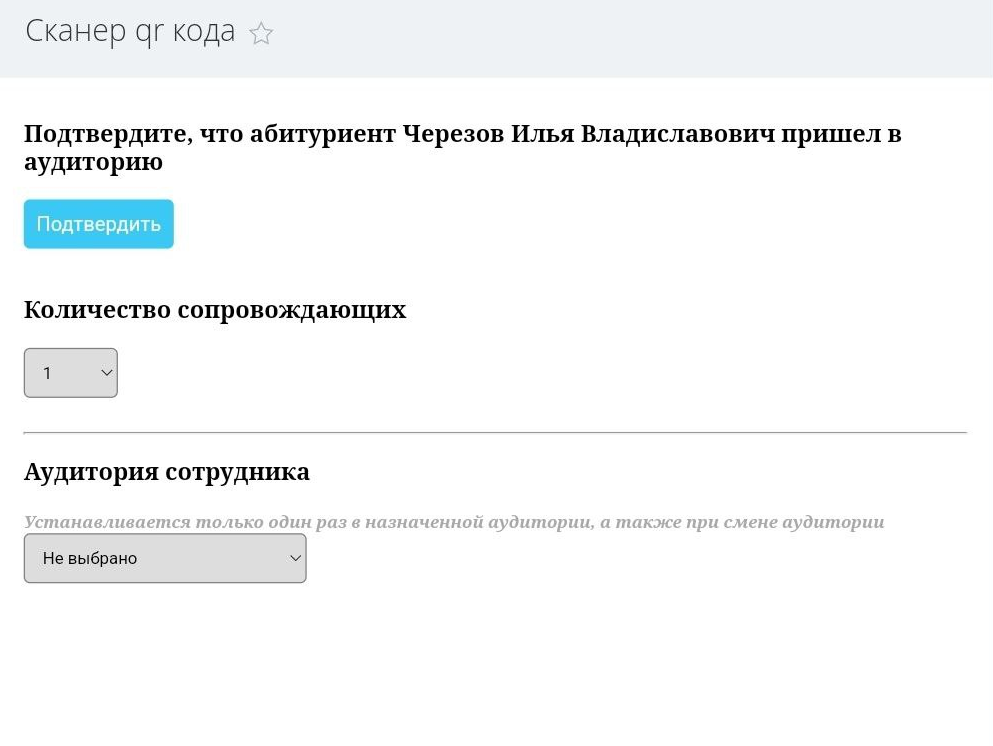](https://howto.stankin.ru/uploads/images/gallery/2022-09/image-1662727784546.png) #### Отсутствие QR-кода В случае, если абитуриент зарегистрировался, но по тем или иным причинам не может предоставить QR-код для сканирования, необходимо произвести смену аудитории через Битрикс. Для этого необходимо войти в Битрис из-под учетной записи организатора мероприятия. 1. Открыть страницу по адресу [https://corp.stankin.ru/crm/type/150/list/category/1/](https://corp.stankin.ru/crm/type/150/list/category/1/) 2. В поиске в поле "Контакт" ввести фио абитуриента. [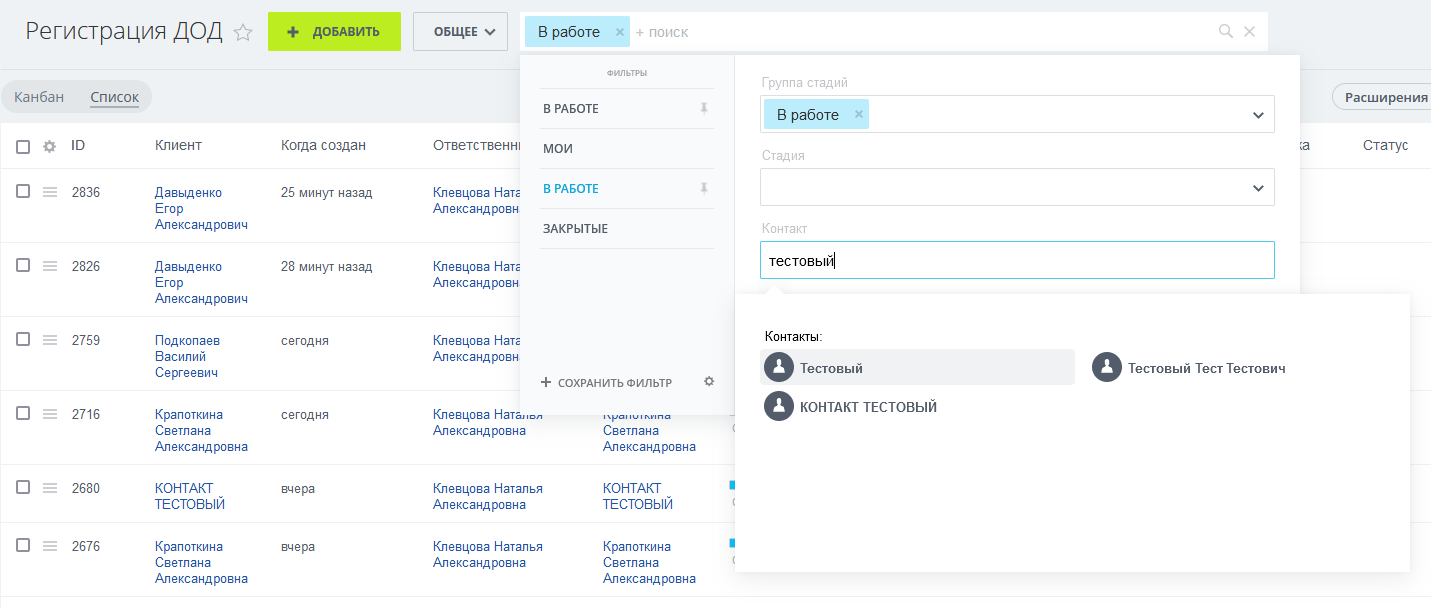](https://howto.stankin.ru/uploads/images/gallery/2022-09/image-1662726925260.png) 3. Обязательно выбрать человека из выпадающего списка, чтобы в поле "Контакт" появилось ФИО на голубом фоне. [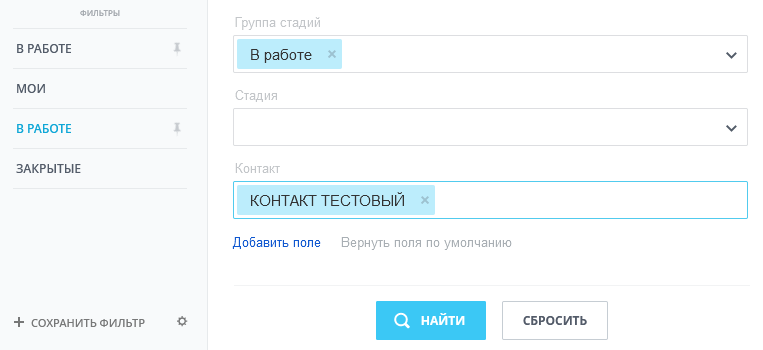](https://howto.stankin.ru/uploads/images/gallery/2022-09/image-1662727098745.png) 4. В появившемся списке нажать на "Название". Обычно это "Заполнение CRM-формы "Форма регистрации ДОД"". Если найдено несколько записей с одинаковыми ФИО, выбрать самую верхнюю. [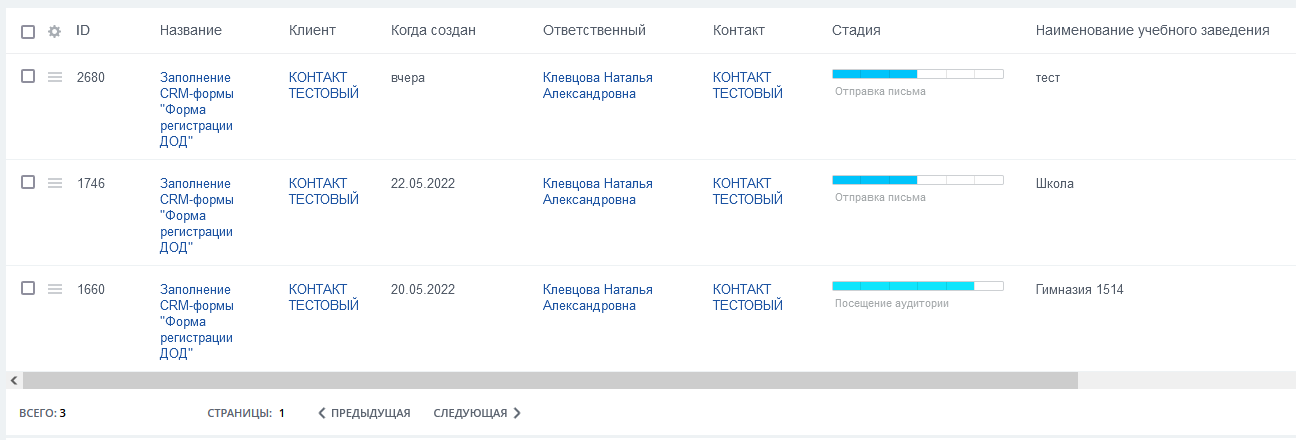](https://howto.stankin.ru/uploads/images/gallery/2022-09/image-1662727202433.png) 5. В открывшейся карточке заполнить поле "Аудитория", выбрав нужный пункт из выпадающего списка, а так же при необходимости указать количество сопровождающих. [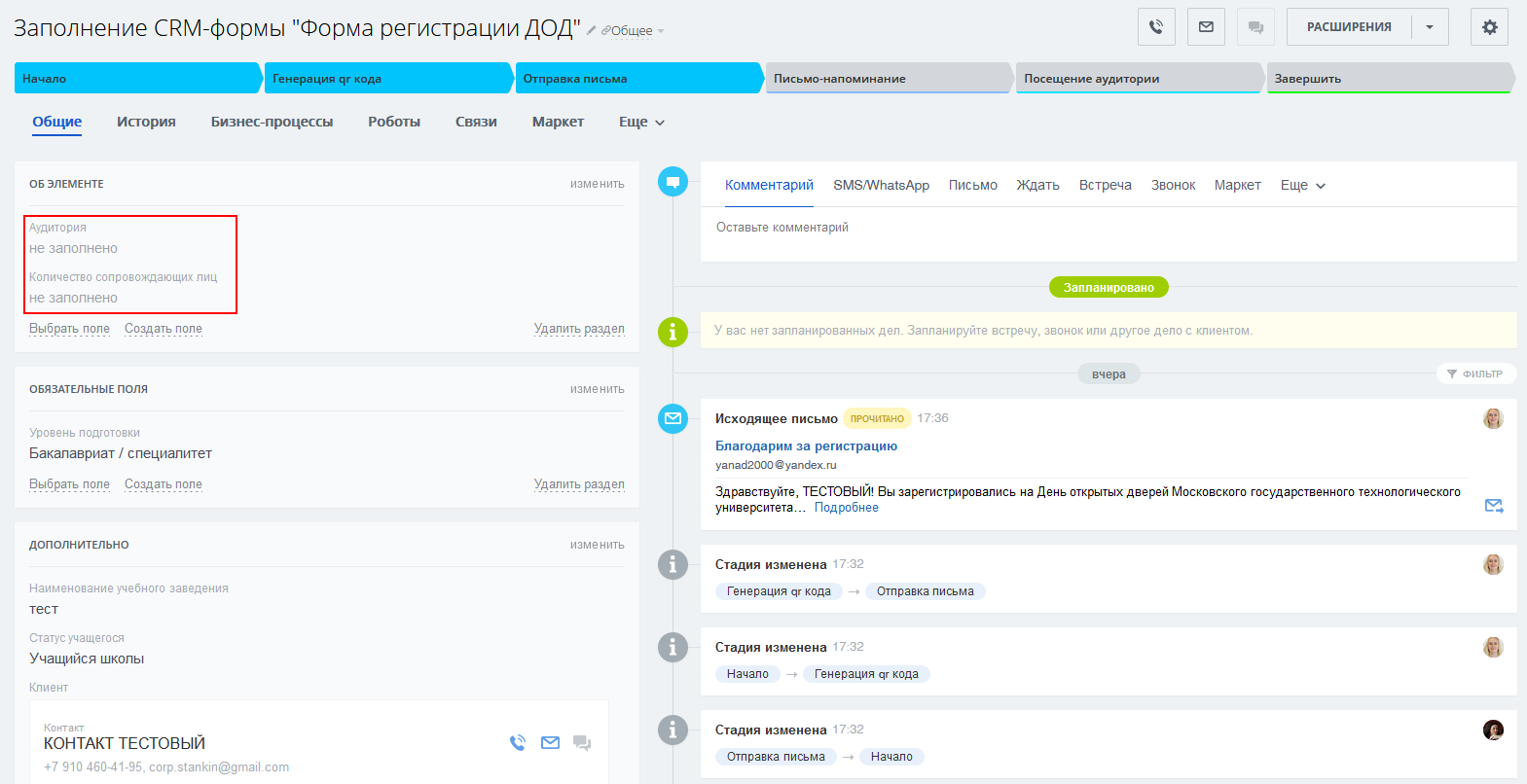](https://howto.stankin.ru/uploads/images/gallery/2022-09/image-1662727609484.png) ### Важные моменты - Фамилия при регистрации может отличаться от настоящей, поэтому, если мы хотим найти абитуриента в базе, правильнее спрашивать не его ФИО, а ФИО, на которые происходила регистрация. - Обновлять страницу приложения не нужно. При новых сканированиях либо закрывать, либо копить вкладки. - Авторизацию в битриксе необходимо произвести в том же браузере, где открывается приложение после сканирования QR-кода. ### Перед мероприятием Удаление тестовых данных (аудитории, карточки, записи из списка) ### Памятка 1. Отсканировать QR-код с мобильного телефона. 2. Появится форма входа в систему. Необходимо ввести логин и пароль (авторизоваться). При необходимости можно воспользоваться функцией восстановления пароля. 3. После входа в систему - установить аудиторию/сопровождающих и нажать кнопку "Подтвердить". 4. Оставшуюся вкладку либо закрыть, либо оставить висеть до следующего сканирования. Обновлять ту же вкладку не нужно.[Презентация для обучения](https://corp.stankin.ru/~HvRq0) [](https://howto.stankin.ru/uploads/images/gallery/2022-10/frame.png)
# Работа с CRM # Настройка порядка полей через Excel В случаях, когда в воронке CRM большое количество полей, которые необходимо обрабатывать, это удобнее делать в Excel. В [видео ](https://corp.stankin.ru/bitrix/tools/disk/focus.php?objectId=25910&cmd=show&action=showObjectInGrid&ncc=1)рассматривается пример, как организовать правильный порядок полей. Для этого из CRM выгружаются данные вместе со всеми полями смарт-процесса. Над необходимыми полями (столбцами) расставляются числа в соответствии с желаемым порядком. Получившуюся строку с числами необходимо сохранить отдельно, чтобы в дальнейшем использовать как мастер-файл. Полученная строка вставляется над шапкой таблицы, а потом применяется сортировка. # Генерация сертификатов и обновление шаблоновНа текущей странице описывается процесс генерации PDF-документов на основании шаблонов DOCX применительно к процедуре генерации сертификатов для олимпиад. Тем не менее, данная инструкция предлагается в качестве основы для ознакомления с функцией генерации документов в CRM Битрикс. Также в ней рассматривается процедура замены шаблона и один из вариантов реализации отправки сертификатов на основе стадий канбана в CRM.
Подробнее логика работы с сертификатами олимпиад описана в [отдельной статье](https://howto.stankin.ru/books/polzovatelskaya-dokumentaciya-bitriks/page/generaciya-sertifikatov-dlya-ucastnikov "Генерация сертификатов для участников").
## 1. Создание шаблона В шаблоне, который вы хотите использовать для генерации и рассылки сертификата, нужно использовать специальные ключевые слова в фигурных скобках, которые автоматически заменяться нужными для вас данными. Эти ключевые слова вы самостоятельно добавлять не можете, поэтому, если появится такая необходимость, обратитесь к кому-нибудь из администраторов с этим вопросом. Ключевые слова, имеющиеся в данный момент в шаблоне сертификата по итогу участия в олимпиаде: - {ContactFormattedName} - Полное имя участника - {EducationalInstitution} - Образовательное учреждение - {Class} - КлассЕсли планируете использовать для документа подложку (фоновое изображение), то делайте использующуюся для этой задачи картинку полупрозрачной (бледной) в любом редакторе изображений. При использовании подложки в Word'е фоновое изображение автоматически делается бледным, однако при генерации документа в Битриксе на основе такого шаблона берется оригинал изображения (полноцветный, яркий) и текст плохо виден на его фоне.
## 2. Предоставление прав доступа Для работы с шаблоном необходимо обладать правами доступа. Предоставить кому-либо права доступа вы можете самостоятельно, для этого нужно: 1. Нажать на любую карточку, чтобы перейти в меню карточки: [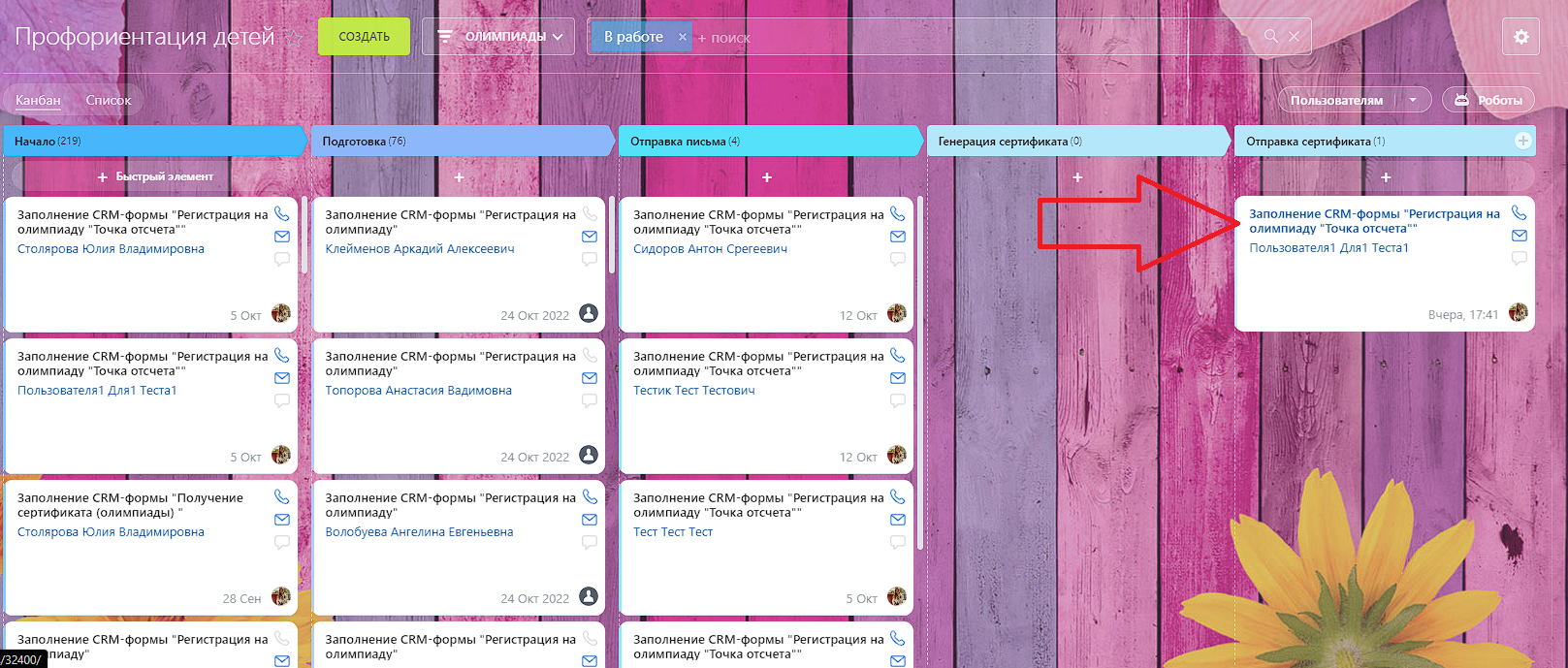](https://howto.stankin.ru/uploads/images/gallery/2023-10/image-1697234194620.png) 2. Нажать на кнопку "Документ", затем в выпавшем меню нажать на пункт "Добавить новый шаблон": [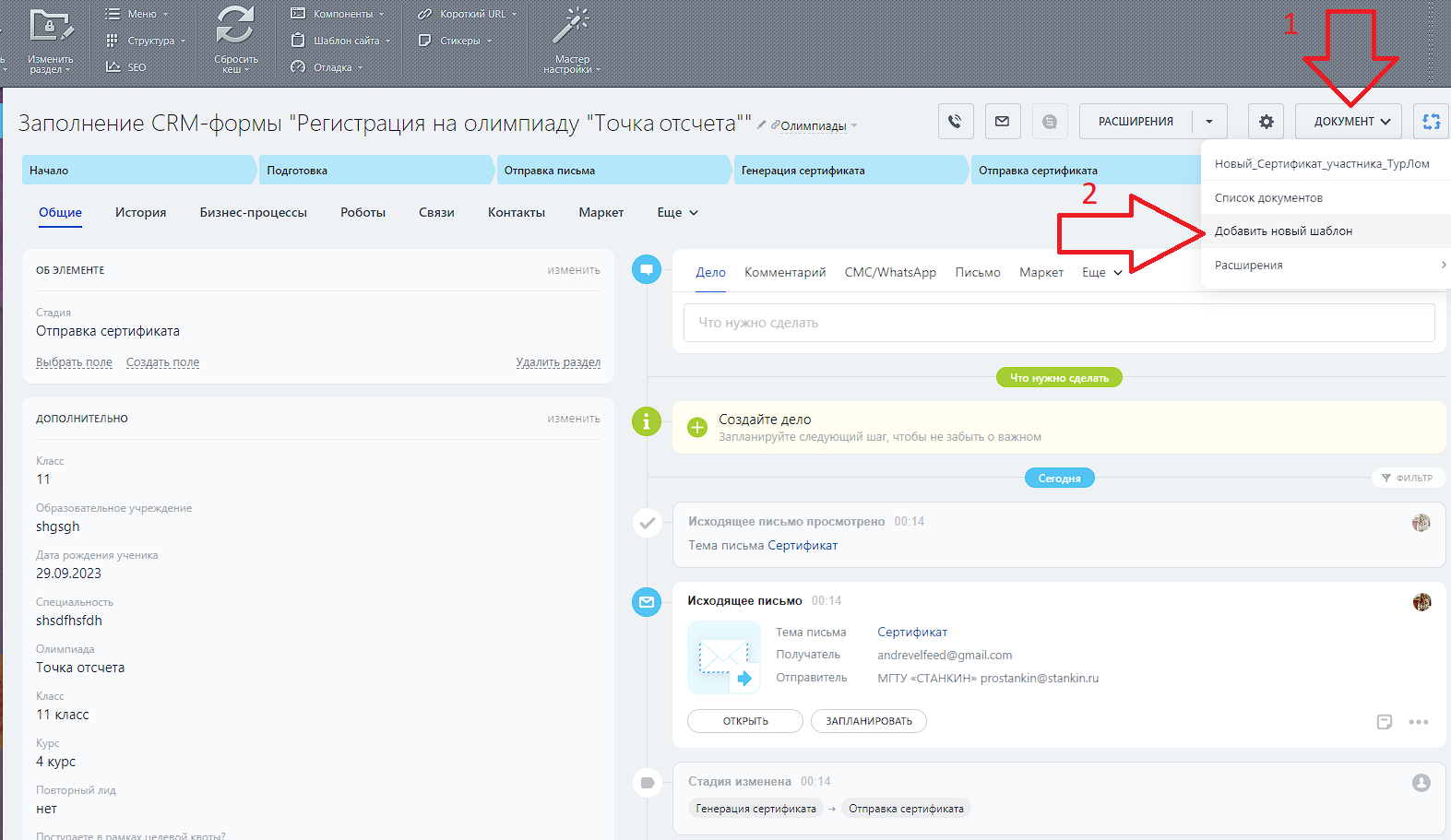](https://howto.stankin.ru/uploads/images/gallery/2023-10/image-1697234398172.png) Если в карточке нет кнопки "Документ", это значит, что в настройках смарт-процесса не стоит галочка "Печать документов". [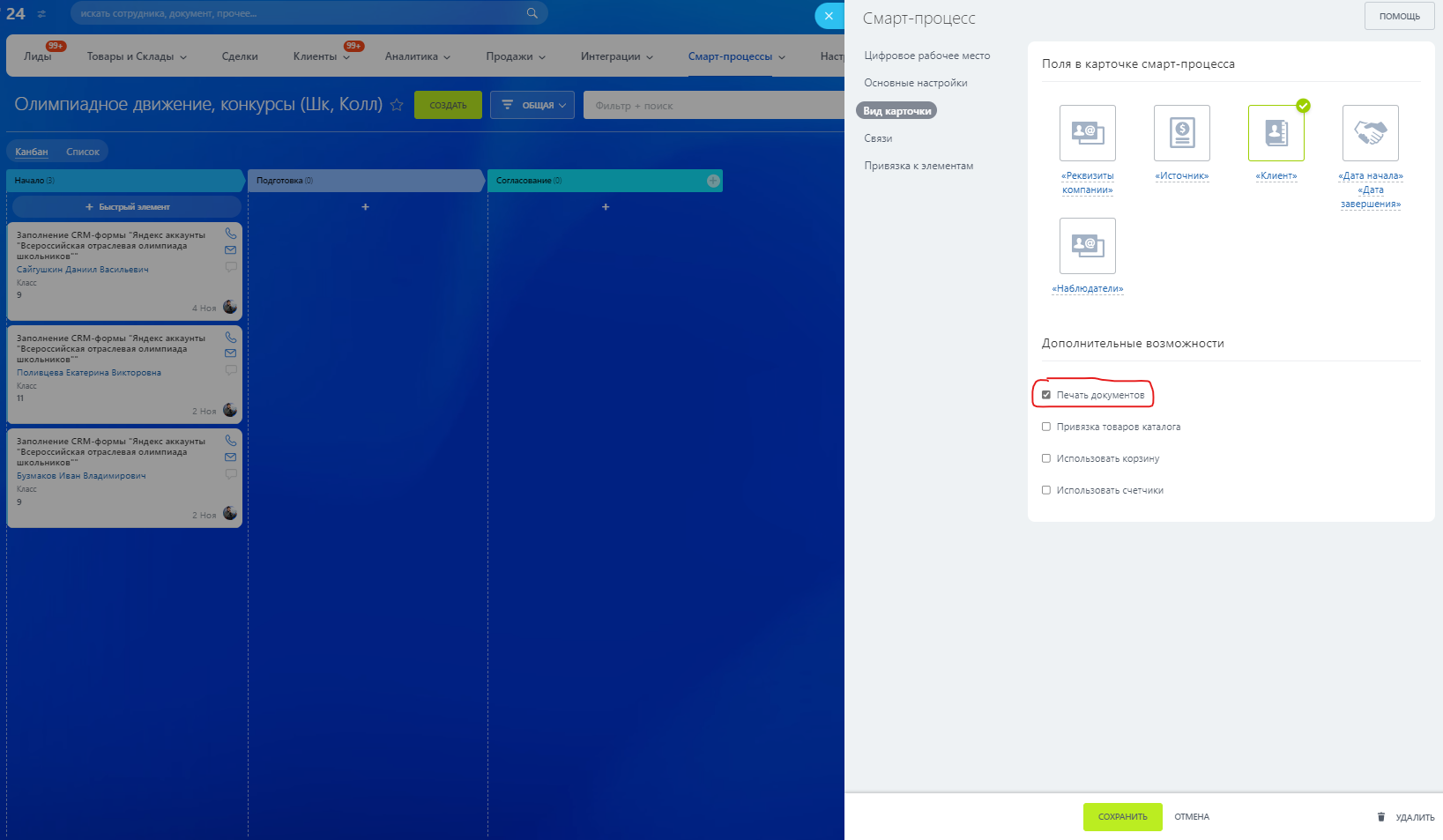](https://howto.stankin.ru/uploads/images/gallery/2024-11/image-1730899705961.png) 3. Нажать на шестеренку, затем на пункт "Права доступа": [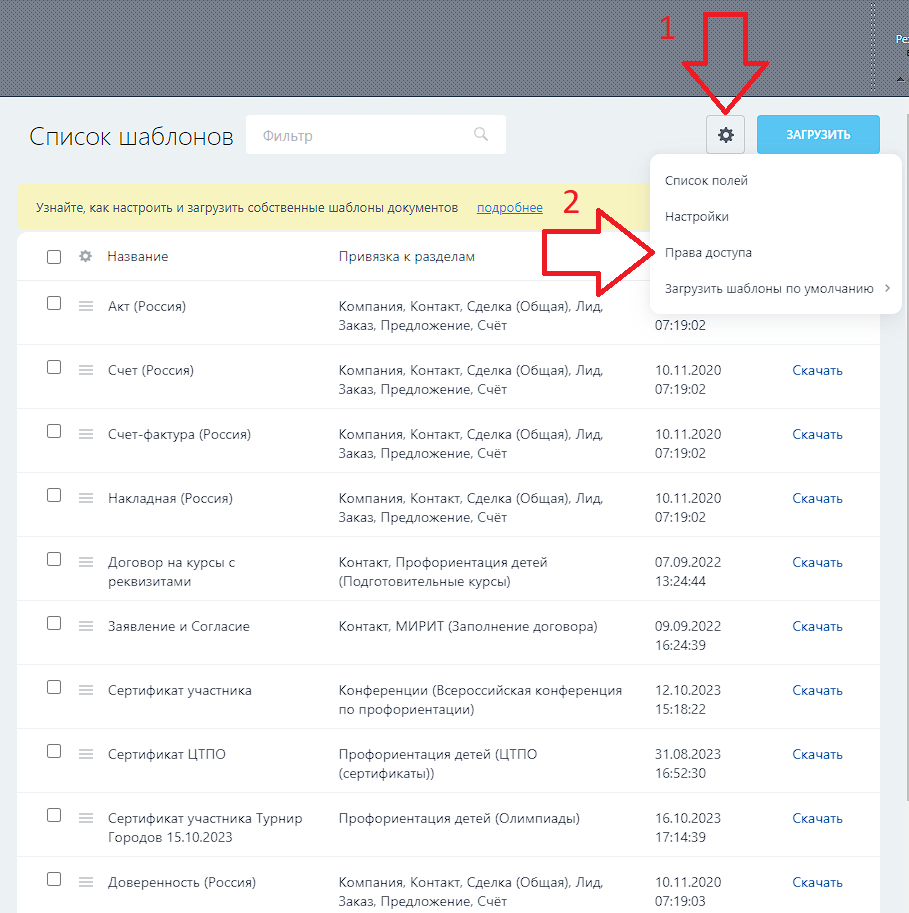](https://howto.stankin.ru/uploads/images/gallery/2023-10/image-1697469974059.png) 4. Нажмите на кнопку "Добавить право доступа", укажите пользователя, которому хотите дать эти права и укажите ему роль "Менеджер". ## 3. Обновление шаблонов Для того, чтобы обновить шаблон, вам нужно: 1. Нажать на любую карточку, чтобы перейти в меню карточки: [](https://howto.stankin.ru/uploads/images/gallery/2023-10/image-1697234194620.png) 2. Нажать на кнопку "Документ", затем в выпавшем меню нажать на пункт "Добавить новый шаблон": [](https://howto.stankin.ru/uploads/images/gallery/2023-10/image-1697234398172.png) 3. Выберите используемый в данный момент вами шаблон, который хотите поменять, и нажмите на иконку меню, затем на пункт "Изменить": [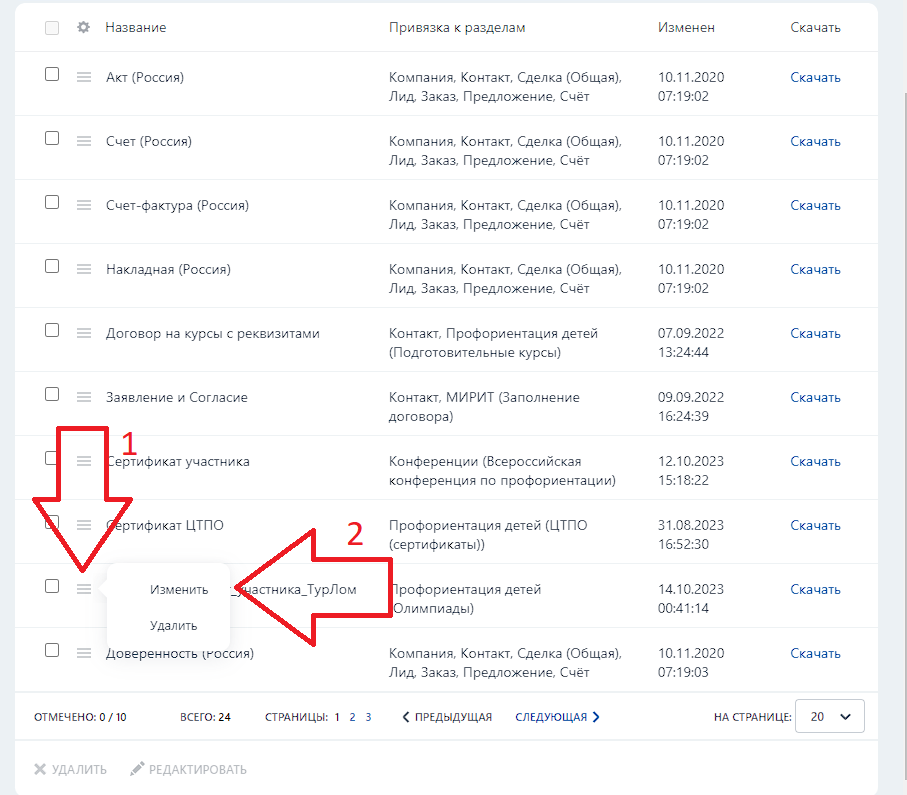](https://howto.stankin.ru/uploads/images/gallery/2023-10/image-1697234705992.png) 4. Если требуется откорректировать имеющийся шаблон, нажмите "Скачать шаблон" и внесите в него необходимые правки. В противном случае переходите к следующему пункту. 5. В появившемся меню нажмите на кнопку "Загрузить новый", таким образом вы замените имеющийся в данный момент шаблон новым: [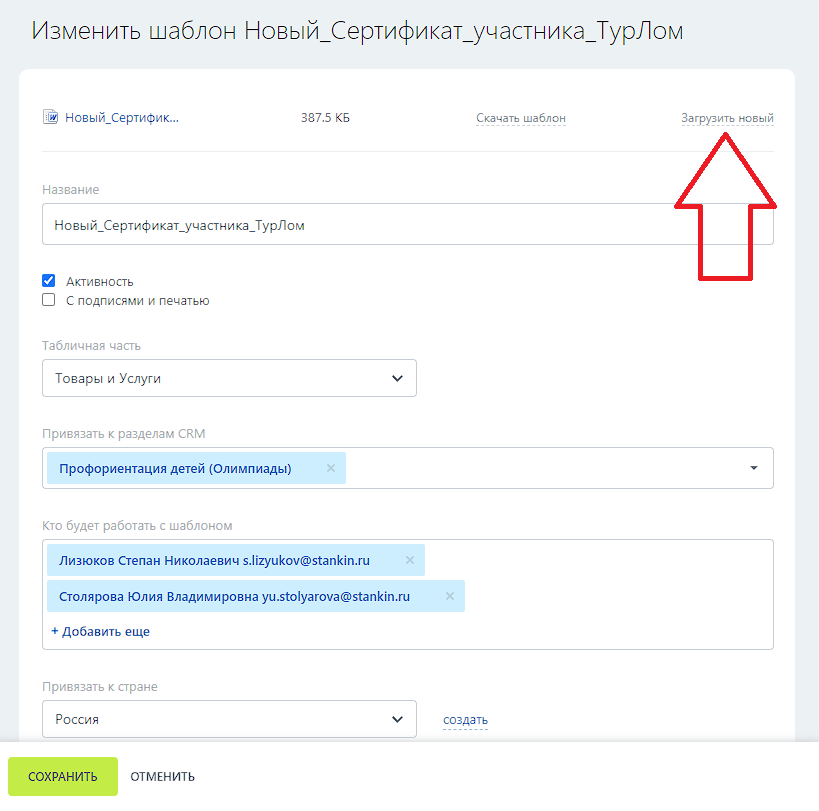](https://howto.stankin.ru/uploads/images/gallery/2023-10/image-1697234893413.png) 6. Из тех настроек, что есть в данном меню, рекомендую ничего, кроме названия и тех, кто будут работать с шаблоном, не менять. Если появиться такое желание, опять же, проконсультируйтесь перед этим с администратором. ## 4. Генерация сертификатов Для того, чтобы сгенерировать сертификаты, достаточно переместить карточку участника на событие "Генерация сертификата" в канбане: [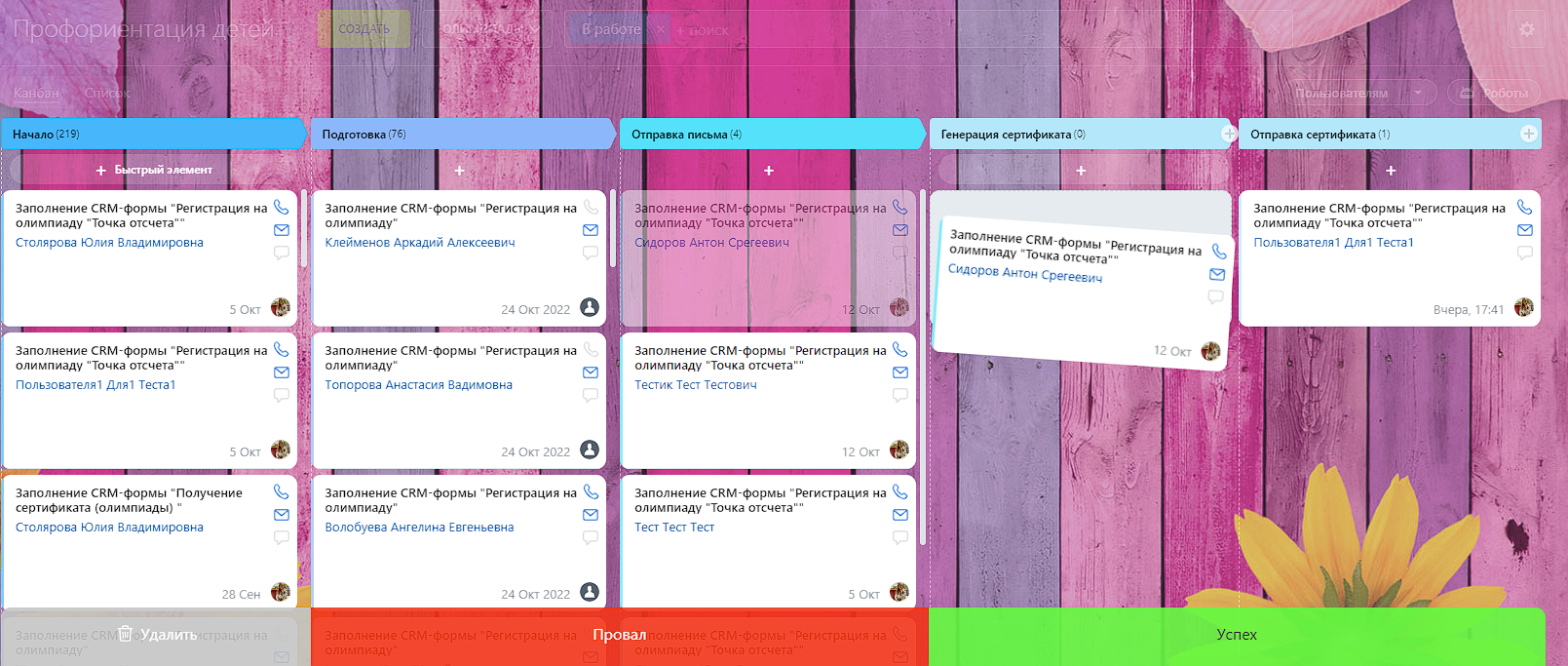](https://howto.stankin.ru/uploads/images/gallery/2023-10/image-1697235496661.png) Вы можете посмотреть на результат вашей работы зайдя в меню карточки и нажав на кнопку "Открыть" в сообщении "Подготовлен документ": [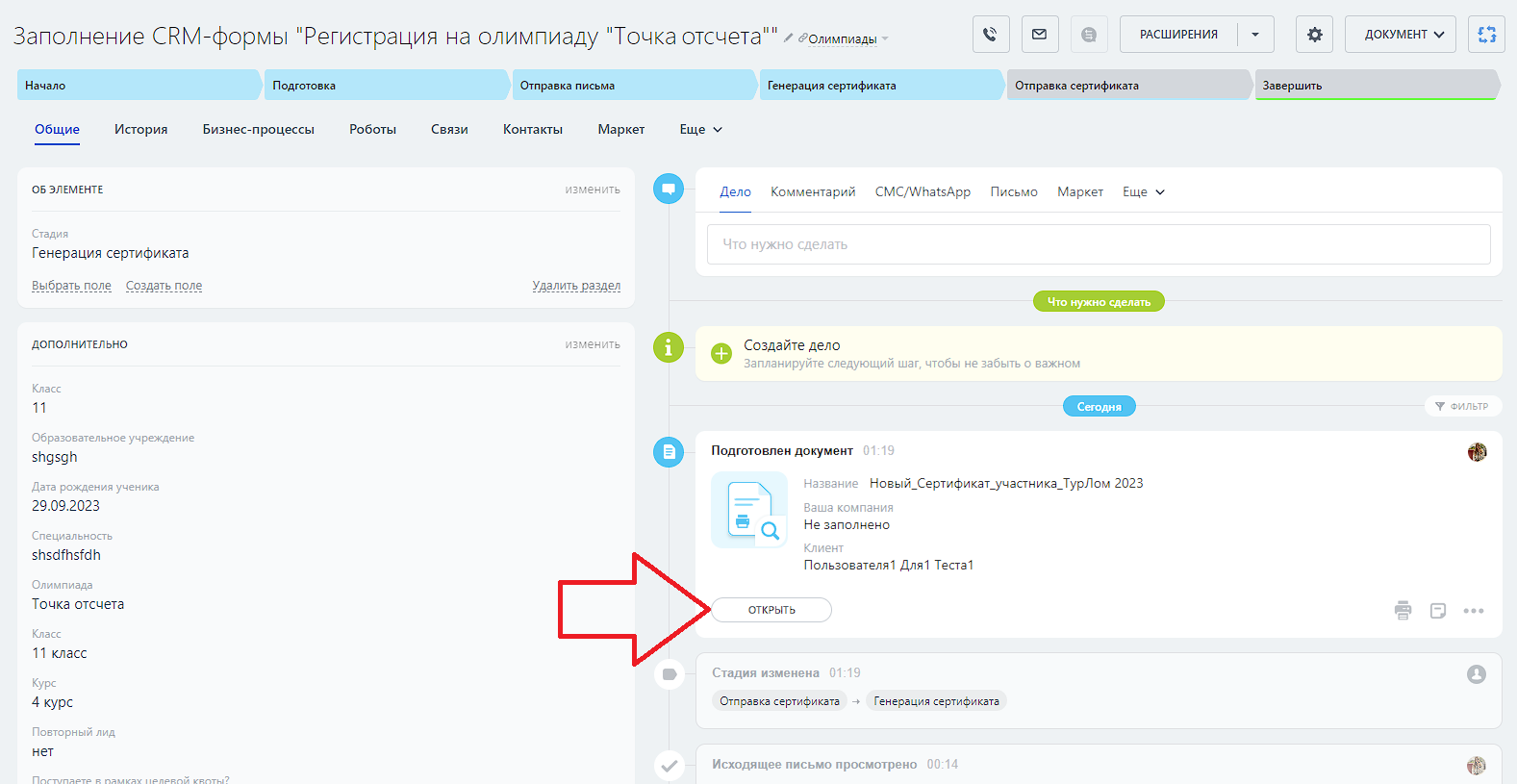](https://howto.stankin.ru/uploads/images/gallery/2023-10/image-1697235726499.png) После проверки можете отправить сертификат участнику, для этого достаточно перенести карточку участника на событие "Отправка сертификата".Если по той или иной причине при генерации сертификата произошла ошибка и вы хотите повторить этот процесс еще раз, переместите карточку участника **на стадию "Подготовка"**, а затем снова **на стадию "Генерация сертификата"**.
# Работа с CRM-формами ## Выпадающие списки ### Выбор отображаемых элементов списка Чтобы скрыть от пользователей пункт из списка, необходимо снять с него галочку в режиме редактирования формы. После изменений не забыть нажать "Сохранить". [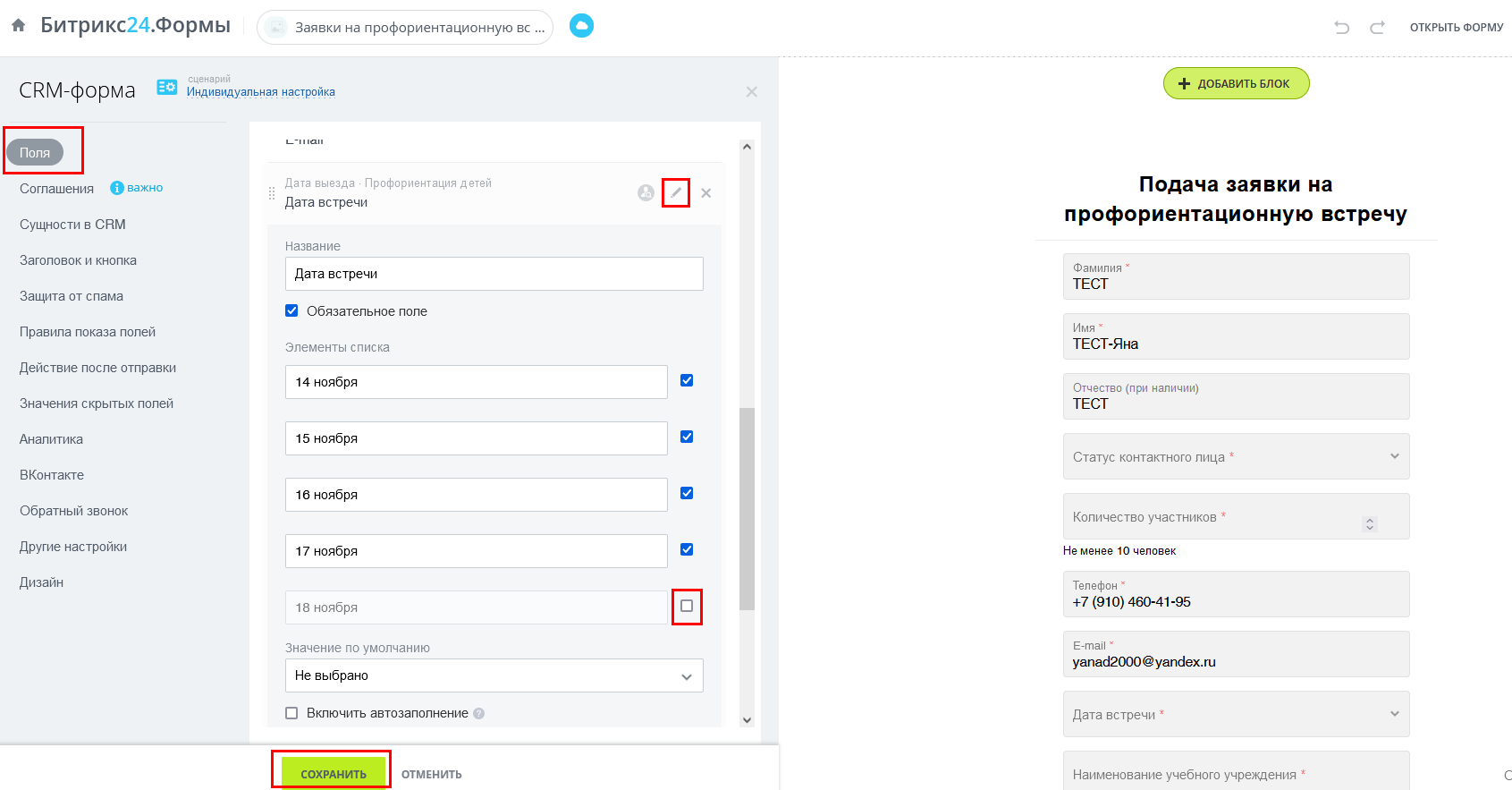](https://howto.stankin.ru/uploads/images/gallery/2022-11/image-1667399200487.png) #### Добавление новых элементов в список Чтобы добавить новый элемент списка, необходимо в соответствующем смарт-процессе открыть "Настройки полей", найти нужное поле и добавить значение в список. После изменений не забыть нажать "Сохранить".Чтобы новый пункт списка появился в существующей CRM-форме, необходимо включить возле него галочку в редакторе.
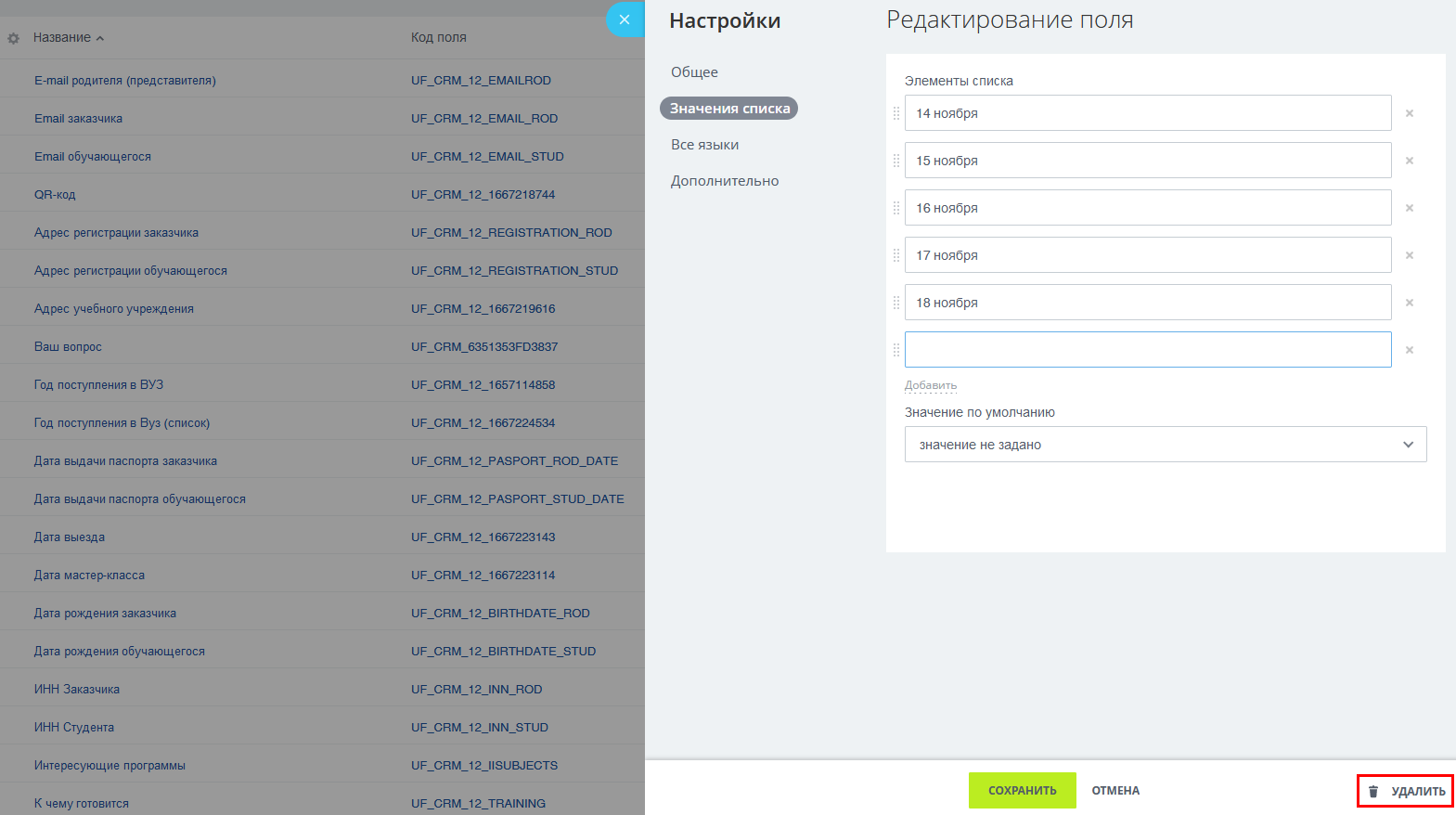
[](https://howto.stankin.ru/uploads/images/gallery/2022-11/image-1667399438656.png) [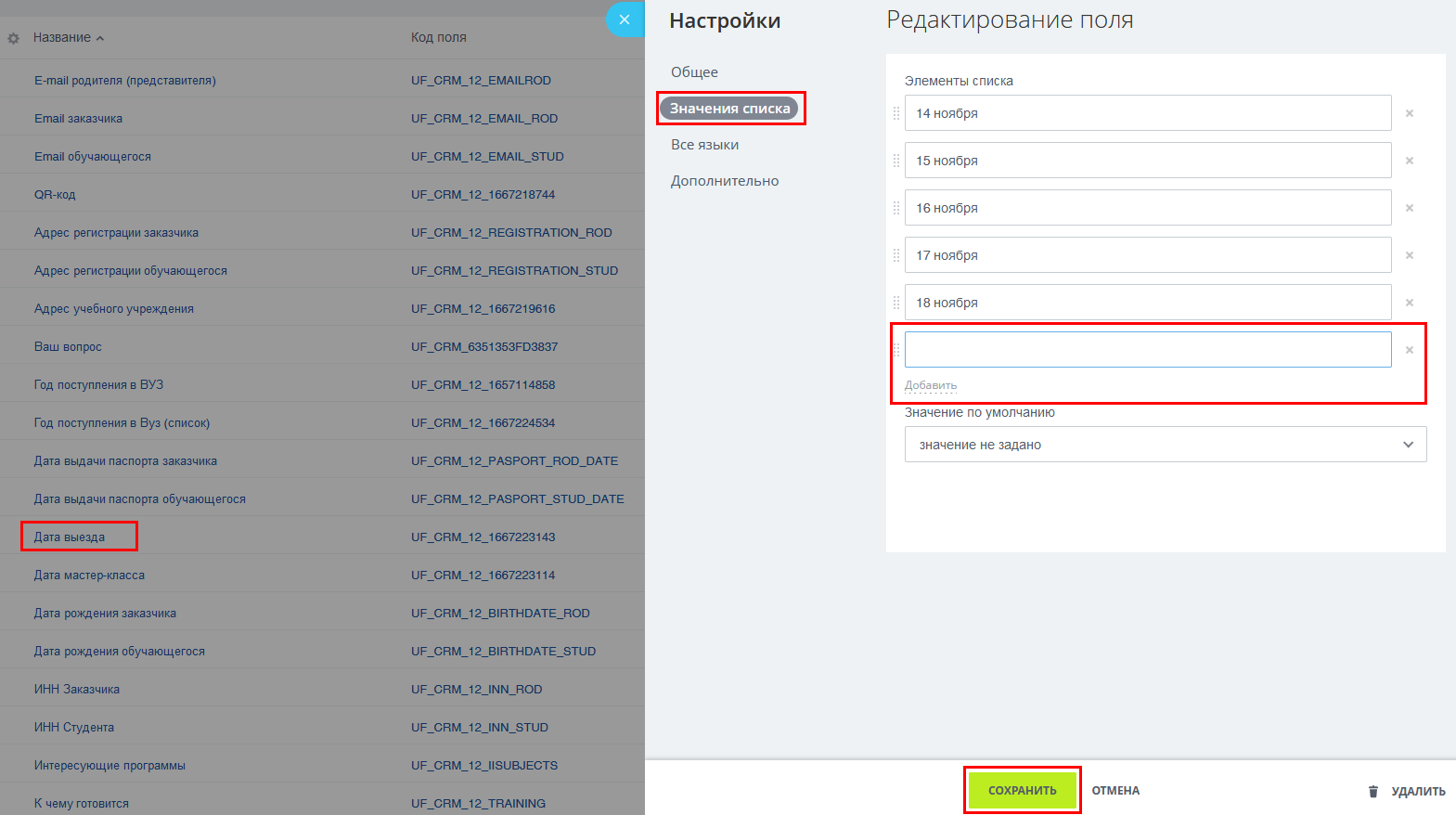](https://howto.stankin.ru/uploads/images/gallery/2022-11/image-1667399522697.png) ### Удаление элементов из списка Для удаление пункта списка настоятельно рекомендуется снимать с него галочку в режиме редактирования формы. Для полного удаления необходимо войти в "Настройки полей" в режим редактирования поля и нажать "Удалить" в правом нижнем углу.В случае полного удаления поле в карточке, где был выбран данный пункт, примет значение "Не выбрано".
[](https://howto.stankin.ru/uploads/images/gallery/2022-11/image-1667399777269.png) ## [](https://howto.stankin.ru/uploads/images/gallery/2022-11/image-1667399812381.png)Форма регистрации на экскурсию ### Выдача доступа к календарю События, выводимые в форме регистрации на экскурсию, ведутся в календаре группы ["Профориентация детей"](https://corp.stankin.ru/workgroups/group/171/) по ссылке: [https://corp.stankin.ru/workgroups/group/171/calendar/](https://corp.stankin.ru/workgroups/group/171/calendar/). Для того, чтобы дать доступ пользователю корпоративного портала к календарю, необходимо добавить его в группу "Профориентация детей" (зайти в меню "О группе" - "Участники" - "Пригласить" - ввести фио нужного сотрудника). ### Выдача доступа к поступившим заявкам Работа с экскурсиями производится в смарт-процессе CRM Битрикс "Экскурсии". Доступ к данному смарт-процессу открыт для пользователей, входящих в административную группу "Ответственные за Экскурсии". Для включения пользователя в эту группу необходимо обратиться к администраторам корпоративного портала с указанием ФИО пользователя (он должен быть предварительно зарегистрирован в системе). ### Описание процесса регистрации на экскурсию 1. Заполняется [форма заявки на экскурсию](https://forms.stankin.ru/excursion), как правило это делает организатор группы. ✓ При **отображении формы** выполняется запрос к локальному приложению, который выдает список мероприятий календаря для отображения в выпадающем списке. ✓ Локальное приложение умеет также возвращать единственное событие - в случае передачи параметра eventId. **Это событие отображается в форме регистрации участника экскурсии, при этом отображается только оно, поэтому выбрать по ошибке другой вариант невозможно.** ✓ **В случае, если заявка заполняется для группы, имеется 2 варианта:** 1. **Группа состоит менее, чем из 25 участников.** В этом случае предлагается выбрать в выпадающем списке одну из запланированных экскурсий. Список формируется на основании событий в календаре "Экскурсии плановые" группы соцсети Битрикс "Профориентация детей" (их необходимо актуализировать вручную). **При отправке формы не создается новых событий в календаре.** 2. **Группа состоит из 25 и более участников.** В этом случае появляется календарь с возможностью выбрать дату и время посещения. **При отправке формы создается новое событие в календаре "Экскурсии со свободной датой" группы соцсети Битрикс "Профориентация детей".** 2. При отправке формы запускается бизнес-процесс с активити "PHP-код", в который включен специальный скрипт, отвечающий за сохранение данных - события календаря и типа заявки (со фиксированной датой и со свободной датой). 3. При попадании заявки в CRM событие календаря отображается особенным образом (это специальный тип поля - "Ссылка на календарь", собственной разработки): [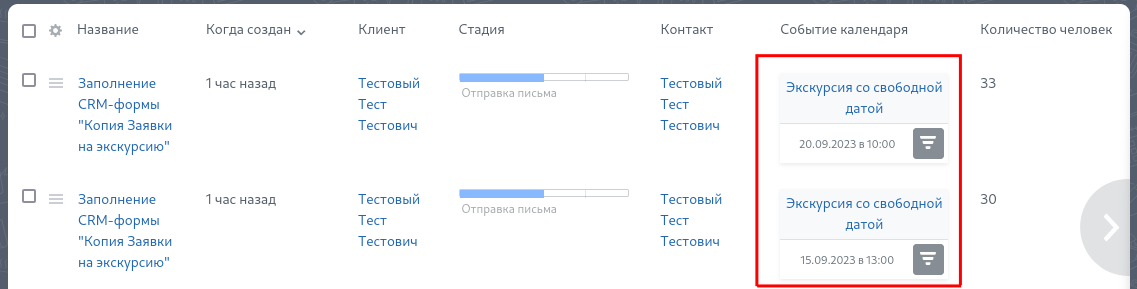](https://howto.stankin.ru/uploads/images/gallery/2023-09/image-1693568139053.png) Данные подтягиваются из события календаря, имеется 2 возможных действия при нажатии на поле: 1. При нажатии на серую кнопку с фильтром в текущем виде **отображаются все записи, привязанные к данному событию**. 2. При нажатии в любую другую область **открывается слайдер с событием календаря**. 4. На электронную почту, указанную при заполнении заявки, **отправляется письмо со ссылкой на форму регистрации участников**. При открытии формы автоматически заполняется событие, на которое регистрируется участник, при этом в выпадающем списке имеется только этот пункт, что **исключает возможность ошибочного заполнения**.Работа поля типа "Ссылка на календарь" проверялась только при работе с разовыми событиями календаря. Будет ли система работать в случае использования повторяющихся событий - неизвестно.
Подробности технической реализации описаны в [документации для разрабочиков](https://howto.stankin.ru/books/razrabotka-i-administrirovanie-bitriks/page/castnye-reseniya-po-razrabotke#bkmrk-%D0%94%D0%BE%D1%80%D0%B0%D0%B1%D0%BE%D1%82%D0%BA%D0%B0-crm-%D1%84%D0%BE%D1%80%D0%BC%D1%8B-).
# Работа с полями в CRM В видео объясняется, каким образом в режиме редактирования форм при помощи настроек “Правила показа полей” происходит работа с полями, которые должны отображаться по определенным условиям. # Импорт контактов УПР (deprecated)Данный гайд является устаревшим, поскольку в 2026-м году появилась опция импорта из CSV в смарт-процессы напрямую. Подробнее см. в [статье](https://howto.stankin.ru/books/polzovatelskaya-dokumentaciya-bitriks/page/import-dannyx-v-smart-process-obnovlennyi-gaid "Импорт данных в смарт-процесс (обновленный гайд)").
### Алгоритм импорта 1\) Импортировать контакты [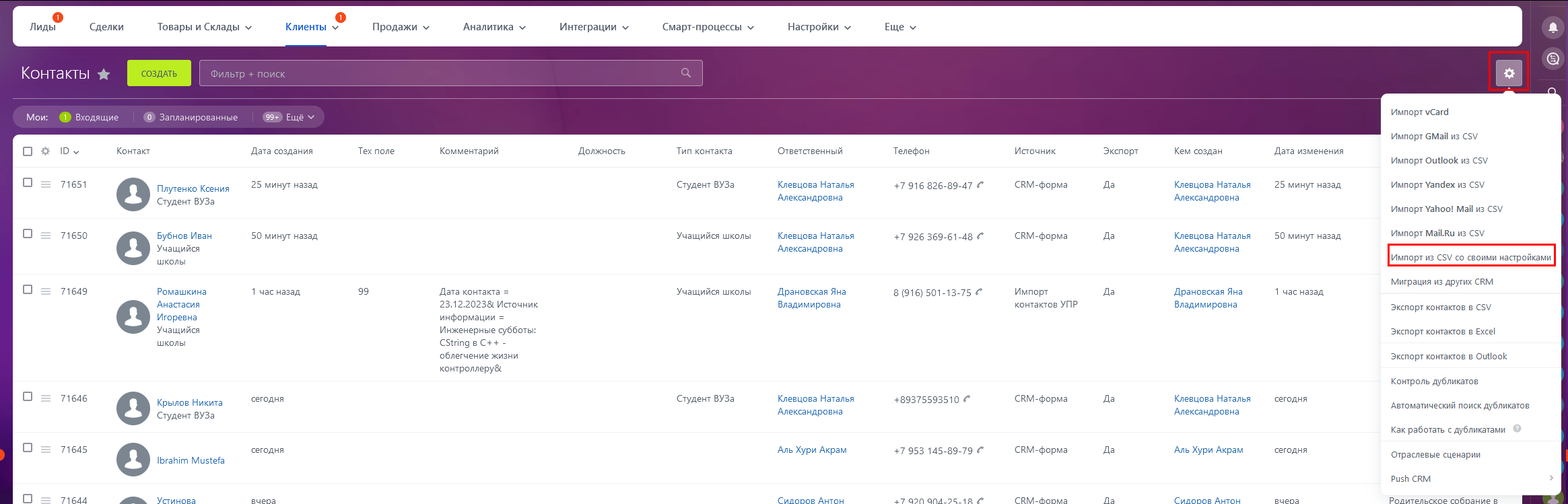](https://howto.stankin.ru/uploads/images/gallery/2024-02/image-1707826998732.png) Настройки при импорте: [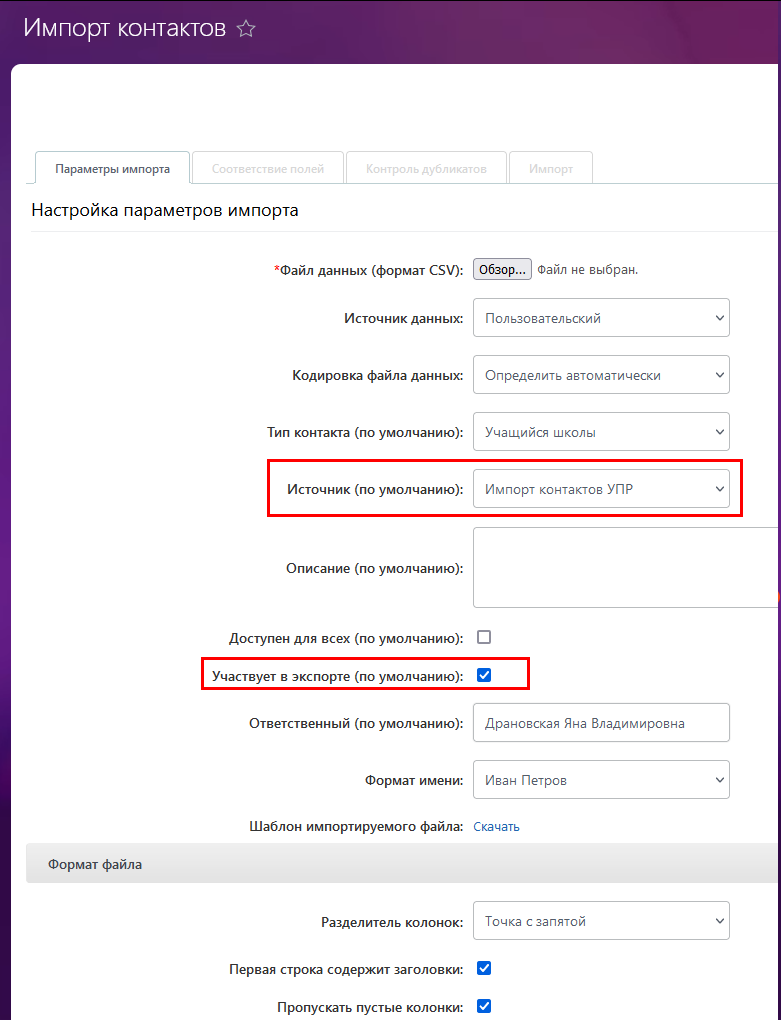](https://howto.stankin.ru/uploads/images/gallery/2024-02/image-1708523828226.png) 2\) После успешного импорта выбрать фильтры в контактах. Предлагаемые фильтры показаны на скриншоте ниже [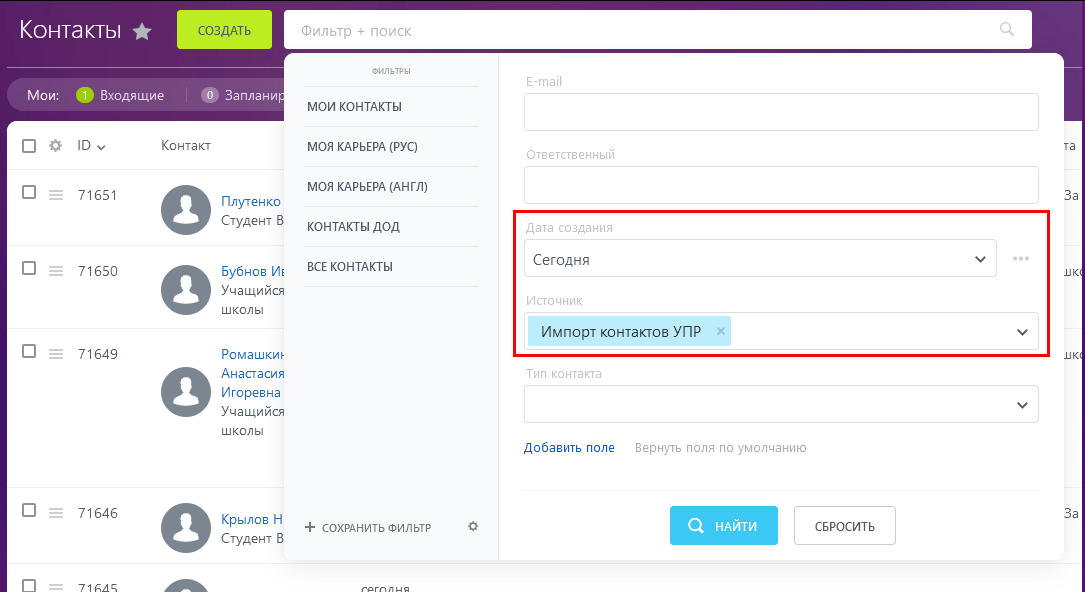](https://howto.stankin.ru/uploads/images/gallery/2024-02/image-1707827100697.png) 3) Если нужно передать в смарт-процесс "Профориентация" все импортированные контакты, выбрать все найденные элементы. Для этого использовать чекбокс в строке заголовков. Для проверки рекомендуется убедиться, что были отмечены все найденные элементы [](https://howto.stankin.ru/uploads/images/gallery/2024-02/image-1707827400047.png) 4\) Запустить Умный сценарий "Профориентация" [](https://howto.stankin.ru/uploads/images/gallery/2024-02/image-1707827483922.png)Чем больше элементов для переноса, тем дольше он будет выполняться
**Признаки успешного переноса данных в смарт-процесс "Профориентации"** - Уведомление в правом верхнем углу экрана после завершения переноса (работы сценария) [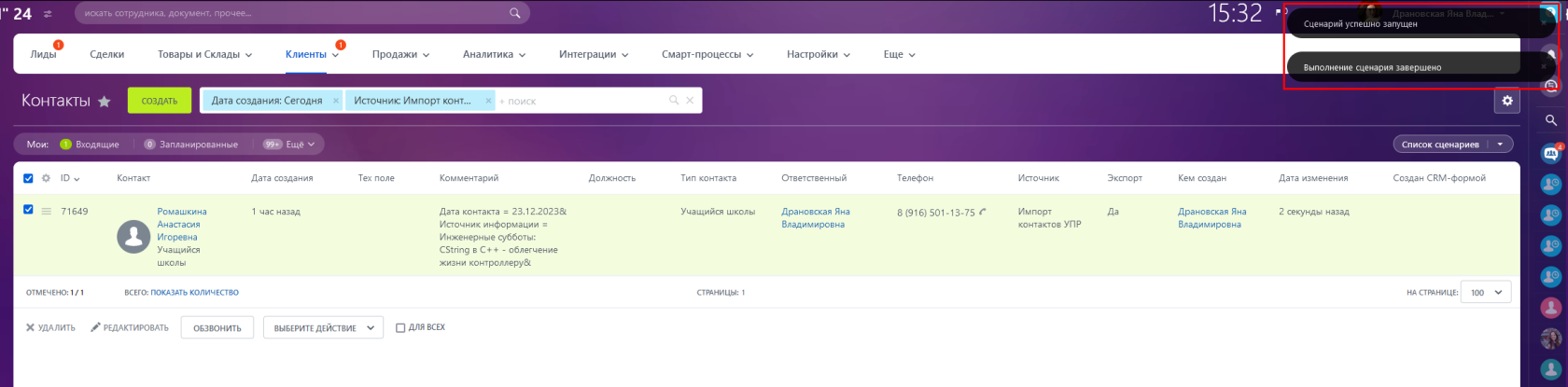](https://howto.stankin.ru/uploads/images/gallery/2024-02/image-1707827615548.png) - После обновления страницы Контактов, техполе перенесенных элементов принимает значение "99" [](https://howto.stankin.ru/uploads/images/gallery/2024-02/image-1707827711060.png) - Новые элементы в смарт-процессе Профориентации [](https://howto.stankin.ru/uploads/images/gallery/2024-02/image-1707827798390.png)После импорта флаг "Участвует в импорте" сбрасывается, поэтому в случае необходимости повторного импорта необходимо обеспечить установку влага в значение "Да".
## Доступ Список пользователей, имеющих доступ к воронке "Индустриальные партнеры" смарт-процесса "МИРИТ", задается административной группой "CRM: МИРИТ - Индустриальные партнеры". В роли также прописан доступ ко всем компаниям. # Импорт данных в смарт-процесс (обновленный гайд)В настоящей статье рассматривается универсальный механизм импорта данных в смарт-процесс CRM Бирикс на примере смарт-процесса "Приемная кампания", воронка [Обработка заявления ССПВО](https://corp.stankin.ru/crm/type/142/kanban/category/381/).
#### 1) Импорт заявлений абитуриентов из csv-файла Необходимо выбрать режим отображения "Список" [](https://howto.stankin.ru/uploads/images/gallery/2026-06/image-1781818657638.png) Справа нажимаем на шестеренку, далее "Импорт из CSV" [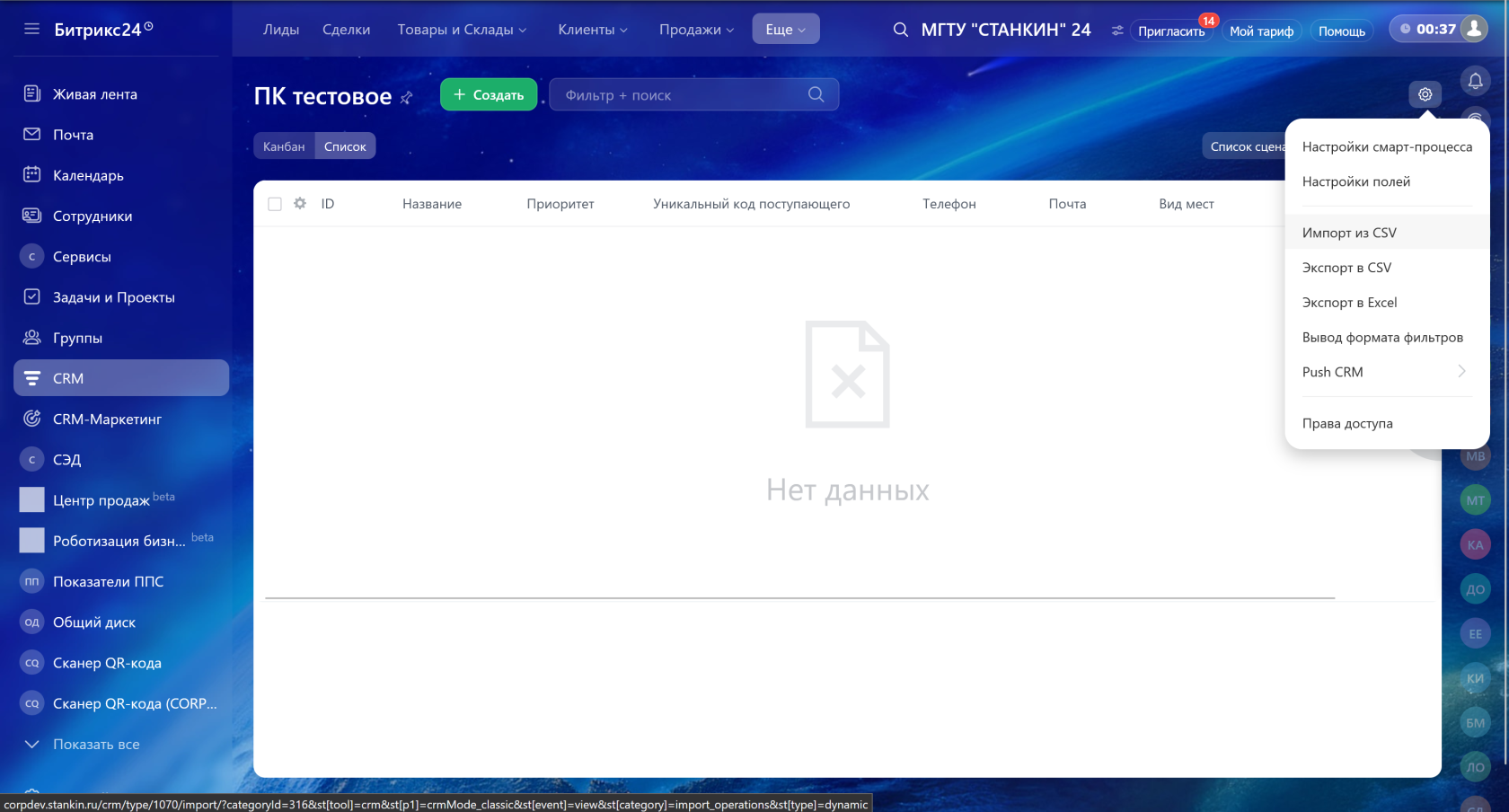](https://howto.stankin.ru/uploads/images/gallery/2026-06/image-1781818688581.png) В открывшемся окне через синюю кнопку "Загрузить" загружаем csv файл. Ничего не меняем и жмем "Продолжить" [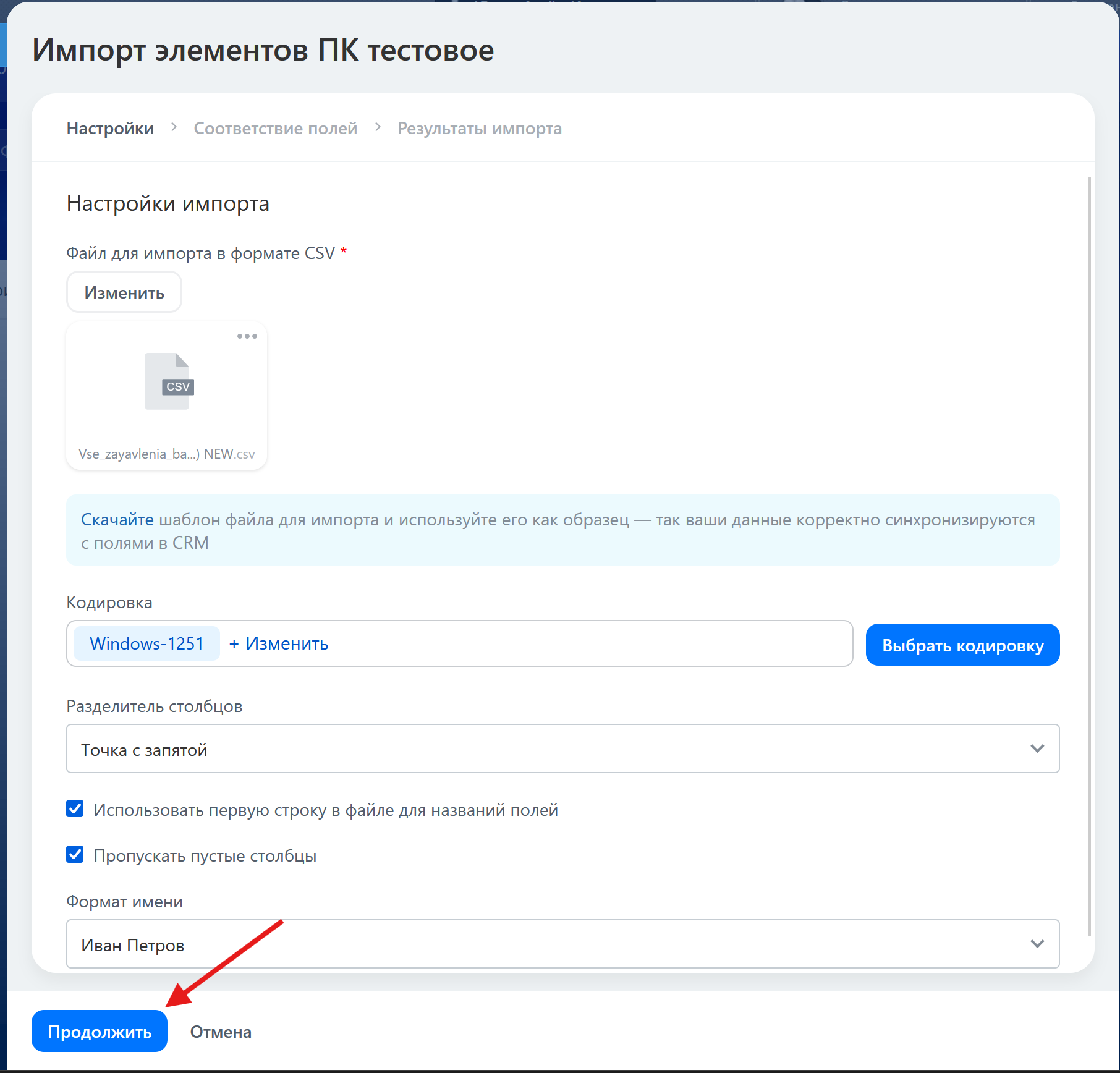](https://howto.stankin.ru/uploads/images/gallery/2026-06/image-1781818995086.png) Необходимо выбрать в качестве поля названия "ФИО". Далее жмем "Продолжить". **Убедиться, что в поле "ID" (самое первое) ничего не выбрано** [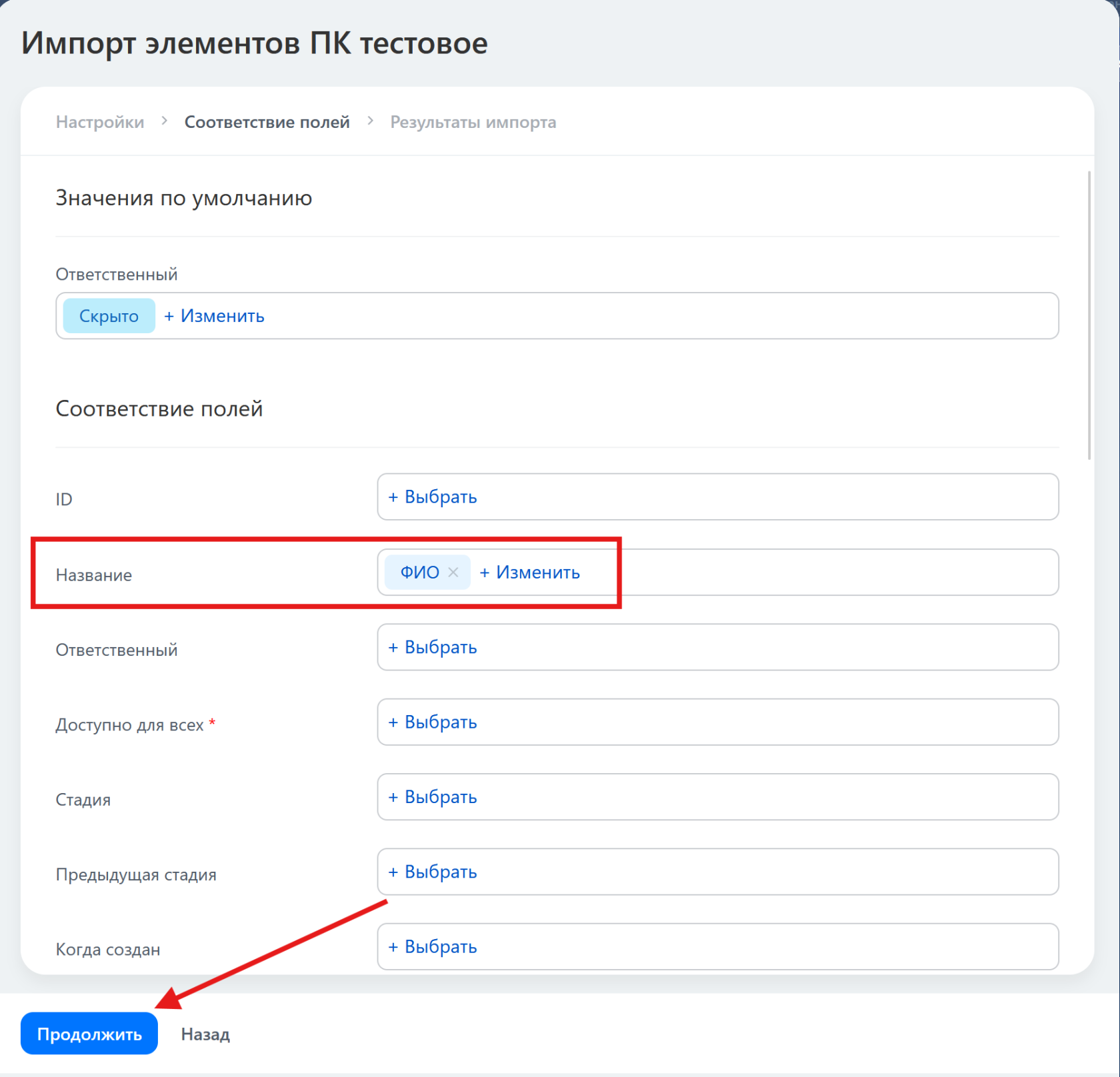](https://howto.stankin.ru/uploads/images/gallery/2026-06/image-1781819043730.png) После загрузки жмем зеленую кнопку "Завершить". После необходимо обновить страницу #### 2) Запуск бизнес-процессаВАЖНО! Необходимо отфильтровать карточки так, чтобы были только со стадией "Подготовка"
В данной статье описан процесс разработки генерации сертификатов. Про работу с шаблонами можно почитать в [отдельной статье](https://howto.stankin.ru/books/polzovatelskaya-dokumentaciya-bitriks/page/generaciya-sertifikatov-i-obnovlenie-sablonov).
Для генерации сертификата необходимо создать событие, которое мы обычно называем "Генерация сертификата".Ответственные за сертификаты должны будут проконтролировать весь процесс генерации сертификатов на тот случай, если будут выявлены какие-либо дефекты в настройке. В связи с этим, не стоит добавлять автоматическую смену стадии сразу после генерации сертификата, лучше будет, если ответственные сначала проверят качество сгенерированных сертификатов, а уже затем самостоятельно перенесут карточки на необходимые стадии.
### Редактирование шаблона бизнес-процесса Для созданного нами события нужно настроить шаблон бизнес-процесса. Для начала стоит продумать генерацию ФИО участника. **Есть два способа это реализовать.** **Первый способ** - самый простой. Достаточно в шаблоне указать ключевые слова: **{ContactFormattedName}**. Тогда ФИО будет автоматически сгенерирован в сертификате и не нужно создавать дополнительные активити в шаблоне бизнес-процесса. Если такой способ генерации ФИО не устраивает по той или иной причине и есть необходимость сделать по-своему, то для этого есть **второй способ**, он основан на бизнес-процессах и не так прост в реализации. Для начала нужно добавить активити "Выбор данных CRM". Благодаря ему мы получим доступ к контактным данным пользователя, в том числе и к ФИО. К сожалению, из-за какого-то бага просто использовать полученные данные в генерации сертификата не достаточно. Необходимо присвоить эти данные к переменным. Для того, чтобы создать переменные, нужно нажать на пункт в меню "Параметры шаблона" и перейти к пункту "Переменные". [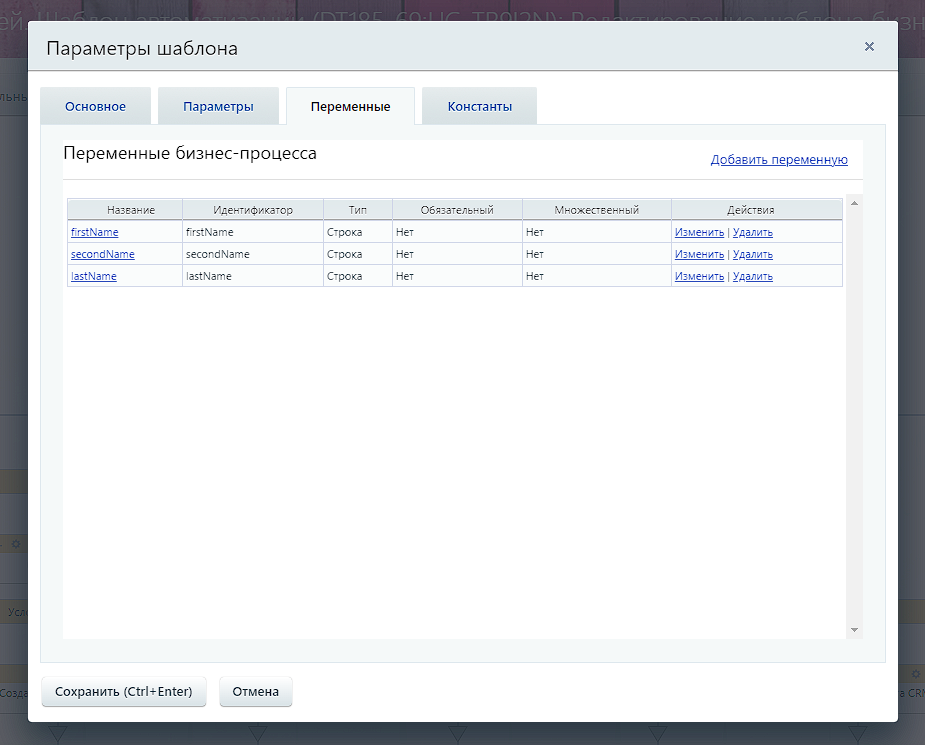](https://howto.stankin.ru/uploads/images/gallery/2023-11/image-1701157660720.png)Чтобы не возникло путаницы, стоит указывать одинаковые названия и идентификаторы для переменных.
Чтобы присвоить данные к переменным, придется использовать активити "PHP код". Вот пример присвоения ФИО в отдельные переменные: ```PHP //В данном примере была необходимость привести ФИО к верхнему регистру. $str = '{=A72930_27475_91333_16056:NAME}'; //В $str помещаются данные, которые мы получили при помощи активити "Выбор данных CRM". $firstName = mb_strtoupper($str); //При помощи mb_strtoupper() мы приводим текст к верхнему регистру. $this->setVariable('firstName', $firstName); //Помещаем результат в созданные ранее переменные. $str = '{=A72930_27475_91333_16056:SECOND_NAME}'; $secondName = mb_strtoupper($str); $this->setVariable('secondName', $secondName); $str = '{=A72930_27475_91333_16056:LAST_NAME}'; $lastName = mb_strtoupper($str); $this->setVariable('lastName', $lastName); ```Данные, которые мы получаем при помощи активити "Выбор данных CRM", мы присваиваем при помощи меню "Вставка значения", в которой нужно выбрать пункт "Дополнительные результаты". Самостоятельно вводить конструкции по типу {=A72930\_27475\_91333\_16056:NAME} не стоит! см. скриншот ниже
[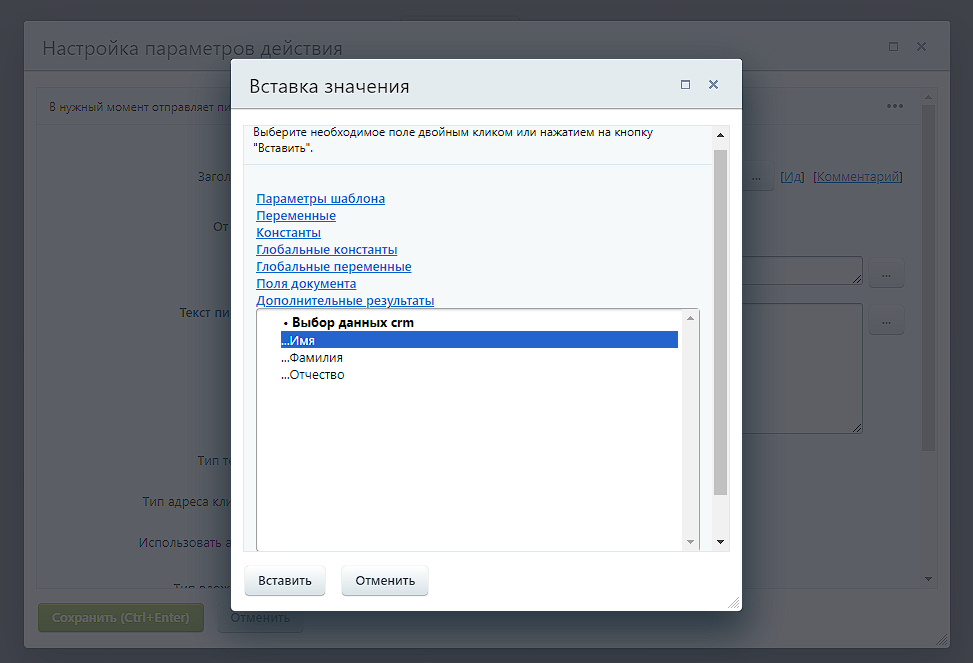](https://howto.stankin.ru/uploads/images/gallery/2023-11/image-1701160377992.png) Перейдем к активити, который отвечает за сам процесс генерации сертификата. Он называется "Создать документ". В нем нужно выбрать шаблон, который будет генерироваться и данные, которые в этом шаблоне должны быть подставлены. Остальные настройки делайте по вашему усмотрению. В шаблоне должны быть указаны ключевые слова, вместо которых будут подставляться данные. Чтобы указать какие данные будут использоваться на месте ключевых слов, нужно в подменю "Поля документа" выбрать ключевые слова, которые битрикс автоматически определит, и указать поля, которые содержат необходимые данные. Если данные содержаться в переменных, то нужно добавлять их по такому методу: [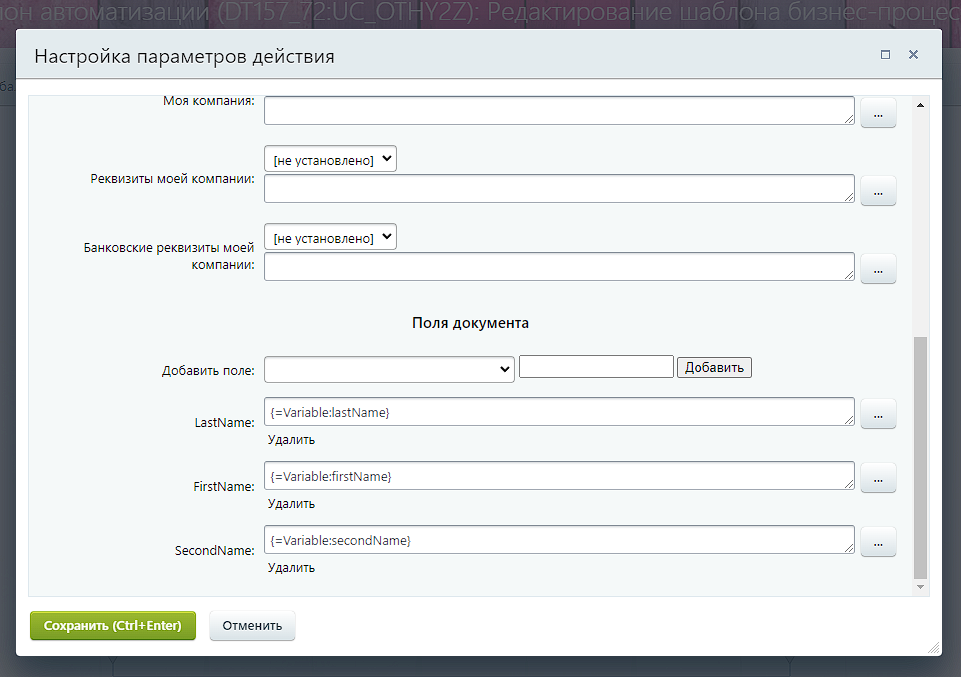](https://howto.stankin.ru/uploads/images/gallery/2023-11/image-1701159019018.png)Переменные нужно указывать при помощи меню "Вставка значения" в пункте "Переменные" см. скриншот ниже
[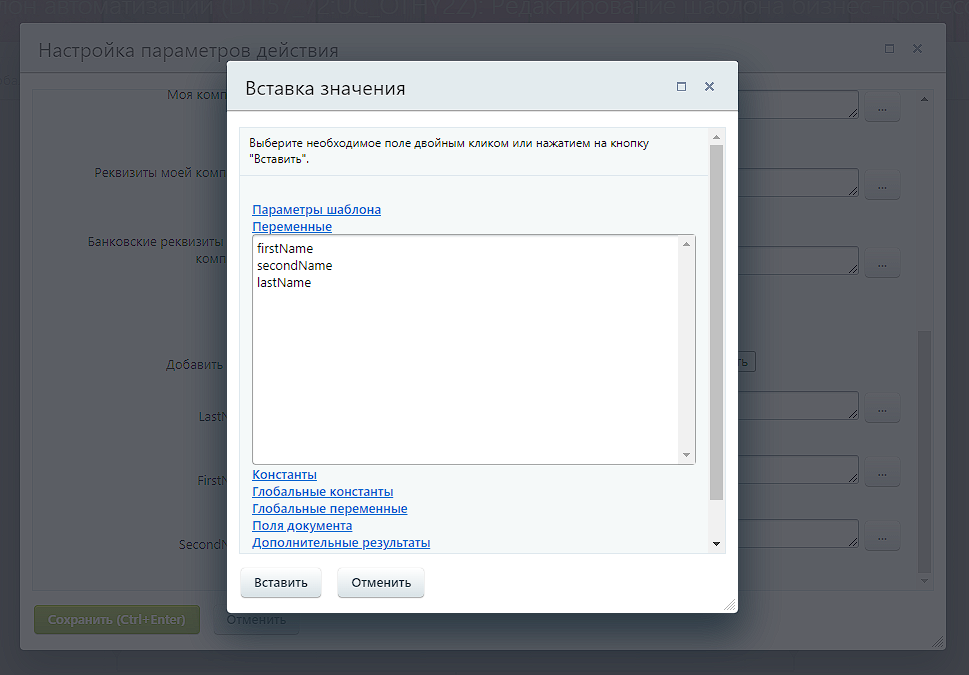](https://howto.stankin.ru/uploads/images/gallery/2023-11/image-1701159348250.png) Вероятнее всего, после того, как сертификат будет сгенерирован, его нужно будет отправить по почте. Поэтому стоит заблаговременно его сохранить в файловом поле "Генерация сертификата". Для этого стоит создать активити "Изменить элемент смарт-процесса". В нем нужно указать смарт-процесс, в котором ведется работа. В качестве фильтра указать ID равно {{ID}}, ну и ниже указать необходимое файловое поле, в котором сохраним сертификат. [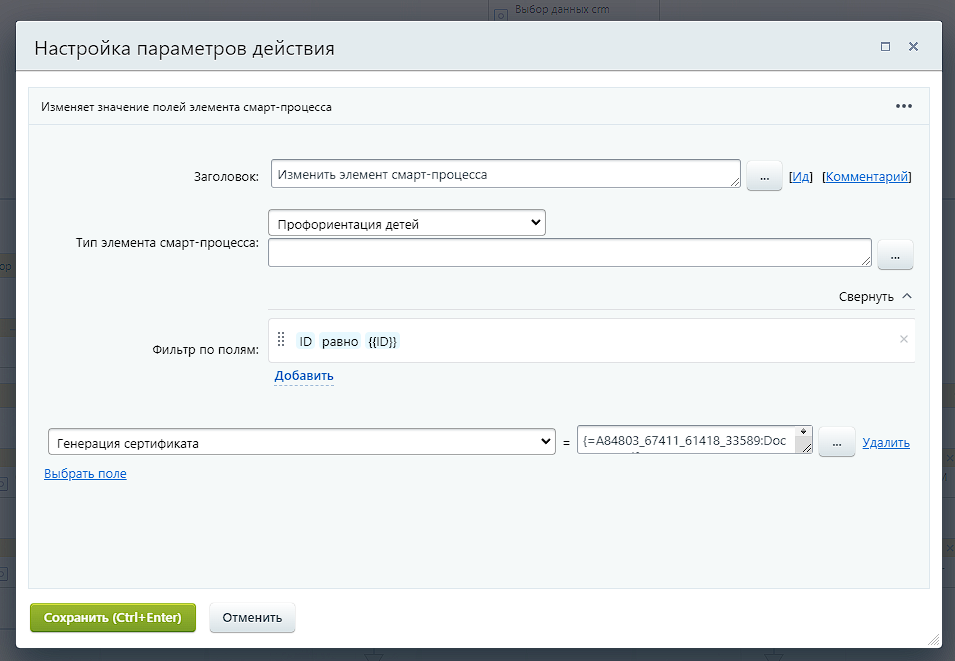](https://howto.stankin.ru/uploads/images/gallery/2023-11/image-1701160656991.png) Сам сертификат можно найти в меню "Вставка значения" в пункте "Дополнительные результаты." [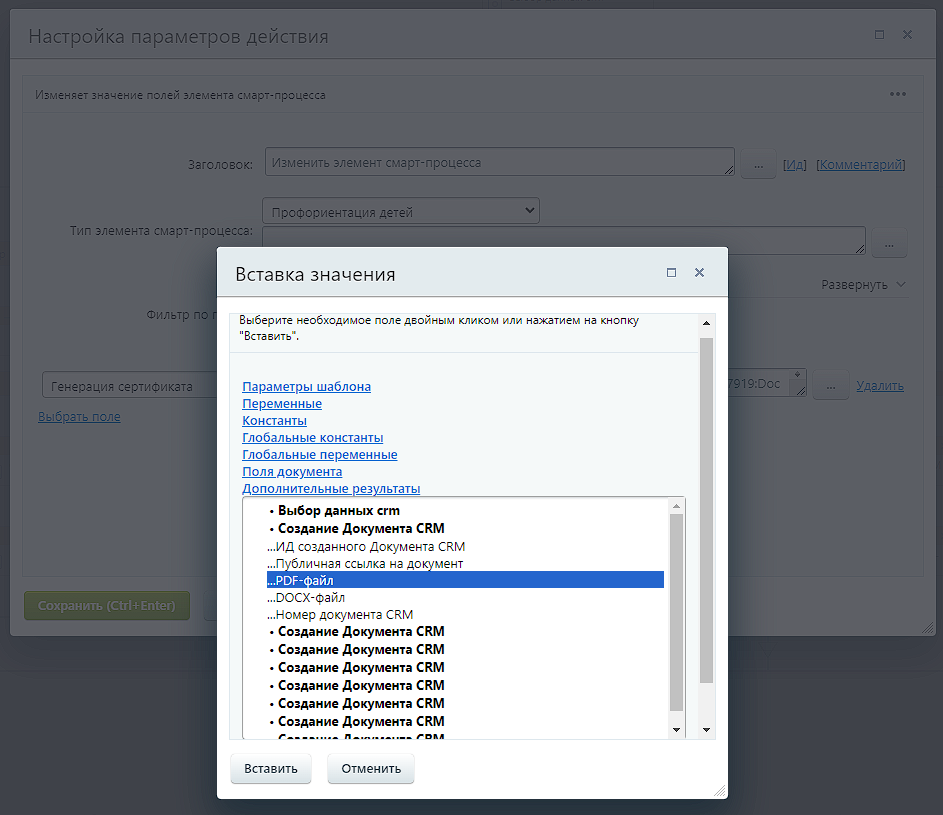](https://howto.stankin.ru/uploads/images/gallery/2023-11/image-1701161214880.png) ### Отправка сертификата Чтобы отправить сертификат по почте, нужно его прикрепить к письму. Для этого в активити "Отправить письмо клиенту" используется настройка "Вложения", в которой нужно указать поле, в котором мы сохранили сертификат. [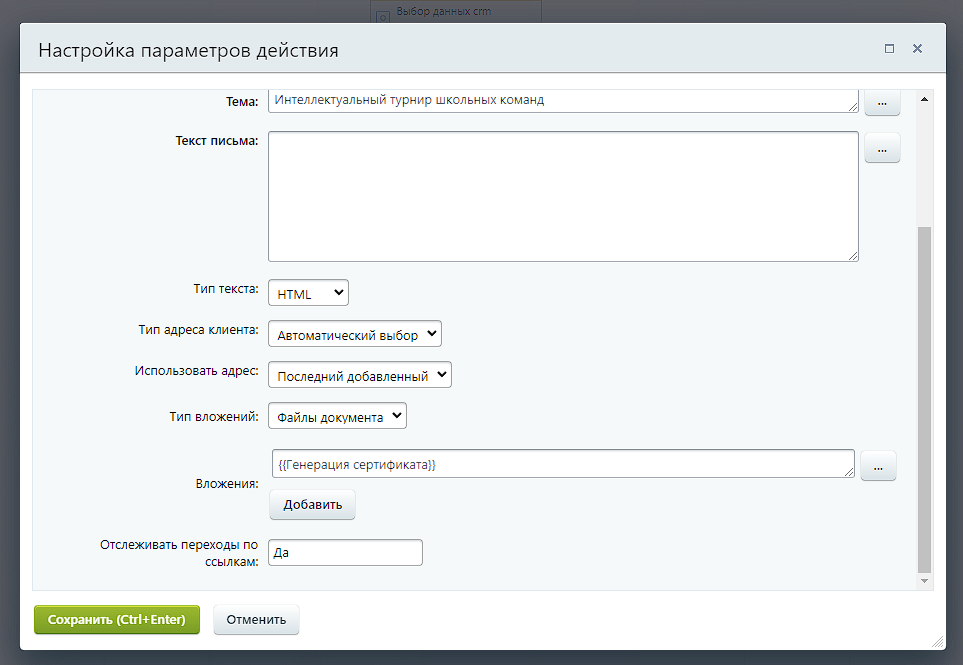](https://howto.stankin.ru/uploads/images/gallery/2023-11/image-1701159913167.png) # Приоритет 2030 Инструкция по публикации новостей # Инструкция публикации новостейПубликация осуществляется из группы "Приоритет 2030 - Новости". Перед выполнением дальнейших шагов необходимо перейти по [ссылке](https://corp.stankin.ru/workgroups/group/76/) и убедиться в наличии доступа к этой группе.
Есть 2 варианта создания новости. - Через группу во вкладке “Сообщения” нажать на надпись: “Написать сообщение”. [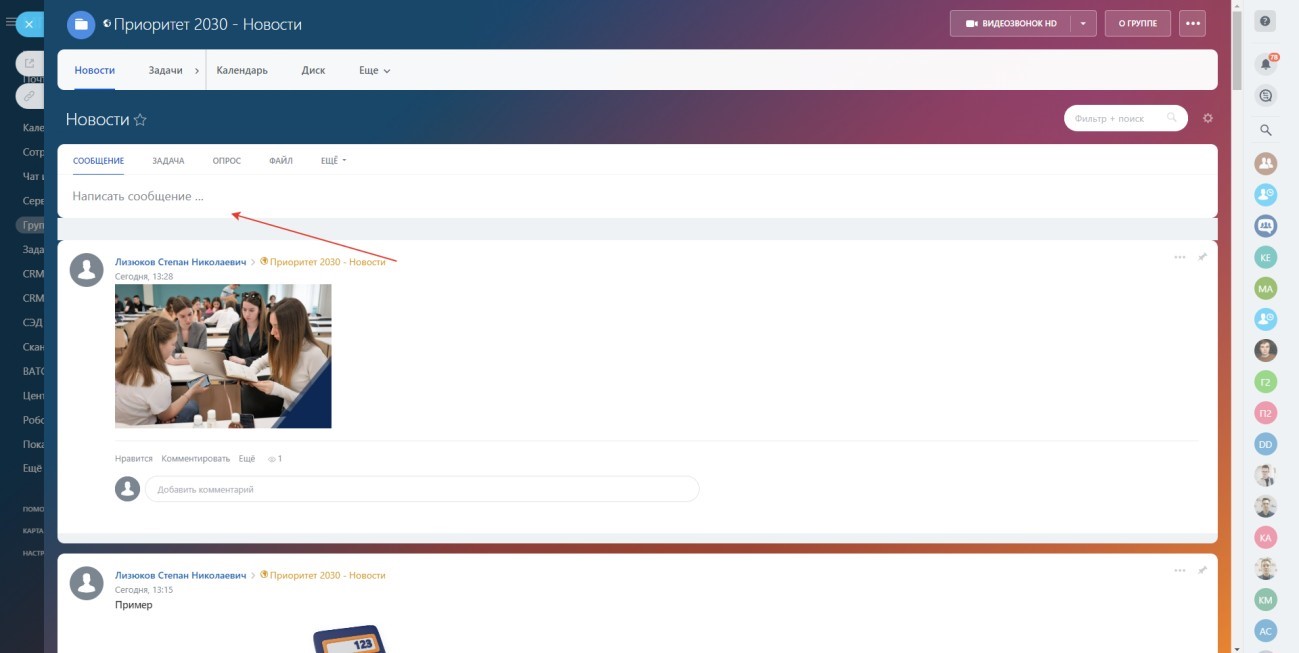](https://howto.stankin.ru/uploads/images/gallery/2023-04/news1.jpg) - То же самое можно сделать во вкладке “Живая лента”, но в таком случае нужно указать получателя в виде группы[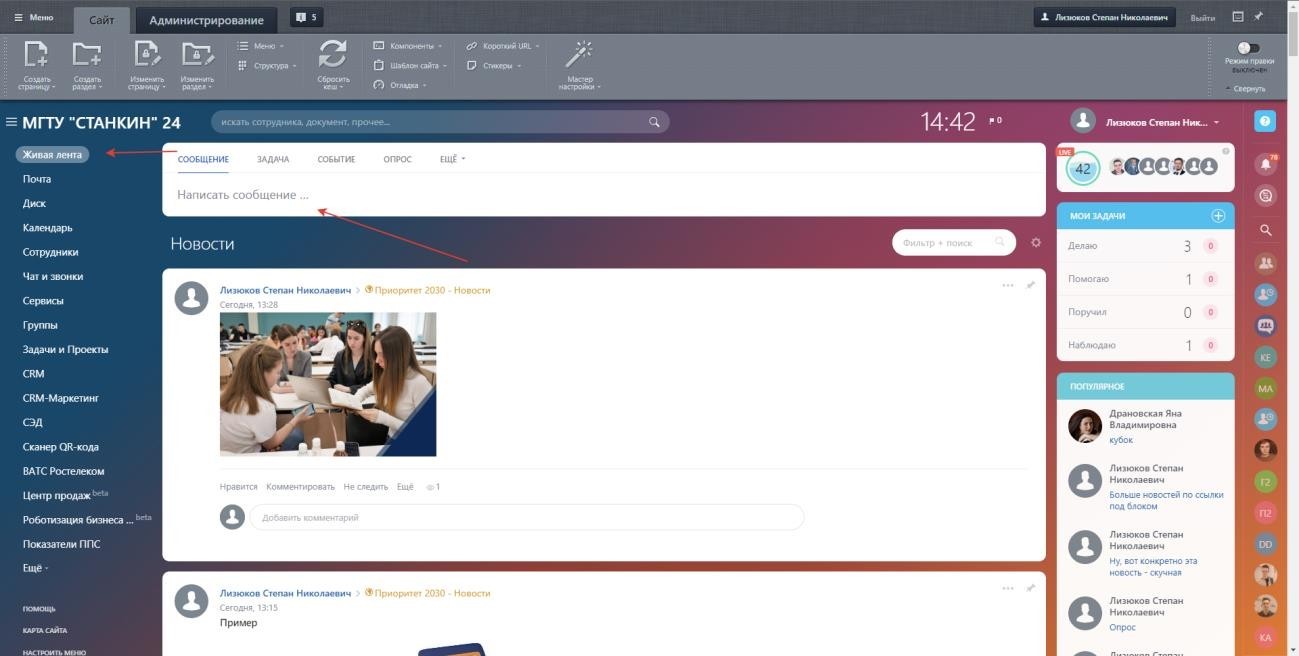](https://howto.stankin.ru/uploads/images/gallery/2023-04/news2.jpg) [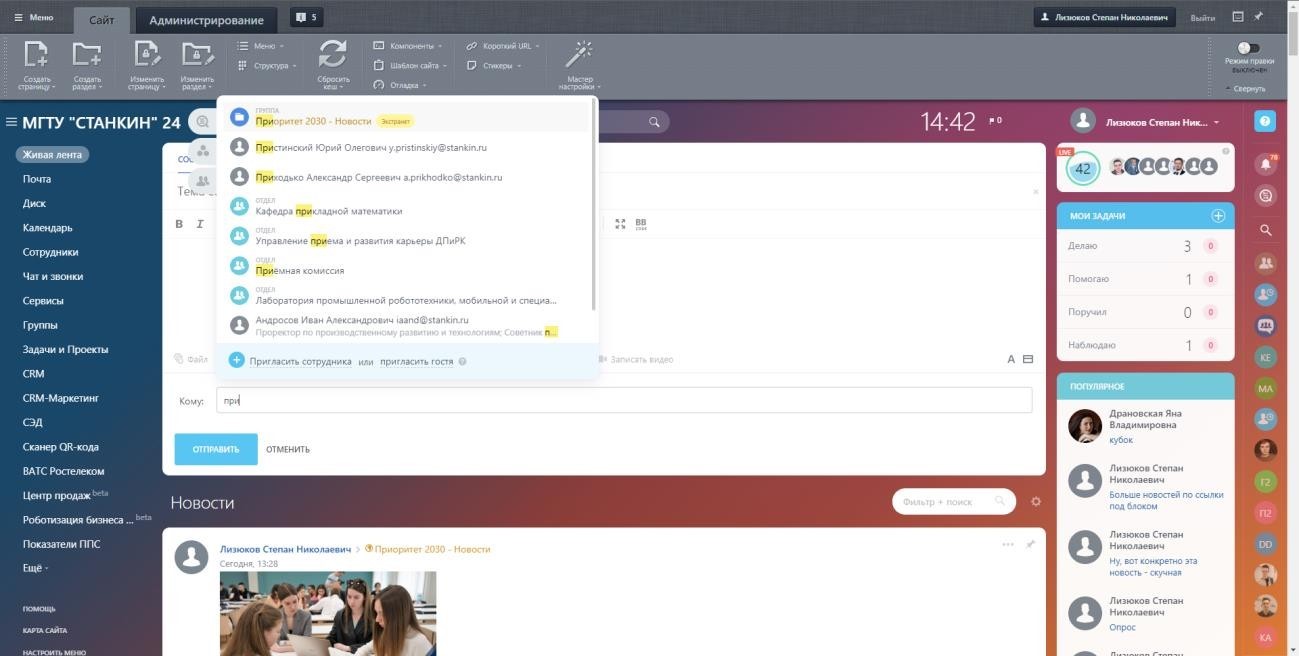](https://howto.stankin.ru/uploads/images/gallery/2023-04/news3.jpg) Чтобы написать тему новости, нажимаем на надпись: “Тема сообщения”. Если новости будут браться из других источников, тогда самый простой вариант создания новости заключается в том, чтобы попросту копировать новость при помощи ctrl +c и ctrl + v. Вот пример, как это делается: - Выбираем новость, к примеру вот эту: [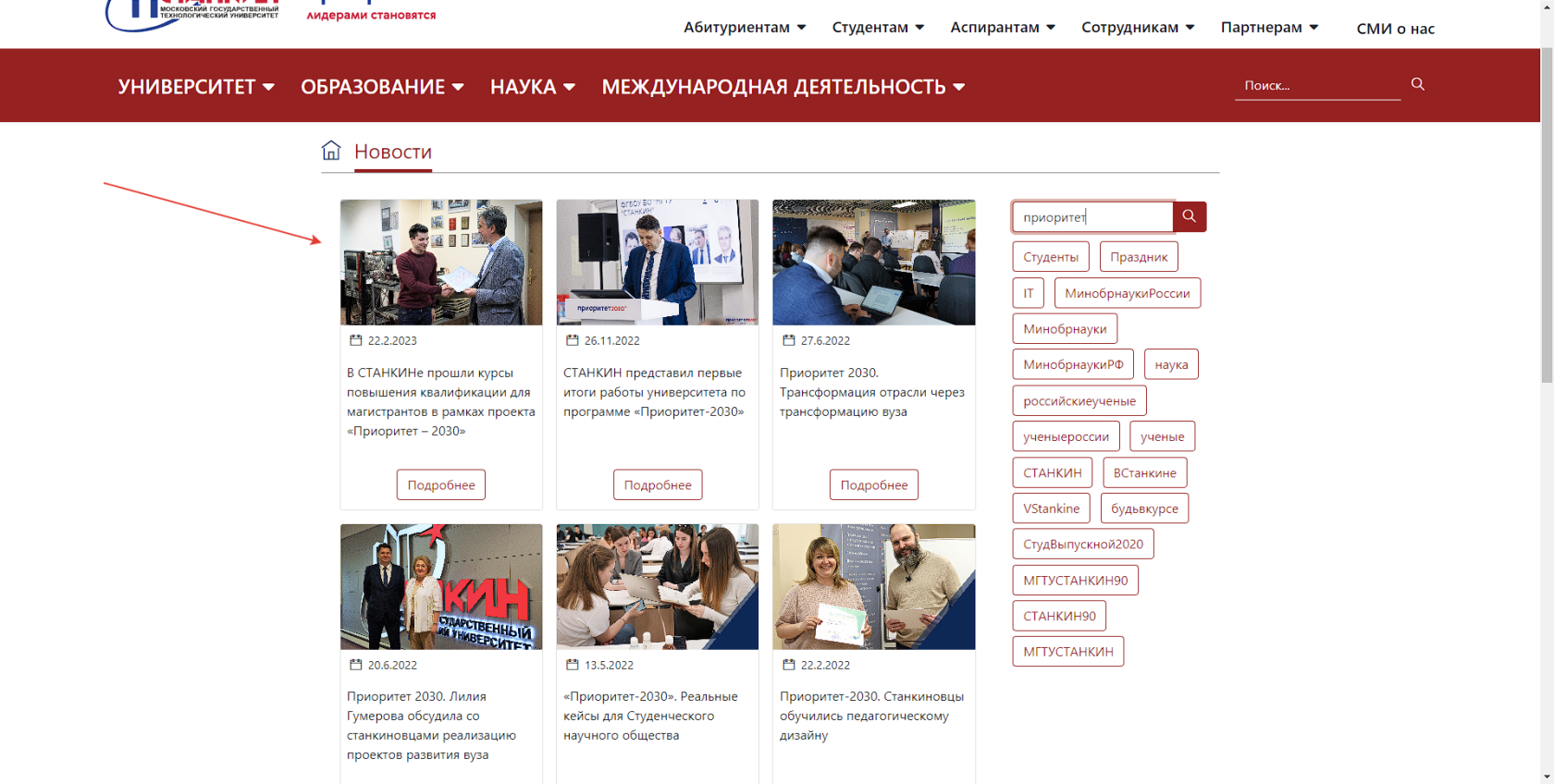](https://howto.stankin.ru/uploads/images/gallery/2023-04/image-1681723138802.png) - Полностью выделяем и копируем новость: [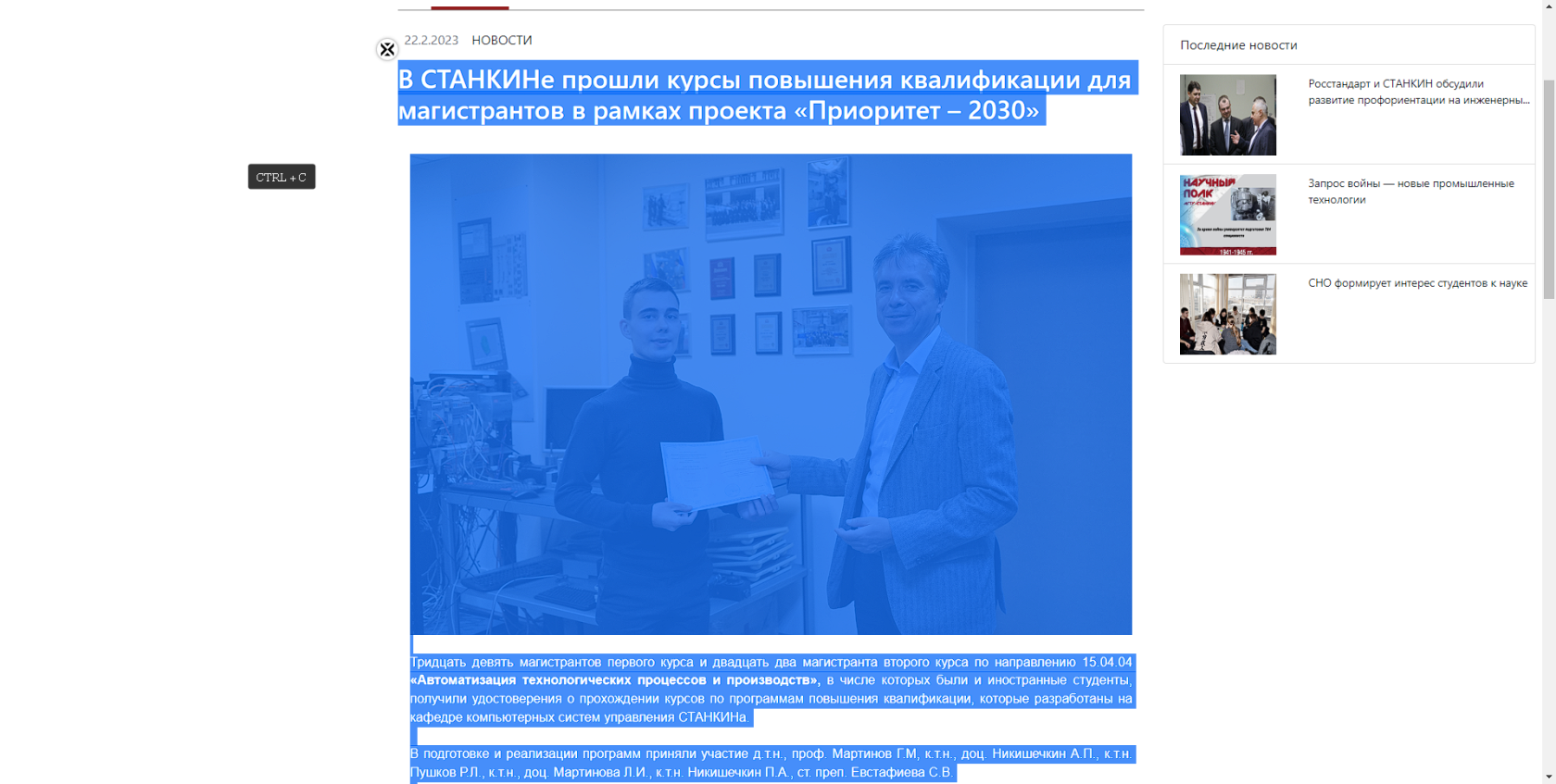](https://howto.stankin.ru/uploads/images/gallery/2023-04/image-1681723290492.png) - Вставляем в редактор скопированную новость: [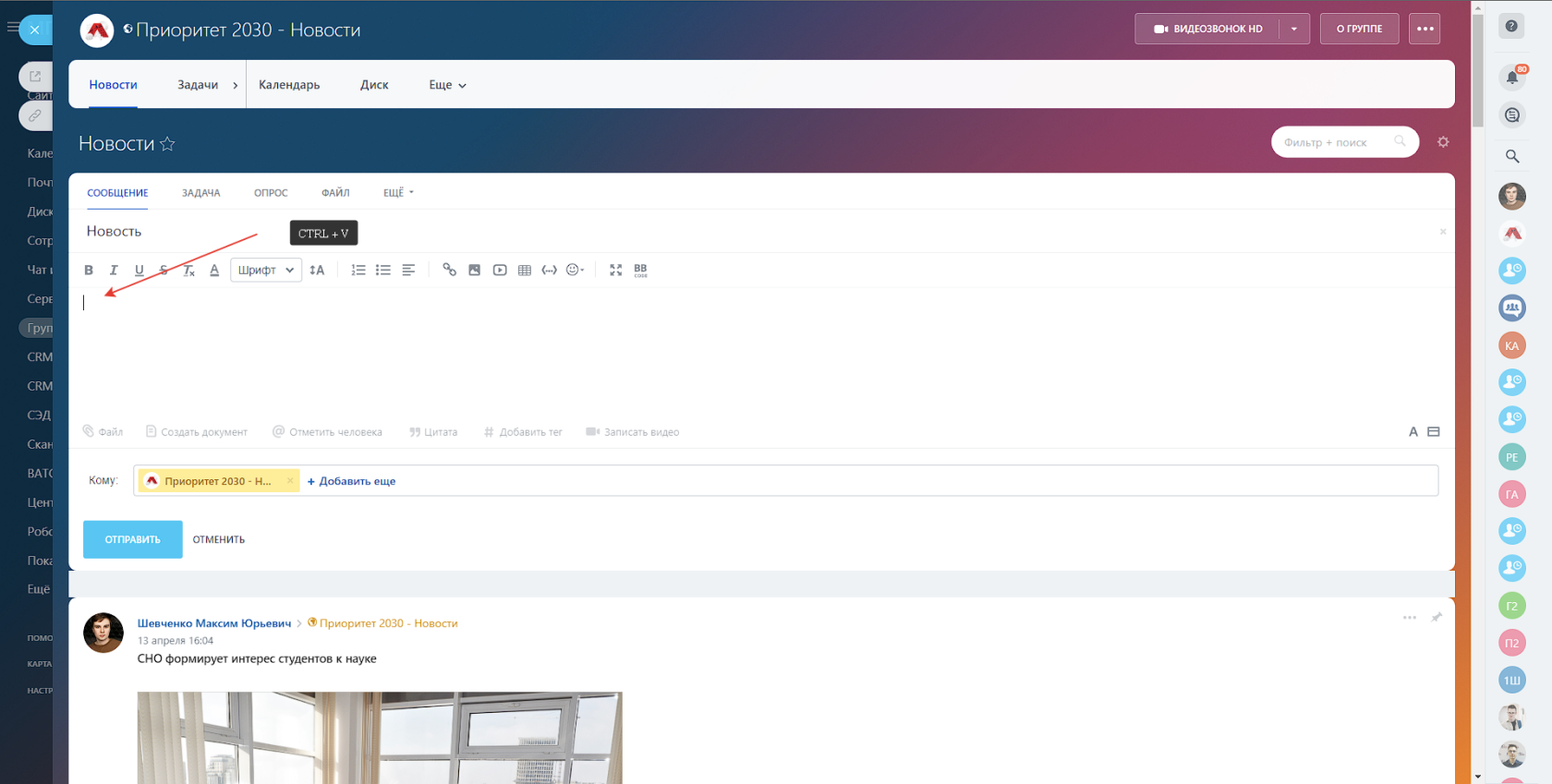](https://howto.stankin.ru/uploads/images/gallery/2023-04/image-1681723441619.png) [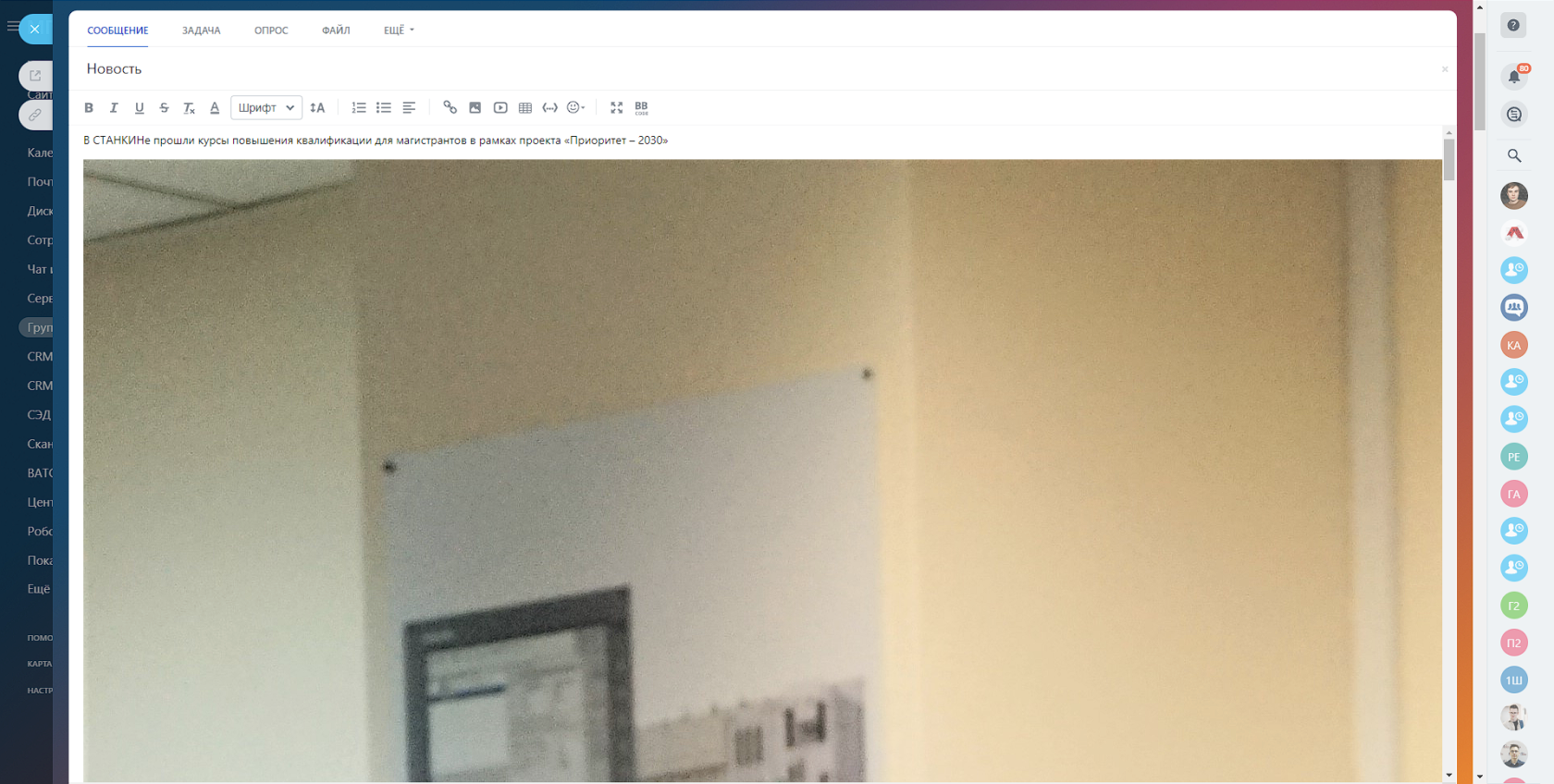](https://howto.stankin.ru/uploads/images/gallery/2023-04/image-1681723498062.png) Не удивляйтесь, что были добавлены столь крупные картинки, в конечном итоге они будут корректно отображаться на сайте, поэтому большого смысла в настройке размера нет. **ВАЖНО!** Чтобы картинка отображалась, нужно добавлять ее при помощи url или просто скопировав. Если добавлять картинку с компьютера, она пропадет. Вот пример, как добавлять картинку при помощи url: - Копируем url необходимой картинки таким образом: [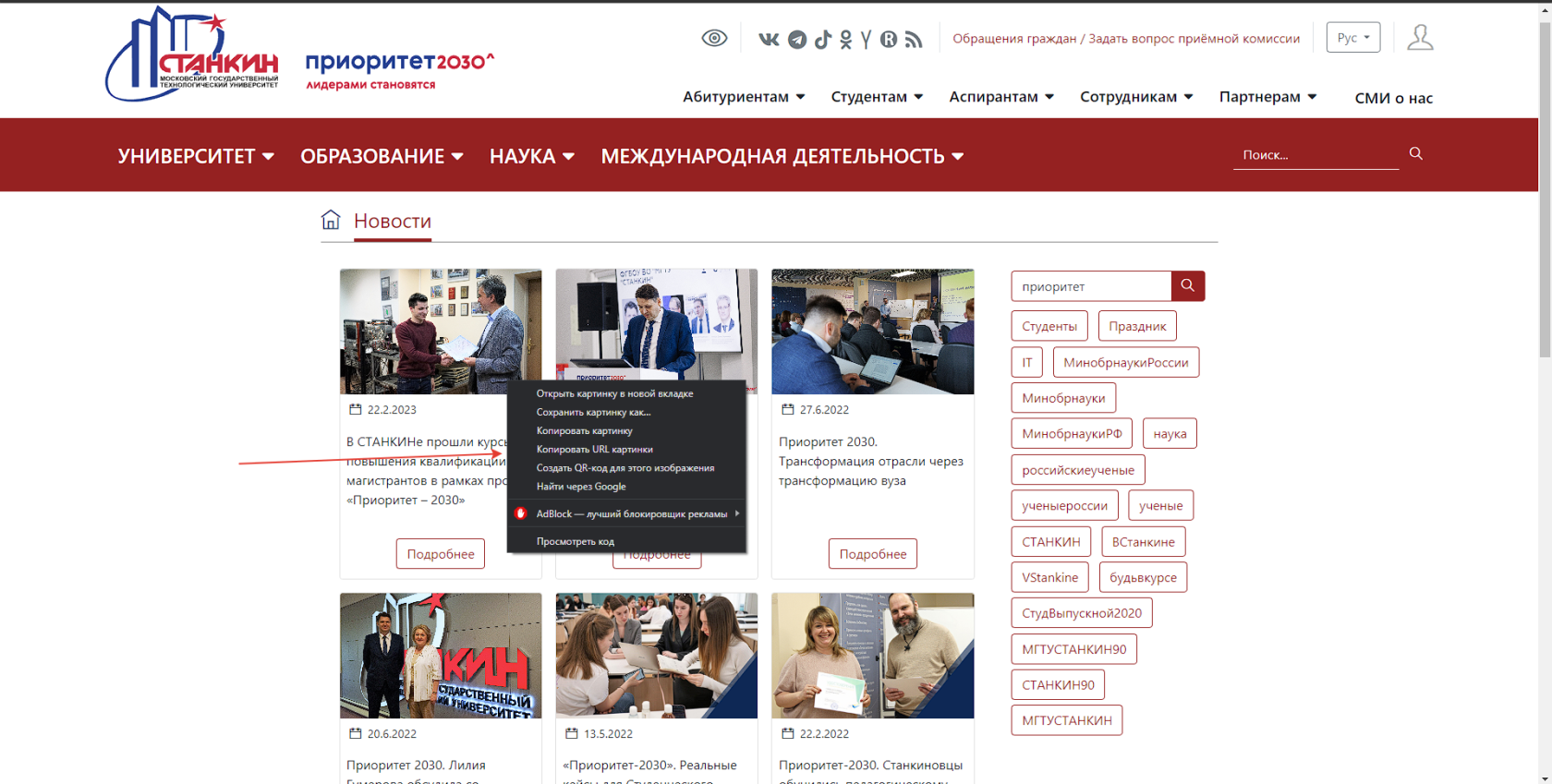](https://howto.stankin.ru/uploads/images/gallery/2023-04/image-1681725156284.png) - Далее в редакторе нажимаем на иконку с картинкой: [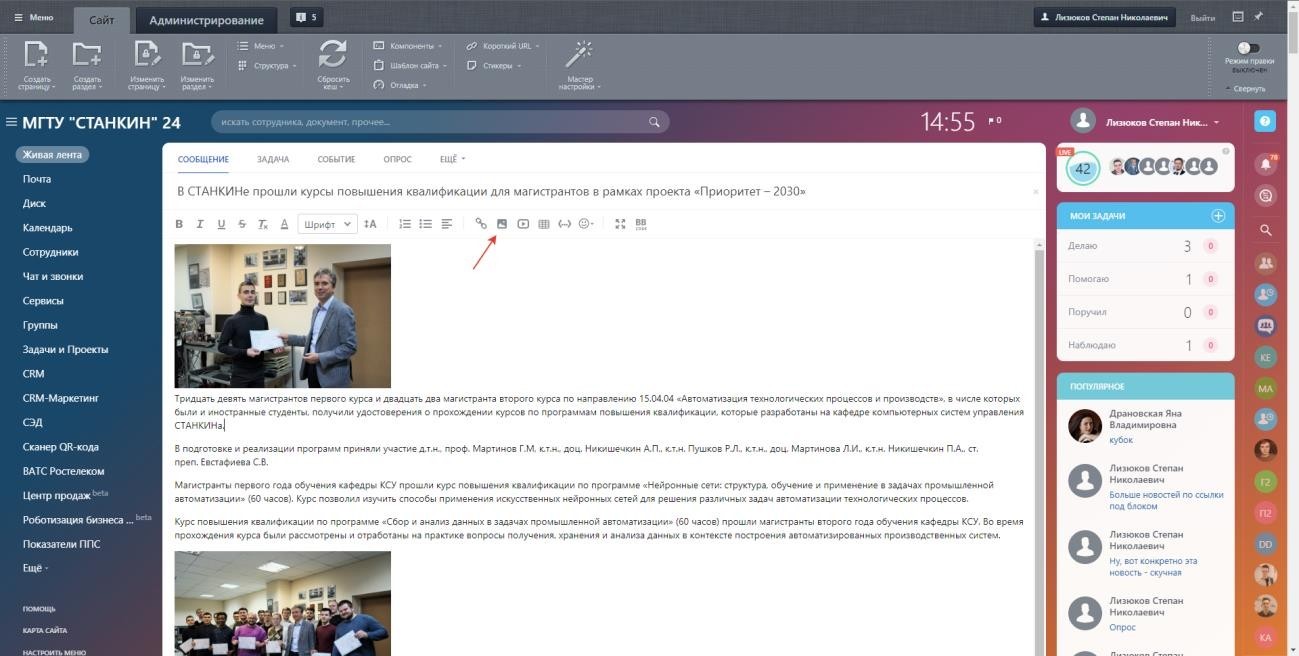](https://howto.stankin.ru/uploads/images/gallery/2023-04/news5.jpg) - Вставляем url в поле “Источник изображения” [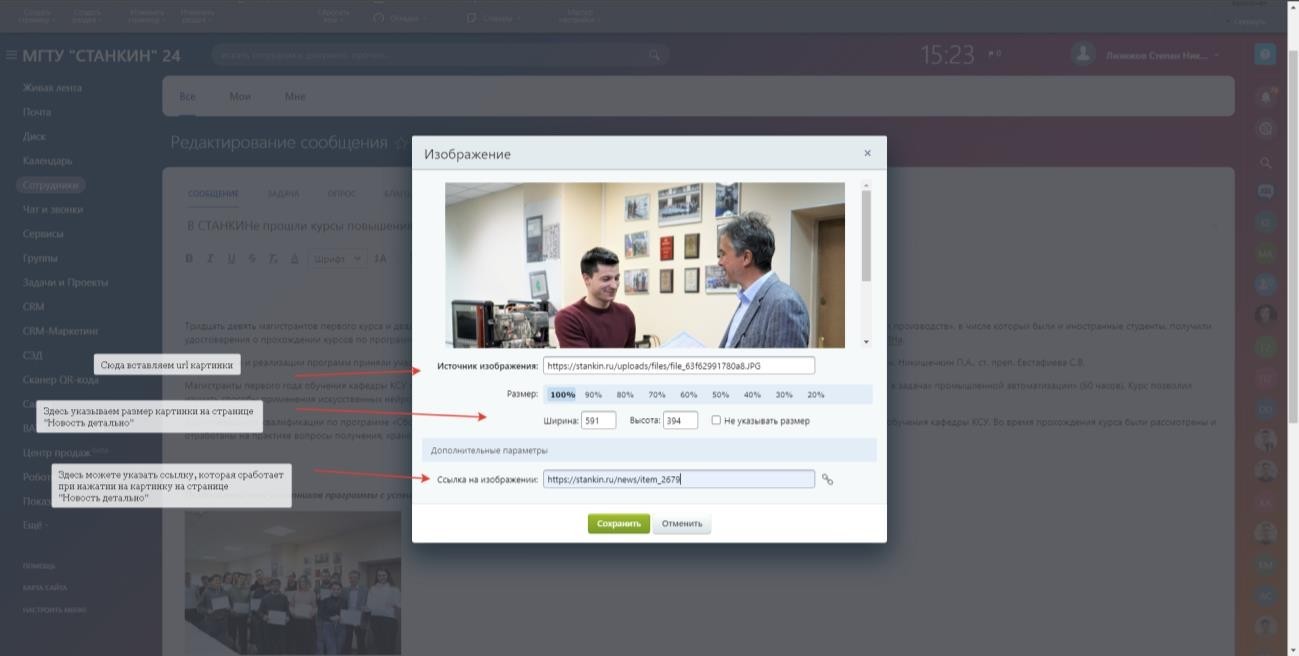](https://howto.stankin.ru/uploads/images/gallery/2023-04/news6.jpg) Настраивать размер картинки не имеет большого смысла, так как в блоке “Новости” картинка всегда будет иметь размер 320 x 229, а на странице “Новость детально” картинка будет иметь ширину 1110px, высота же будет настраиваться автоматически для корректного отображения картинки. В дополнительных параметрах можете указать какую-нибудь ссылку, она сработает, если нажать на картинку на странице “Новость детально”. В заголовке новости будет использоваться первая картинка, которая будет добавлена в содержание новости. Если хотите использовать в заголовке картинку, которая не должна присутствовать в содержании новости, просто в начале содержания добавьте необходимую картинку при помощи url. При этом, если вы просто скопируете картинку в начало содержания новости, то она конечно будет отображаться в заголовке, но не пропадет на странице "Новости детально". После того, как новость была создана, нажимаем “Отправить”. Таким образом, новость добавляется на сайт. Отправленные новости можно посмотреть либо в ленте группы “Приоритет 2030 - Новости”, либо в “Живой ленте”. Удалить, редактировать и сделать прочие манипуляции с новостью можно во вкладке “Еще”: [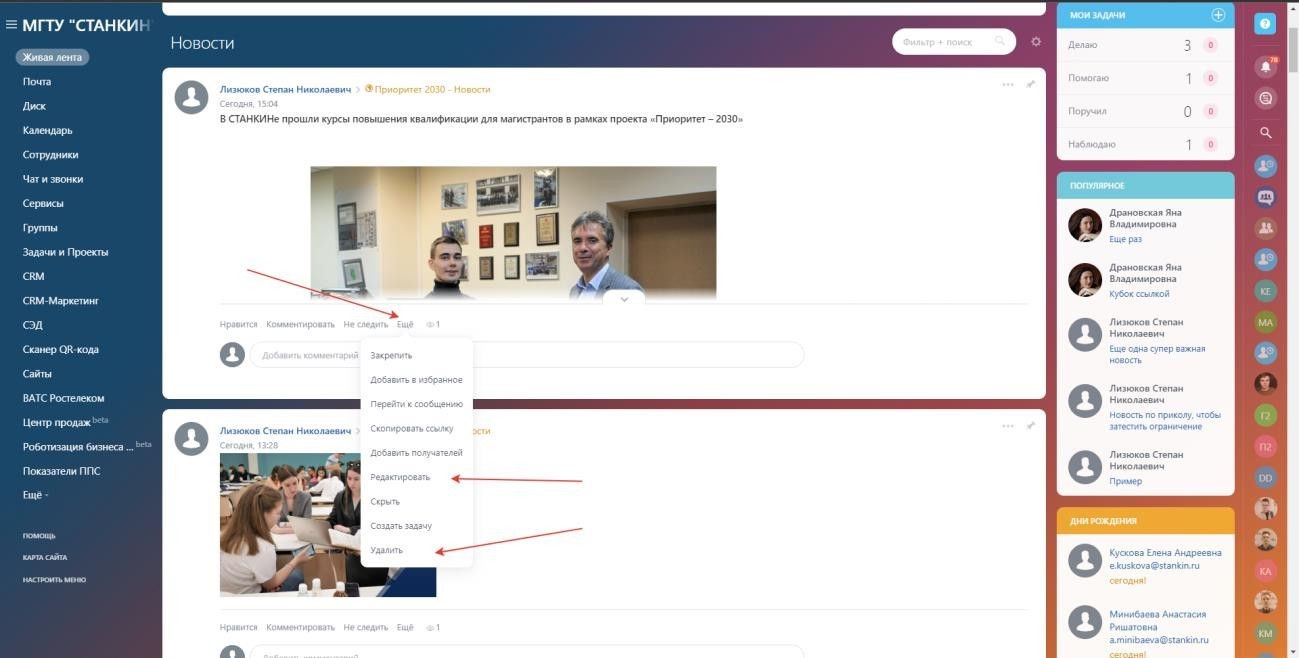](https://howto.stankin.ru/uploads/images/gallery/2023-04/news7.jpg) После отправки новости, она будет отображаться в блоке “Новости” на странице лендинга. Чтобы посмотреть, как выглядит новость детально, нужно на нее нажать, тогда в новой вкладке откроется страница с полным содержанием новости, там можете посмотреть результат своей работы. # Система учета рейтинга ППС # Инструкция модератораРаздел находится в разработке.
### Работа со списком ППС и научных сотрудников Для каждого сотрудника статус модерации может иметь одно значение из списка: - Нет данных для модерации - Есть данные для модерации - Модерация завершена Для каждой пары "Модерирующее подразделение - Сотрудник" имеется свой **частный статус модерации**. Также имеется **общий статус модерации** достижений сотрудника. Для просмотра статуса модерации необходимо открыть диалоговое окно выбора списка полей и выбрать соответствующее подразделение либо общий статус модерации (допускается множественный выбор): [](https://howto.stankin.ru/uploads/images/gallery/2023-02/image-1677533230964.png) #### Сортировка и фильтрация по статусу модерации Для сортировки достаточно нажать на заголовок. Появится стрелочка, указывающая направление сортировки - по возрастанию или убыванию: [](https://howto.stankin.ru/uploads/images/gallery/2023-02/image-1677533278242.png) Для фильтрации необходимо нажать на строку поиска над таблицей, откроется диалоговое окно: [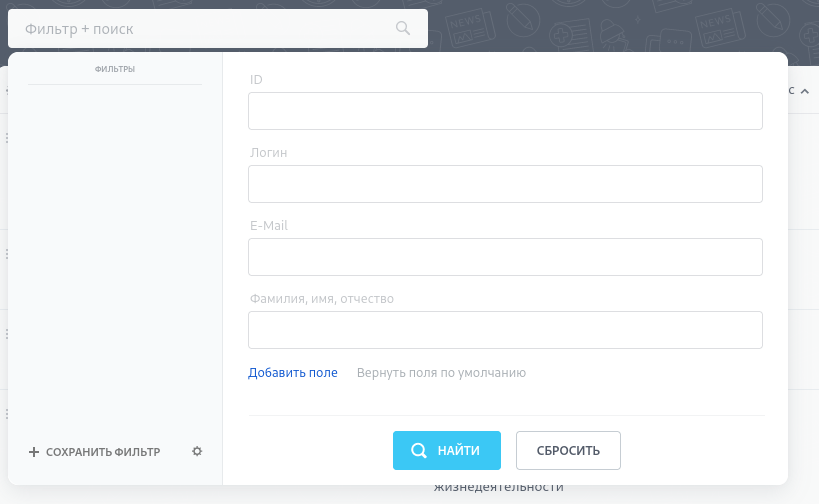](https://howto.stankin.ru/uploads/images/gallery/2023-02/image-1677533331228.png) Для просмотра всех доступных для фильтрации полей необходимо нажать на кнопку "Добавить поле", откроется новое диалоговое окно: [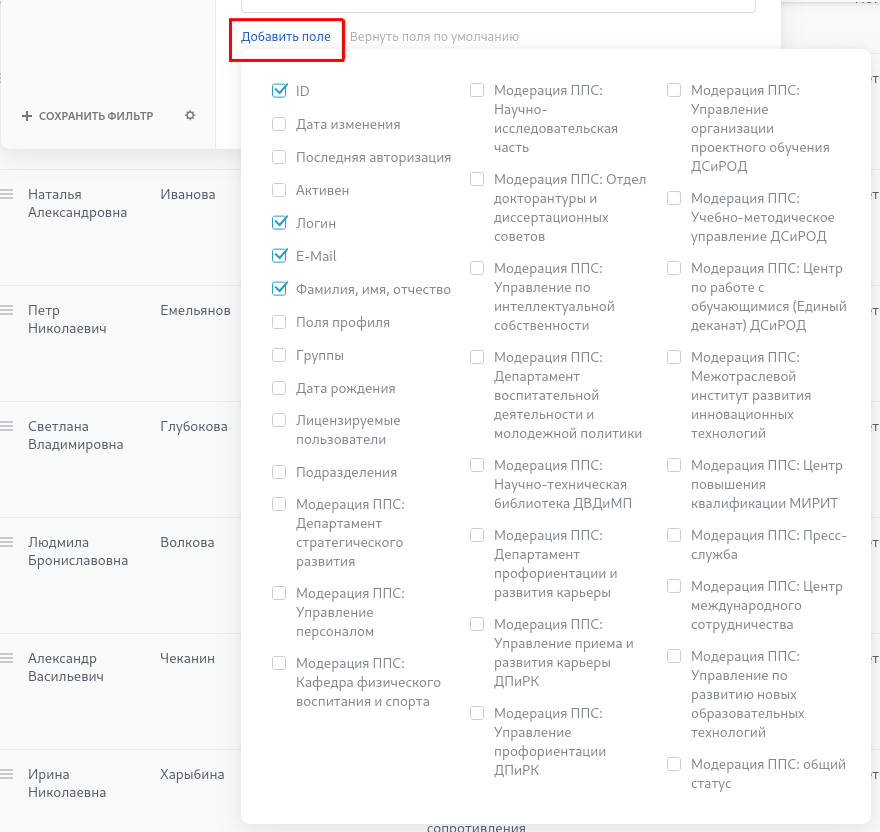](https://howto.stankin.ru/uploads/images/gallery/2023-02/image-1677533480160.png) # Рейтинг преподавателей (KPI) # Инструкция модератора Доступ к модерации показателей настраивается через административную панель Битрикс, в разделе настроек инфоблоков: [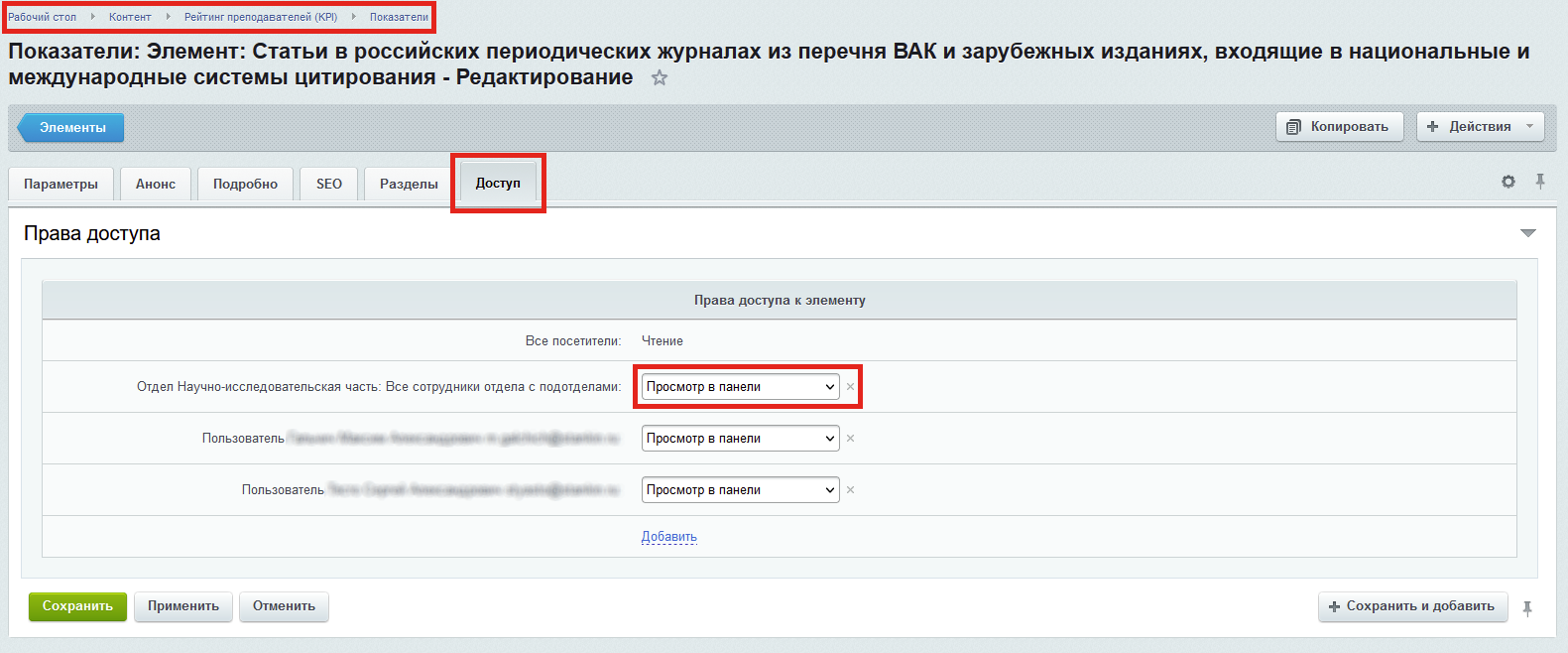](https://howto.stankin.ru/uploads/images/gallery/2023-09/image-1695404470215.png) # Публикация файлов из Nextcloud на сторонних сайтах # Встраивание видео из Nextcloud на сторонние сайты 1\) Загрузите видео на NextCloud ([https://newcloud.stankin.ru](https://newcloud.stankin.ru)) и нажмите кнопку "Поделиться". [](https://howto.stankin.ru/uploads/images/gallery/2023-07/image-1688729724706.png) 2\) В открывшемся справа окне необходимо предоставить Общий доступ по ссылке для файла, нажав на "+". Ссылка будет скопирована в буфер обмена.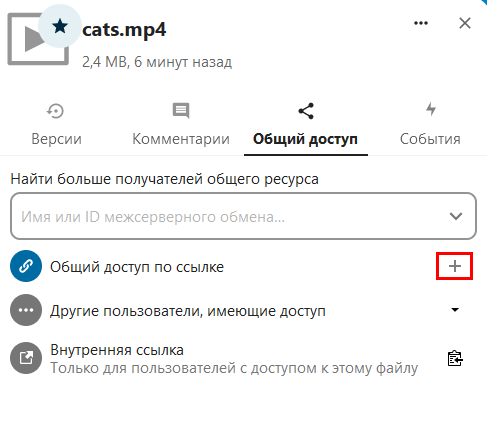 После открытия общего доступа, вы можете скопировать ссылку на видео в любой момент. [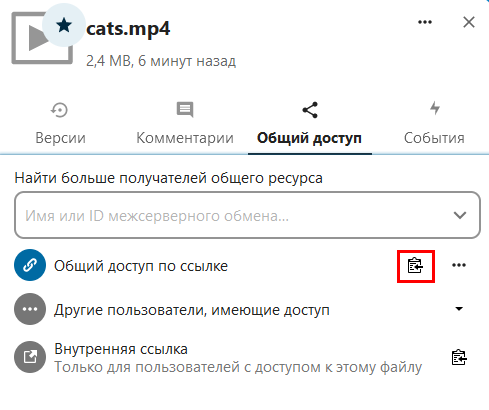](https://howto.stankin.ru/uploads/images/gallery/2023-07/image-1688730081846.png) 3\) Далее необходимо открыть полученную ссылку в соседней вкладке браузера. Нажать на кнопку "Скачать" правой кнопкой мыши и выбрать "Скопировать ссылку". 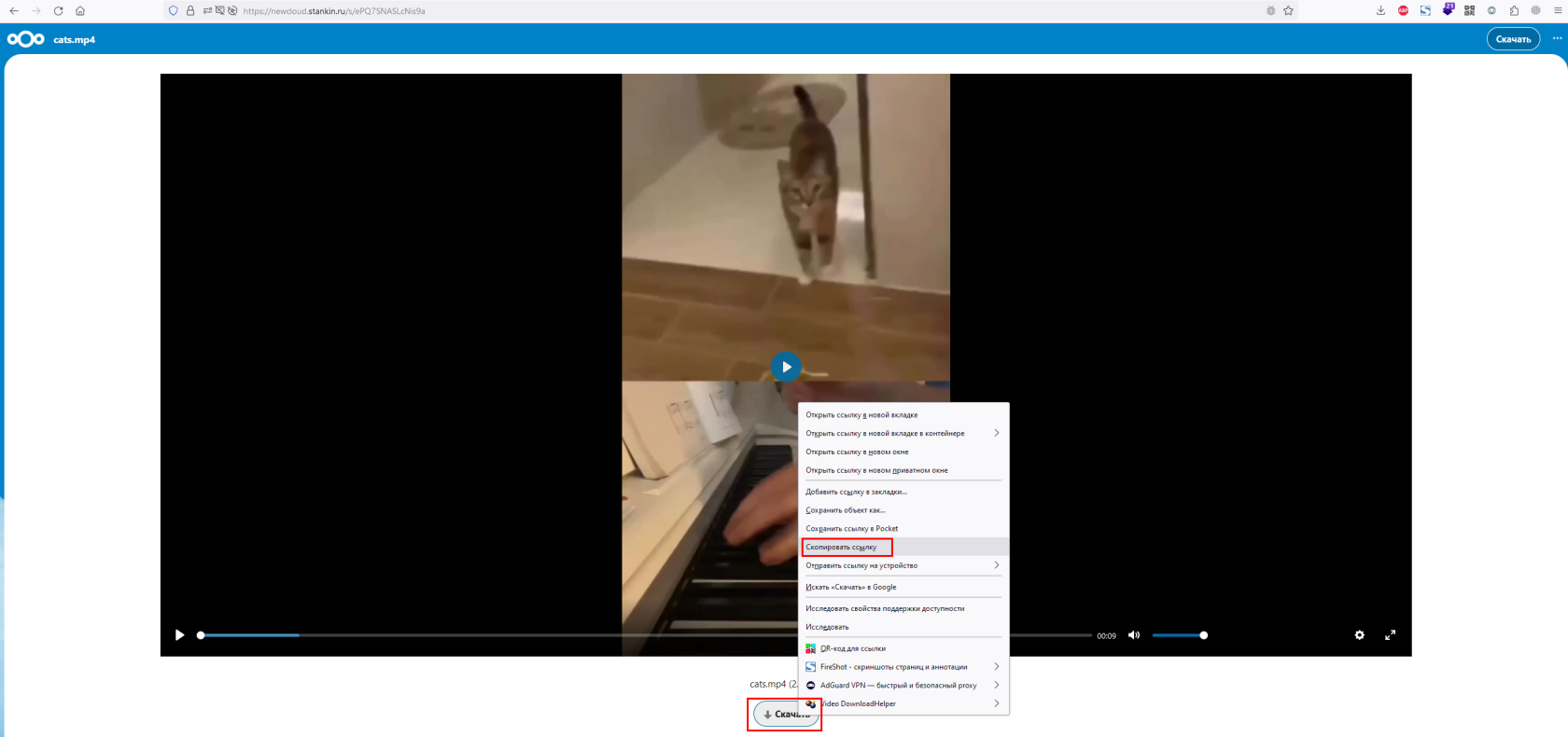 4\) Откройте сайт, на который необходимо вставить видео. Далее описан пример вставки видео на howto.stankin.ru. 5\) Выберите инструмент для вставки видео на страницу. [](https://howto.stankin.ru/uploads/images/gallery/2023-07/image-1688730564140.png) 6\) В открывшемся окне в качестве источника видео укажите скопированную в пункте 3 ссылку. 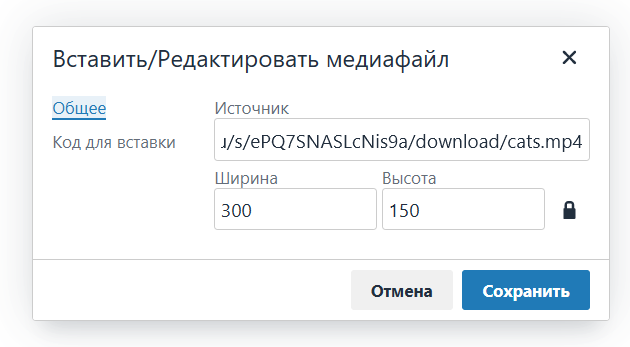 7\) При необходимости измените размер окна видео. После окончания работы не забудьте сохранить сделанные на странице изменения. [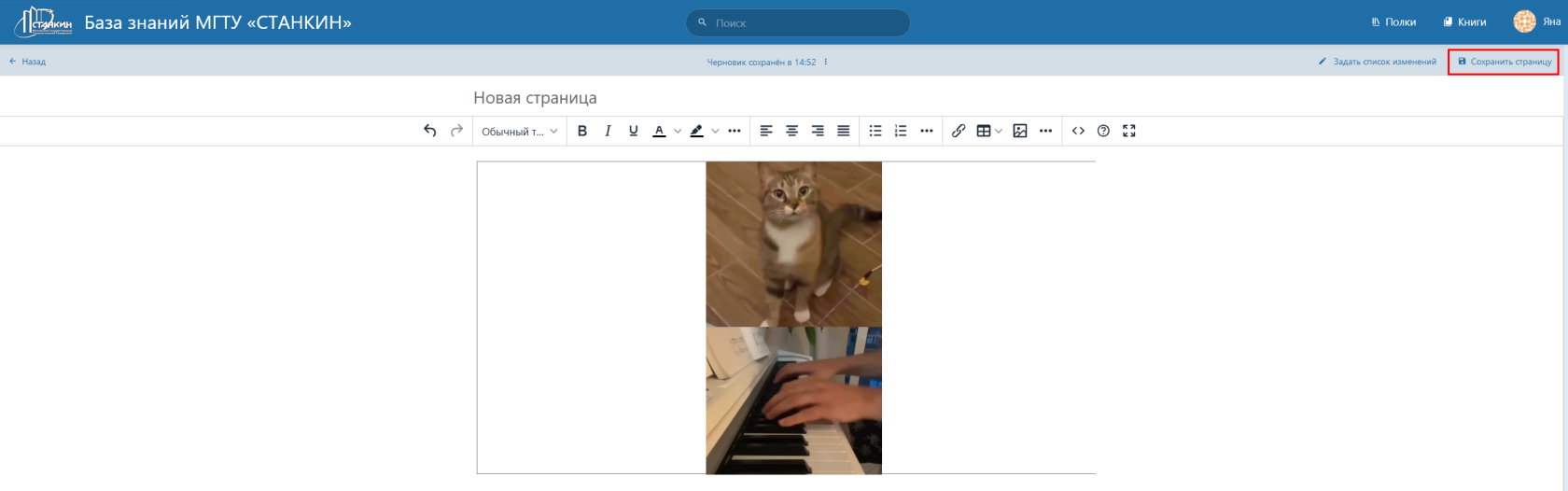](https://howto.stankin.ru/uploads/images/gallery/2023-07/image-1688730813677.png) # Публикация файлов ## Обыкновенная публикация файлов Публикация файлов, заложенная в систему "Nextcloud", строится на основе генерации публичной ссылки: [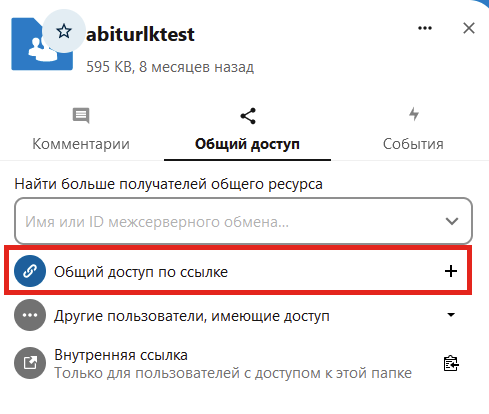](https://howto.stankin.ru/uploads/images/gallery/2024-02/image-1709104656967.png) При публикации таким образом при переходе по ссылке пользователь будет попадать на стандартную страницу Nextcloud: [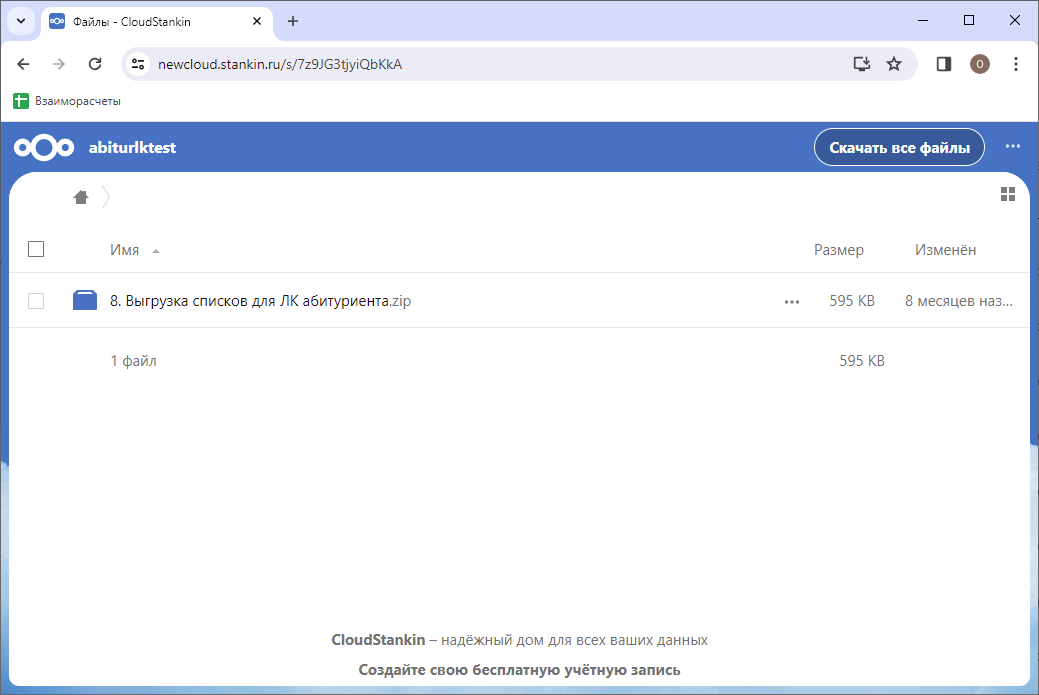](https://howto.stankin.ru/uploads/images/gallery/2024-02/image-1709104934728.png)Если подразумевается, что файлы буду использоваться только сотрудниками, можно воспользоваться пунктом "**Внутренняя ссылка**". Для просмотра файлов по внутренним ссылкам пользователю необходимо авторизоваться на сайте.
## Публикация файлов в папке "Для внешних ресурсов" В Nextcloud имеется специальная папка "Для внешних ресурсов", которая на уровне веб-сервера настроена таким образом, что файлы из нее можно просматривать напрямую, в обход системы Nextcloud (о просмотре через Nextcloud см. раздел выше). Для публикации файла в папке "Для внешних ресурсов" не требуется создавать публичную ссылку, как описано выше. Достаточно прописать URL по следующей схеме: `https://newcloud.stankin.ru/files/<путь_к_файлу>`. Например, файл "Экон Анг.docx" из папки "mycareer", находящейся в папке "Для внешних ресурсов": [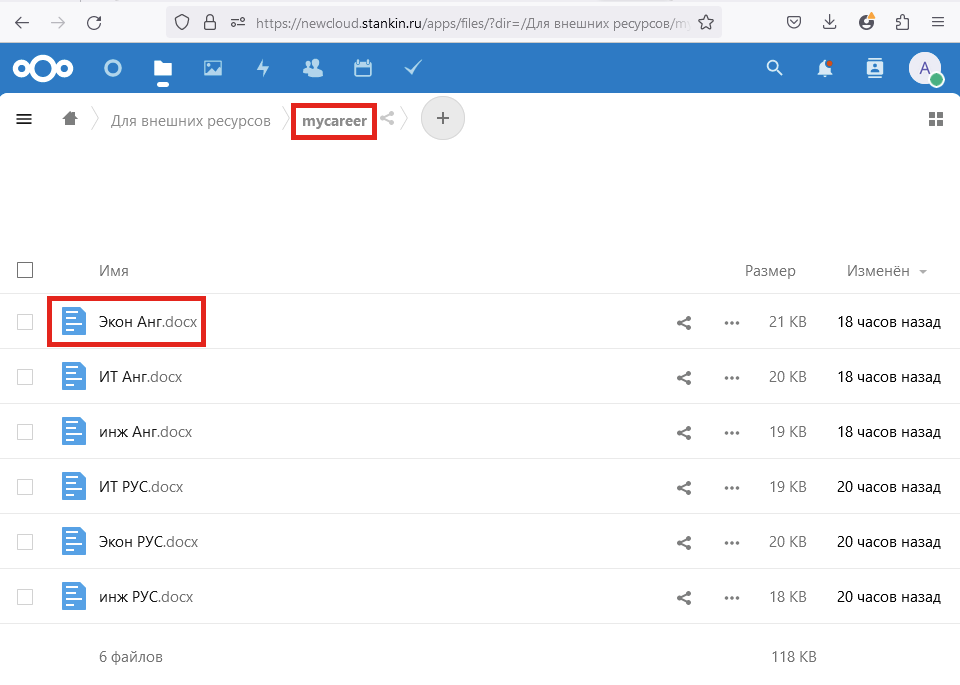](https://howto.stankin.ru/uploads/images/gallery/2024-02/image-1709105181009.png) в указанной схеме формирования URL будет иметь следующий адрес: [https://newcloud.stankin.ru/files/mycareer/Экон Анг.docx](https://newcloud.stankin.ru/files/mycareer/%D0%AD%D0%BA%D0%BE%D0%BD%20%D0%90%D0%BD%D0%B3.docx). # Инженерный старт # Инструкция для экспертов ## Авторизация Чтобы авторизоваться в системе, необходимо перейти по [ссылке](https://corp.stankin.ru/crm/type/185/list/category/66/) и ввести логин и пароль, высланные Вам в письме. [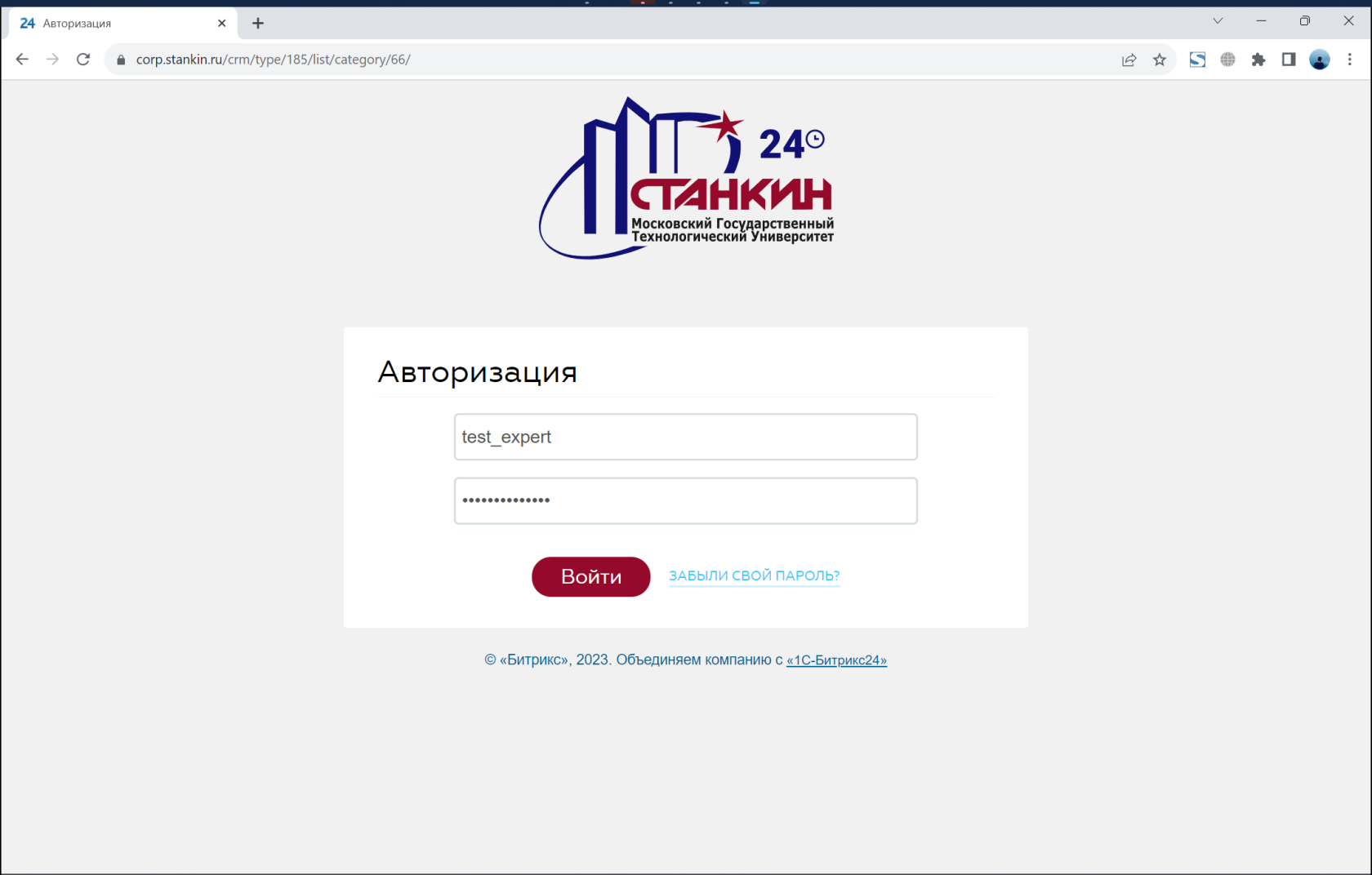](https://howto.stankin.ru/uploads/images/gallery/2023-11/image-1699021350356.png) ## Рабочее место После авторизации Вы попадете на Ваше рабочее место, где представлен список работ, доступных для проверки. [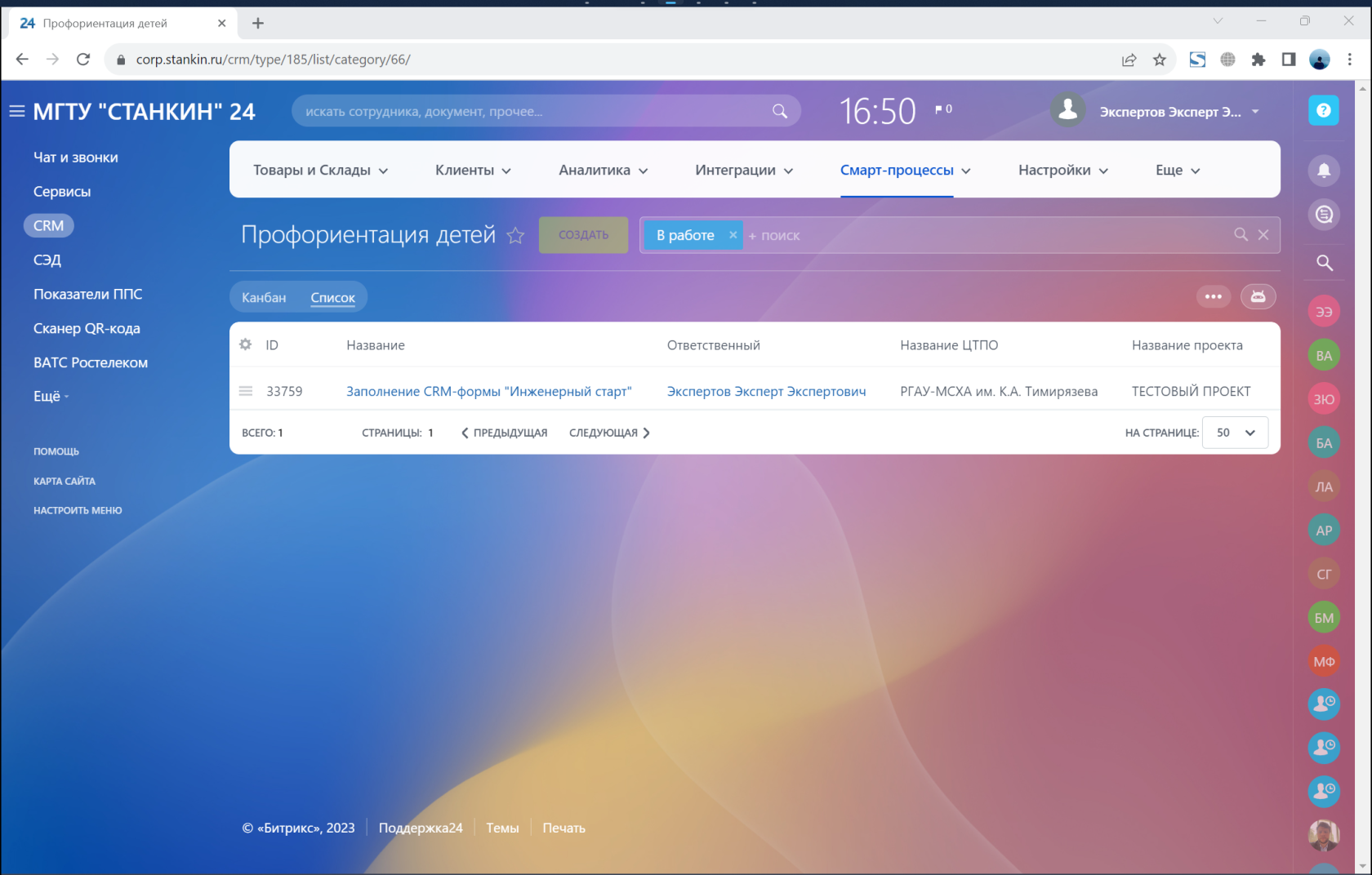](https://howto.stankin.ru/uploads/images/gallery/2023-11/image-1699365055853.png) Карточки для проверки можно отобразить в двух видах - канбан и список. Рекомендуется использовать список. [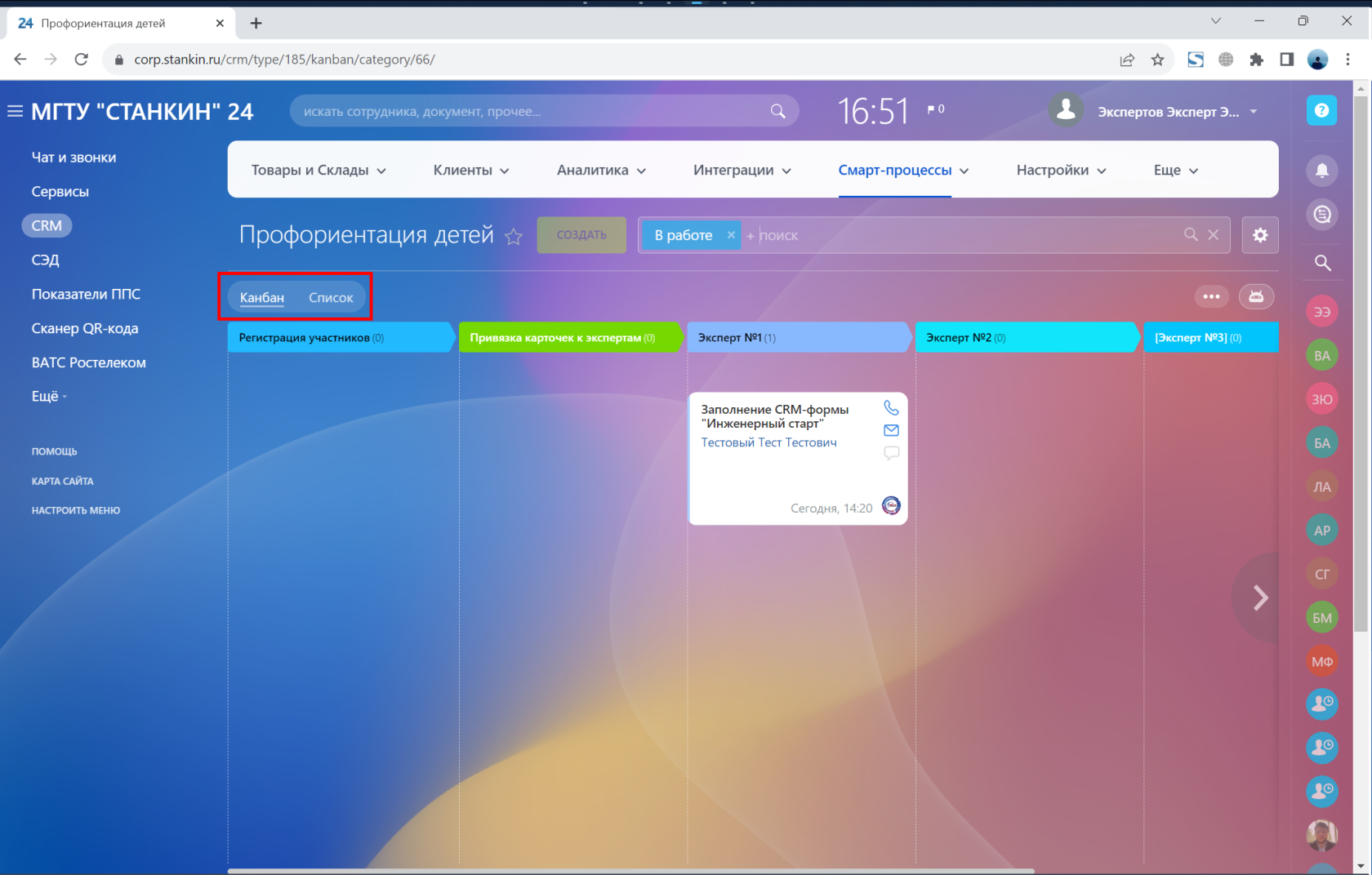](https://howto.stankin.ru/uploads/images/gallery/2023-11/image-1699365132969.png)Директора ЦТПО видят все работы, которые проверяют эксперты их ЦТПО. **Чтобы директор увидел работы, которые ему необходимо проверить**, нужно выставить фильтр по полю "Ответственный".
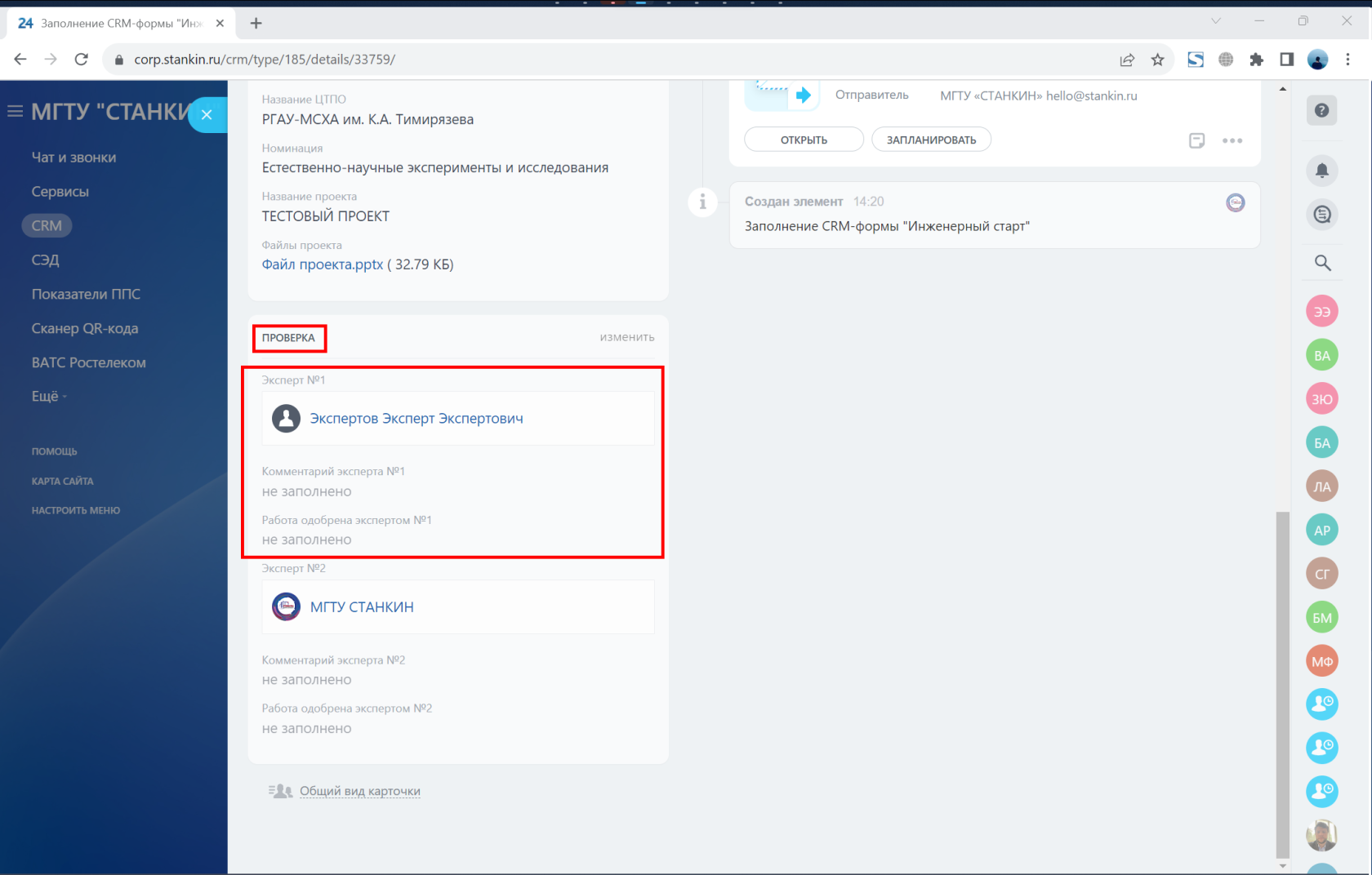
[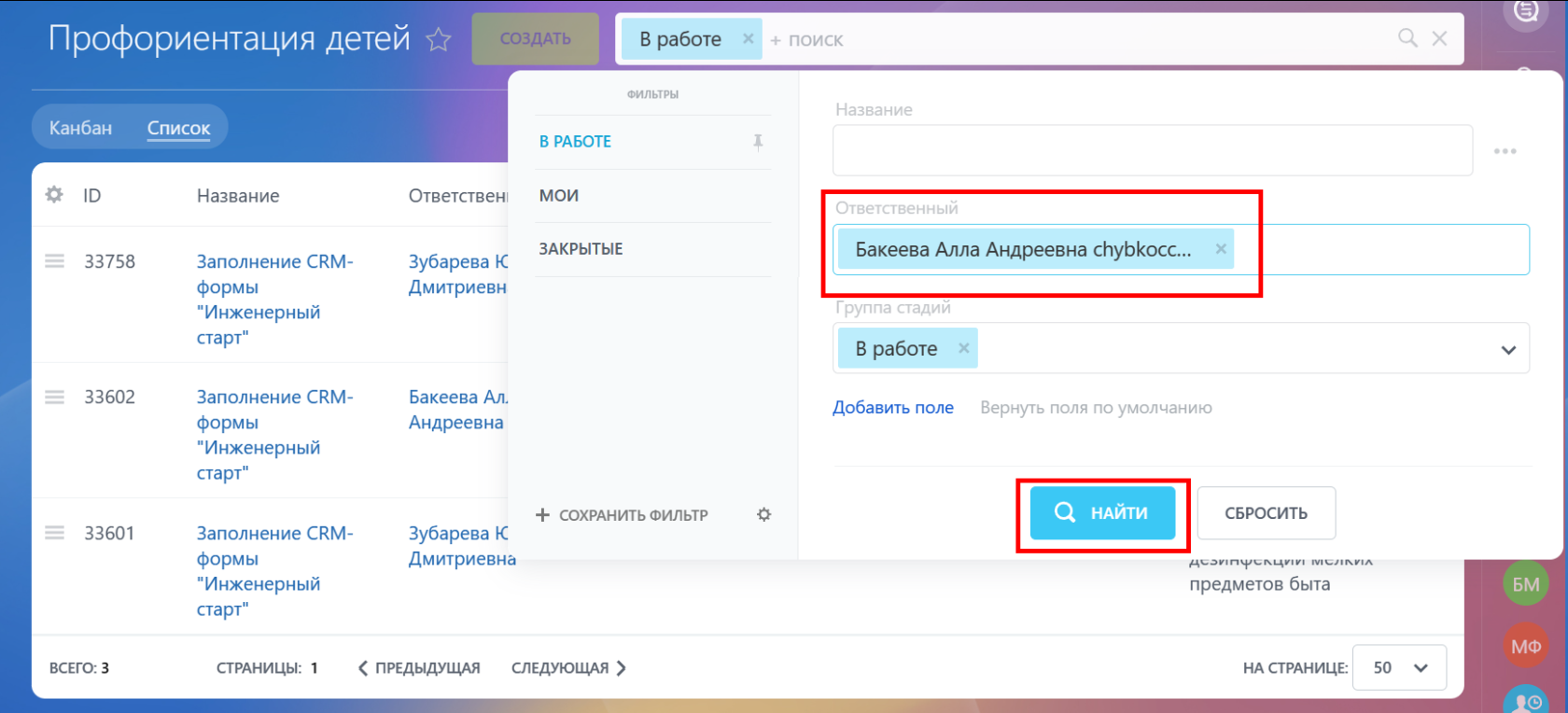](https://howto.stankin.ru/uploads/images/gallery/2023-11/image-1699365362934.png) Видеодемонстрация: ## Проверка работ Чтобы ознакомиться с работой и приступить к проверке, нажмите на Название - "Заполнение CRM-формы "Инженерный старт"" (оно одинаковое у всех работ). [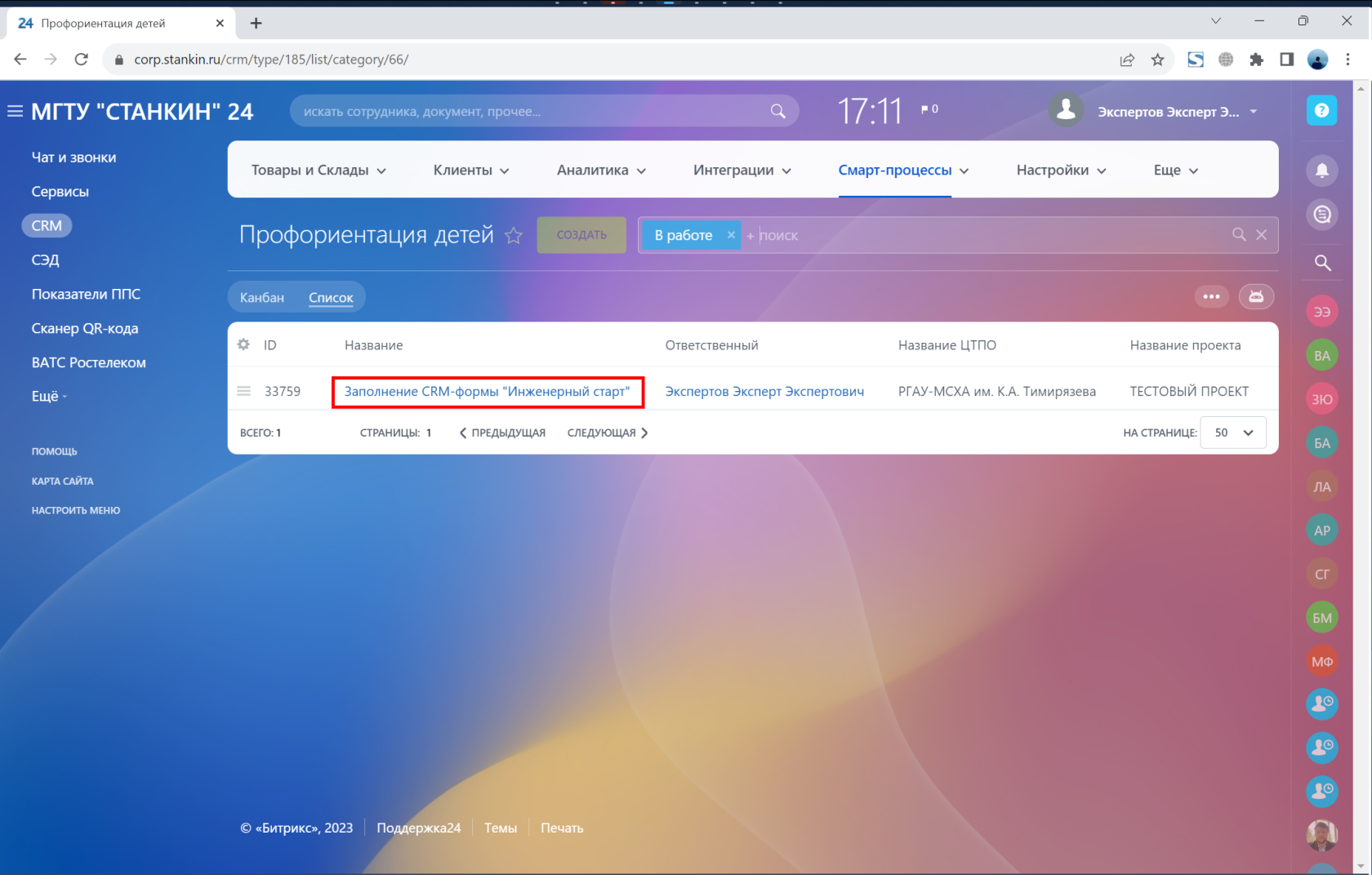](https://howto.stankin.ru/uploads/images/gallery/2023-11/image-1699366347543.png) [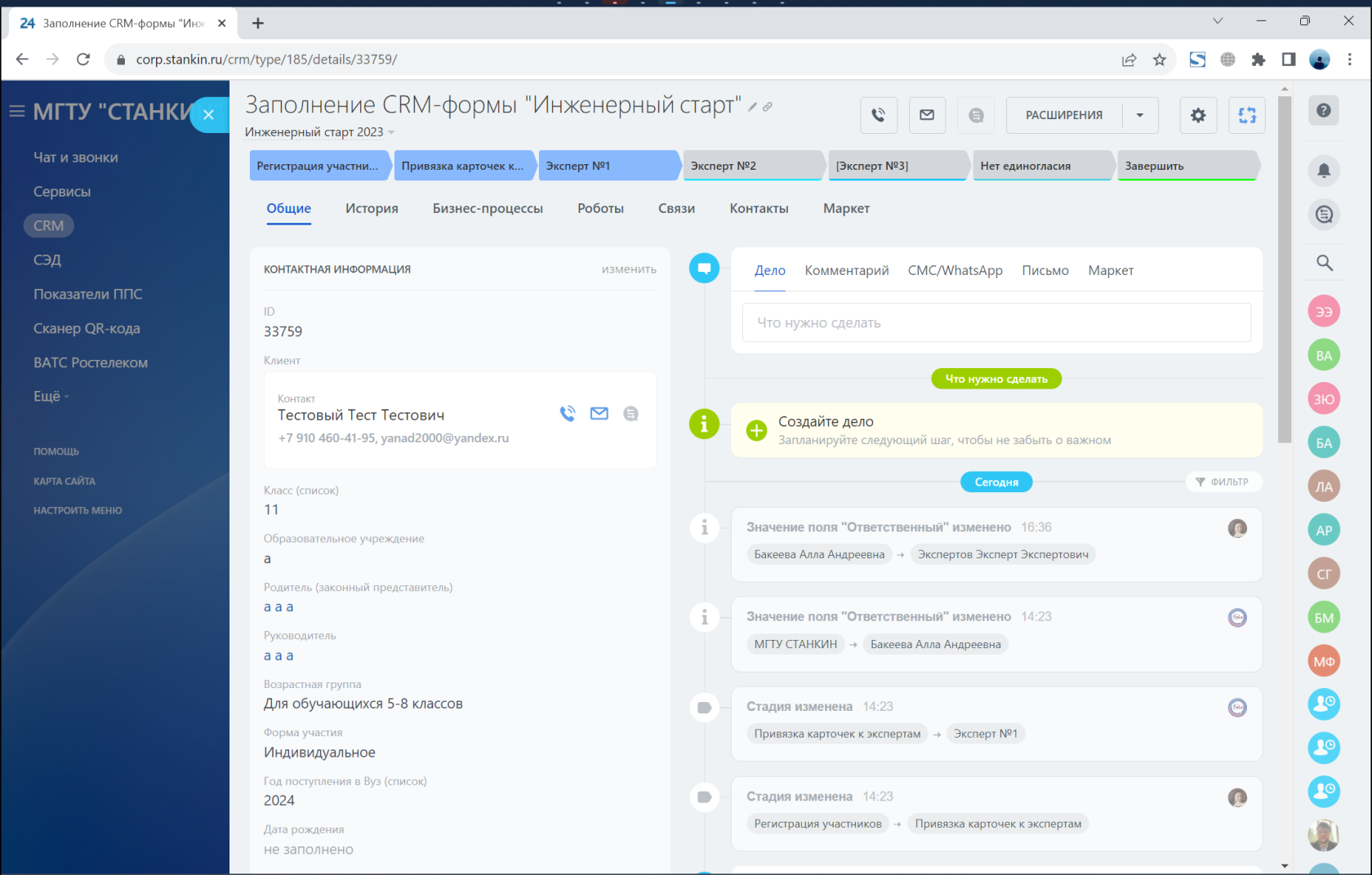](https://howto.stankin.ru/uploads/images/gallery/2023-11/image-1699366395139.png) Файл(ы) работы находятся в разделе "Данные об участии" в поле **"Файлы проекта"**. По клику мышки вы можете скачать их для дальнейшего ознакомления и проверки. [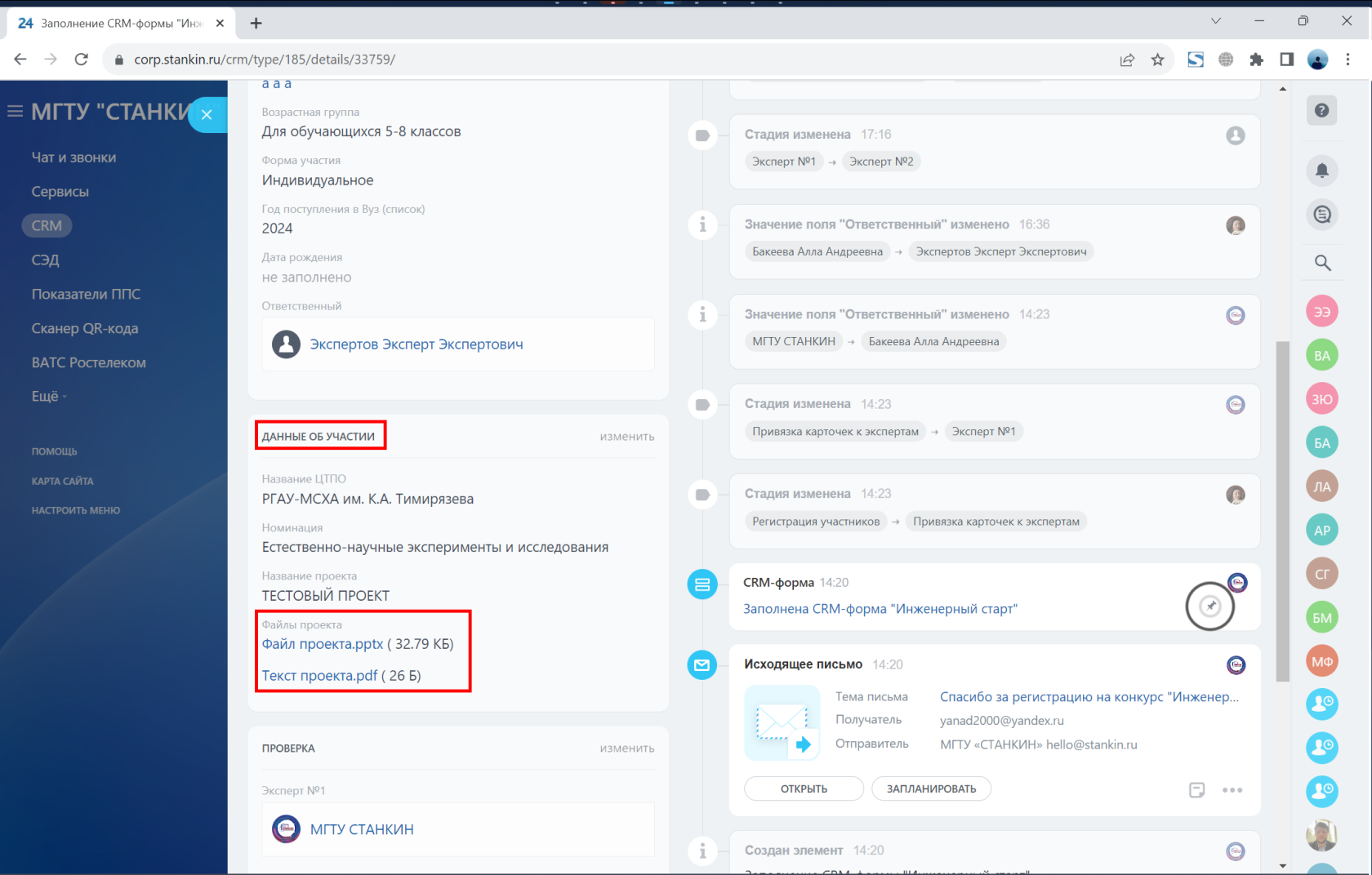](https://howto.stankin.ru/uploads/images/gallery/2023-11/image-1699367231389.png) Видеодемонстрация: Проверка происходит в два этапа. Вам необходимо перейти в карточке к разделу "Проверка" и посмотреть, в какое поле вписано Ваше имя - "Эксперт №1" или "Эксперт №2". Результаты проверки необходимо внести в два поля, соответствующие этапу проверки (1 или 2). **"Работа одобрена экспертом"** - поле формата Да/Нет, **"Комментарий эксперта"** является обязательным, вводится текст в свободной форме. После заполнения полей не забудьте нажать зеленую кнопку "Сохранить" внизу страницы.При написании комментариев имейте в виду, что их увидят участники.
[](https://howto.stankin.ru/uploads/images/gallery/2023-11/image-1699366516713.png) Пример. Если Ваше имя вписано в поле "Эксперт №2", то результат проверки нужно указать в полях "Работа одобрена экспертом №2" и "Комментарий эксперта №2". [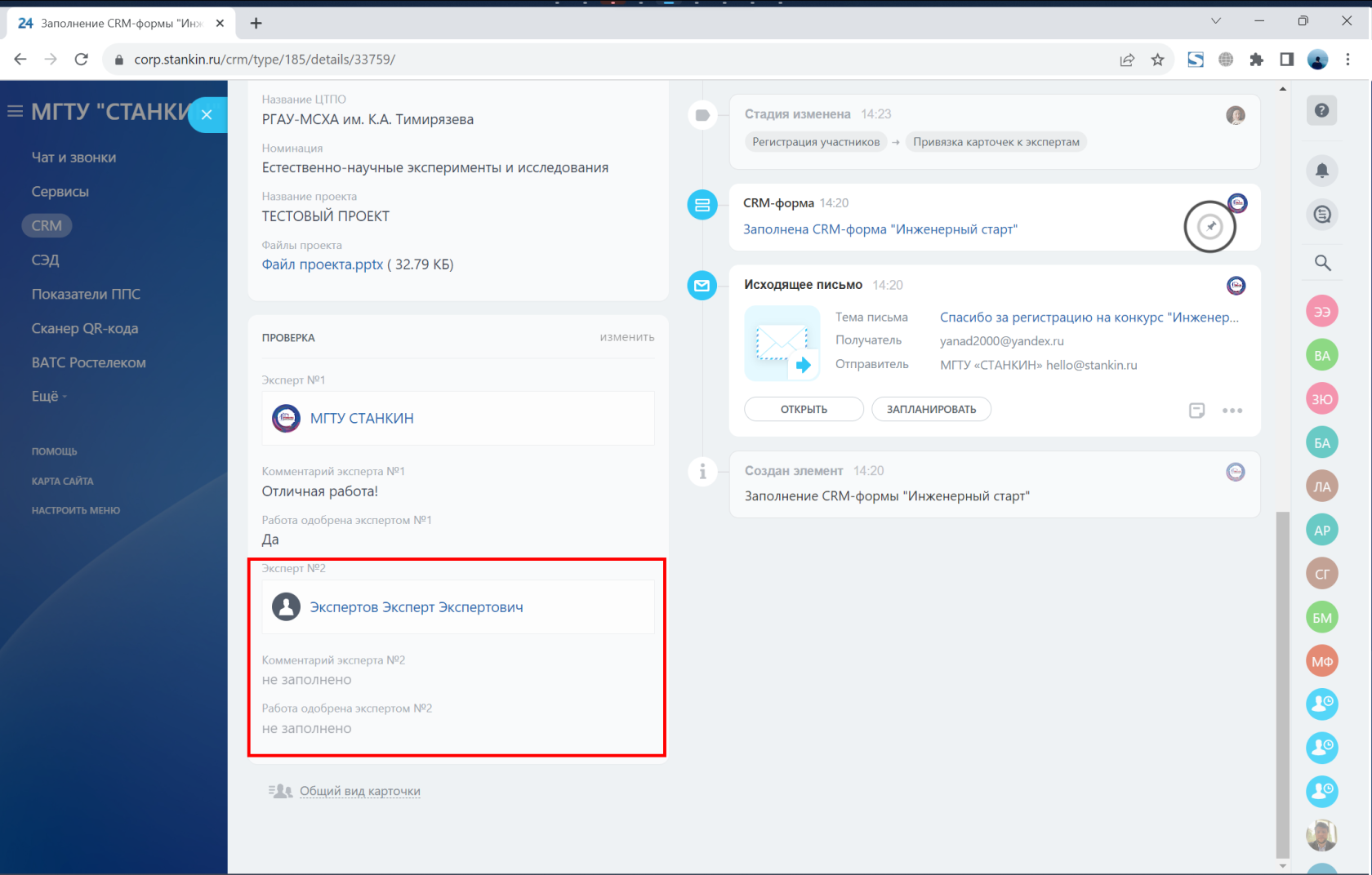](https://howto.stankin.ru/uploads/images/gallery/2023-11/image-1699366904679.png) Видеодемонстрация:После заполнения результатов проверки, работа переходит на следующий этап. Если Вы проверяли работу первым, то при переходе на вторую стадию проверки у нее сменится ответственный эксперт, и Вы больше не сможете увидеть работу в Вашем списке. В случае необходимости внести правки обращайтесь к организатору мероприятия.
## Что видят участники У каждого участника/группы есть персональная ссылка для отслеживания хода проверки работ. Ниже приведен пример, что будет видеть участник в процессе проверки. [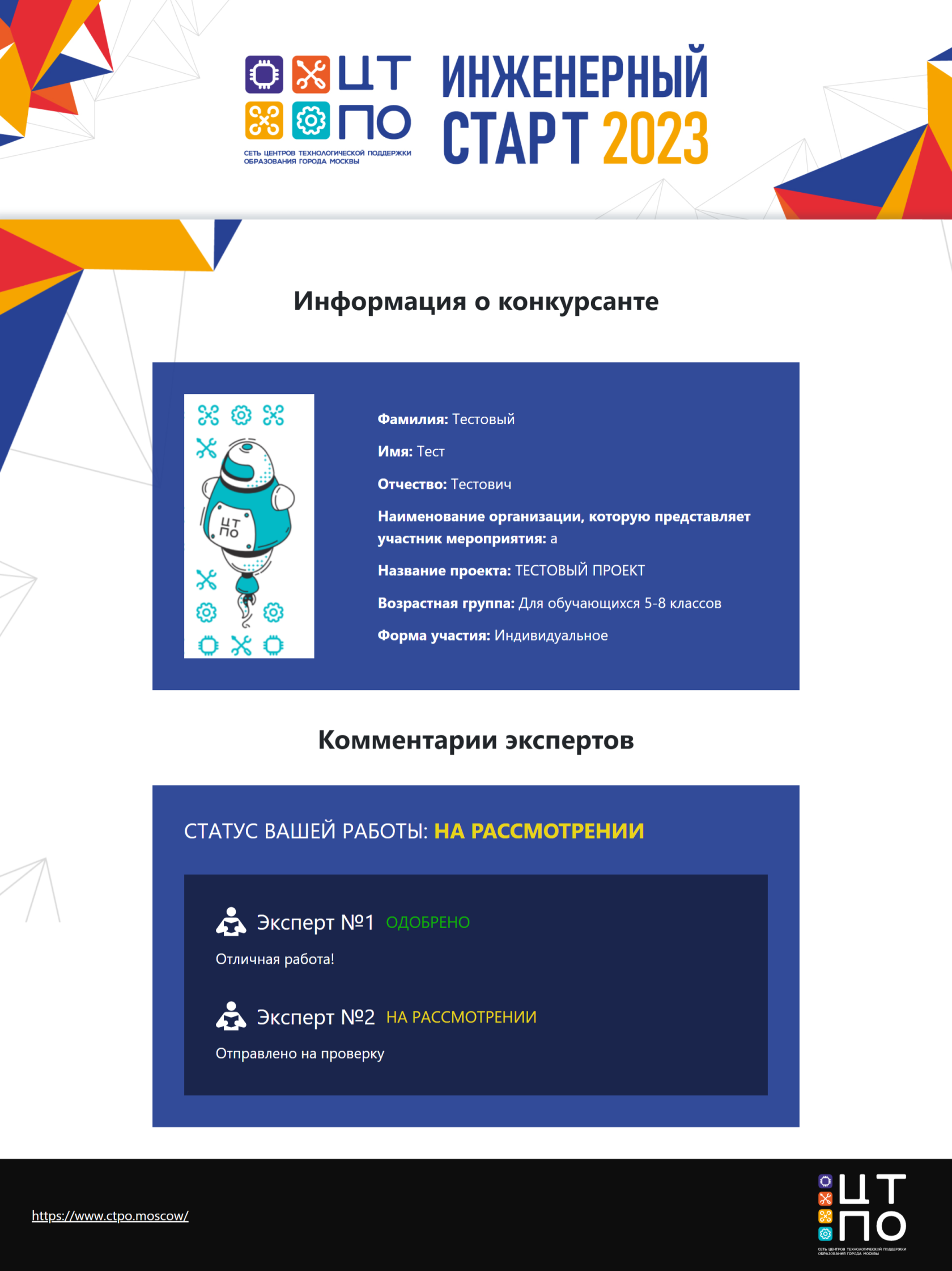](https://howto.stankin.ru/uploads/images/gallery/2023-11/image-1699367978974.png) # Онлайн-чаты Документация по работе с Открытыми Линиями Битрикс24 # Интеграция онлайн-чата на сторонние ресурсы ## Создание виджета Чтобы создать виджет на сайт, для начала нужно создать открытую линию: В панели управления корпортала, слева перейдите во вкладку "Контакт-Центр".Если вкладки "Контакт-Центр" нет - нажмите на опцию "Ещё", тогда панель управления увеличиться
После мы видим все возможности открытых линий: телеграм-боты, вк-боты, онлайн чаты и тд. Выбираем опцию "Онлайн-чат" и, при нажатии, в контекстном меню выбираем "Создать новую открытую линию". [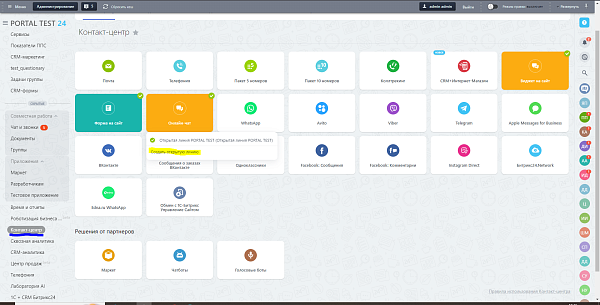](https://howto.stankin.ru/uploads/images/gallery/2023-11/image-1699618125284.png) После чего во всплывающем окне настройки онлайн-чата Битрикс уже предлагает подключить виджет онлайн-чата - виджет он предоставляет в виде js-скрипта, который вы интегрируете в любой сторонний ресурс. В пункте "Настройки канала" можно выбрать уже созданную открытую линию(если мы её создали) или создать её с нуля. [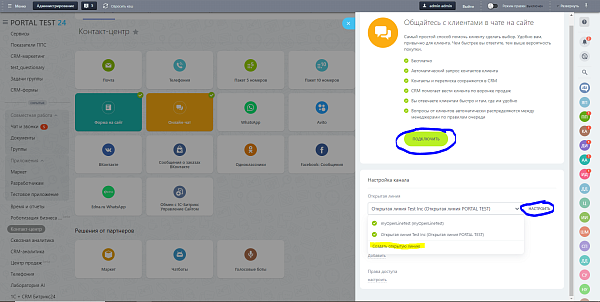](https://howto.stankin.ru/uploads/images/gallery/2023-11/image-1699618166088.png) ## Настройка Открытой Линии Нажимаем на кнопку "Настроить" или "Создать новую открытую линию". Принципиально важными настройками является "Очередь" и "Автоматические действия". На "Очередь" мы назначаем сотрудников, которые будут привязаны к данной открытой линии, настраиваем распределение отправки обращений(либо всем и сразу, либо последовательно, либо равномерно). **Так же важным моментом является то, что клиент, который обратился, может не быть в базе crm, поэтому в этом же пункте настраиваем как будет заполняться его лид** **(либо лид создаётся автоматически, либо вручную - клиент сам заполняет все поля).** [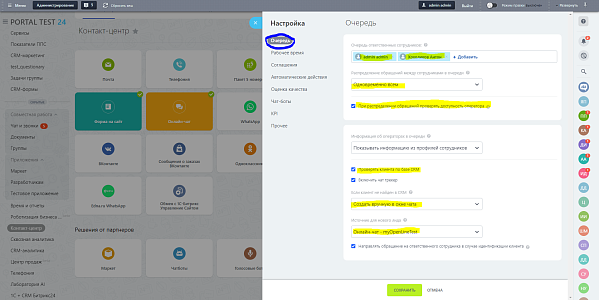](https://howto.stankin.ru/uploads/images/gallery/2023-11/image-1699618245342.png) Второстепенные пункты настройки: - "Рабочее время" - есть возможность указать праздничные дни, выходные дни, добавить автоматическое сообщение, в случае если открытая линия в текущей момент не работает(скриншот номер 4) - "Соглашение" - Битрикс сам подсказывает какое соглашение нужно поставить в рамках РФ(если ваш онлайн-чат вообще его предполагает)[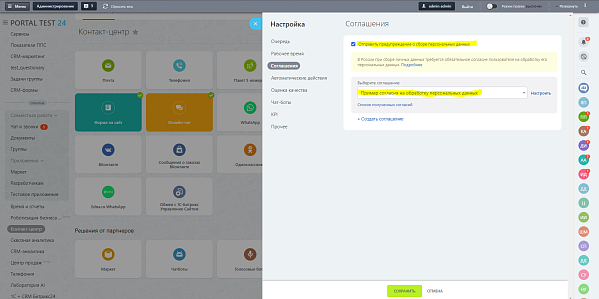](https://howto.stankin.ru/uploads/images/gallery/2023-11/image-1699618338384.png) - "Автоматические действия" позволяет автоматизировать диалог. В плане приветствия, бездействия клиента, завершения диалога. Так же в этом пункте мы указываем способ сбора данных о клиенте. Мы можем создать новую CRM-форму, которую клиент будет заполнять, как только откроет диалог (правило сбора/показа формы настраиваются в соответствующих опциях) [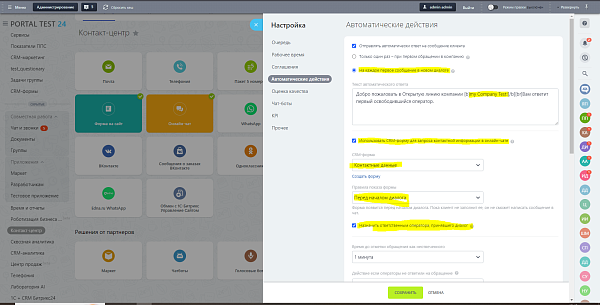](https://howto.stankin.ru/uploads/images/gallery/2023-11/image-1699618427774.png) Касательно автоматизации - есть возможность отправлять сообщения автономно о бездействие, при завершении обращения. [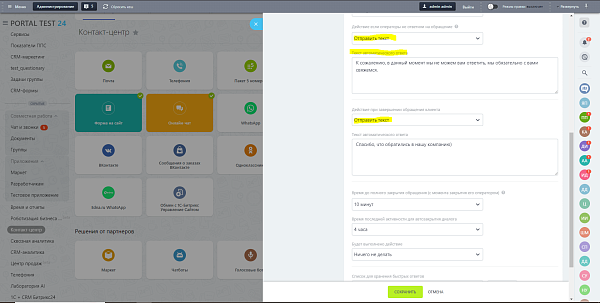](https://howto.stankin.ru/uploads/images/gallery/2023-11/image-1699618468402.png) - "Список быстрых ответов". При создании нового списка быстрых ответов и последующего его выбора в открытых линиях, в чате каждого сотрудника на этой линии будут доступны быстрые сообщение, которые мы написали в списке. [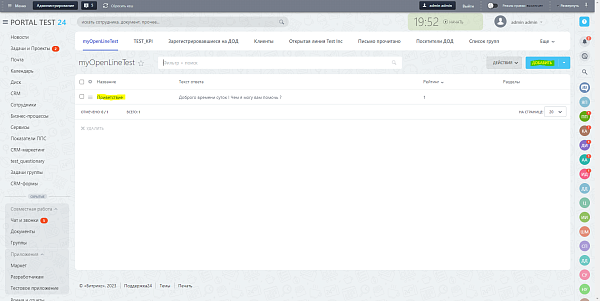](https://howto.stankin.ru/uploads/images/gallery/2023-11/image-1699618493390.png) [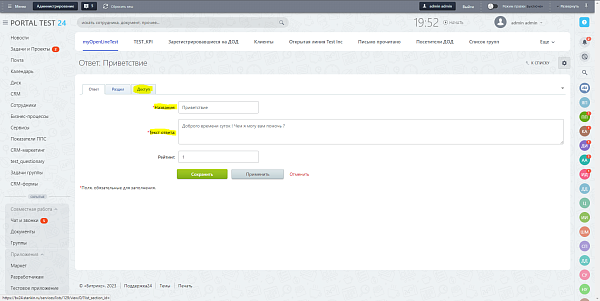](https://howto.stankin.ru/uploads/images/gallery/2023-11/image-1699618497476.png) Так же у списка есть свои права доступа, но по логике если группа людей сидит на линии и отвечает на одни и те же вопросы, то и разграничения доступа к списку быстрых ответов не должно быть. - "Чат-боты" подключается из модулей, которые есть в bitrix Marketplace - "Оценка качества". В нём есть два варианта как клиент может оценить диалог с оператором: один вариант предоставляется для web-сайтов, другой для различных ботов соц.сетей. - "KPI" задаётся для учёта, как быстро операторы реагируют на обращения. - "Прочее". Это поле ввода названия линии и отметка статуса активности линии. Остальные опции по усмотрению. Нужен ли alert, если клиент закрывает чат - на усмотрение опять же [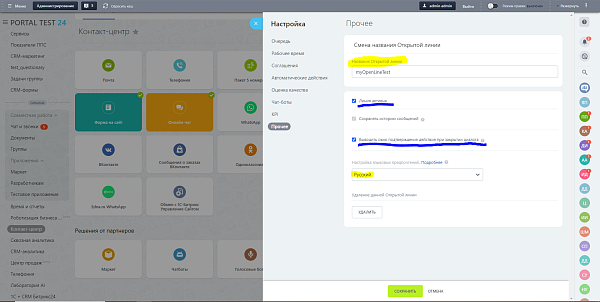](https://howto.stankin.ru/uploads/images/gallery/2023-11/image-1699618670288.png) ## Итог После всех настроек линии и подключения чата у нас будет публичная ссылка на чат в браузере **(не забудьте указать URL!)** и сам скрипт-код.Чтобы протестировать его работу, стоит открыть другой браузер, где мы не логинились в битриксе, как сотрудник
[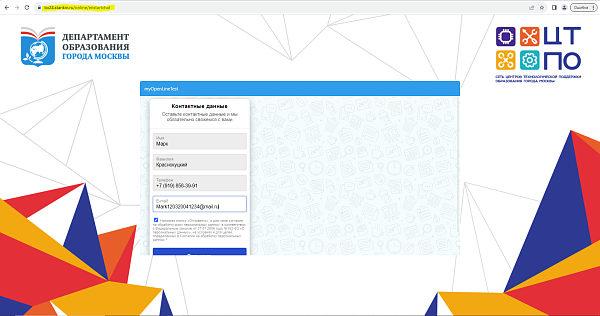](https://howto.stankin.ru/uploads/images/gallery/2023-11/image-1699619154908.png) Заполнили форму - лид сразу падает в crm(уведомление придёт на корп ответственным за линию). Всё взаимодействие оператора с клиентом происходит в чате "Открытых линий" (опция ниже оповещений на корпортале). Операторы могут принимать обращение, закрывать, перенаправлять клиента. [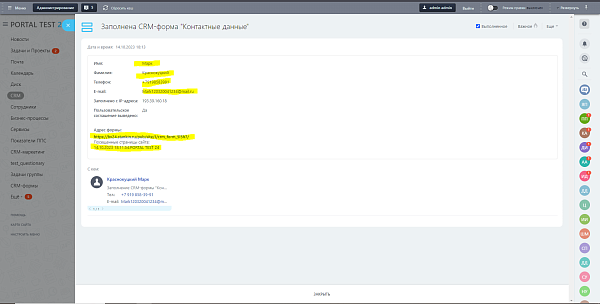](https://howto.stankin.ru/uploads/images/gallery/2023-11/image-1699619161403.png) [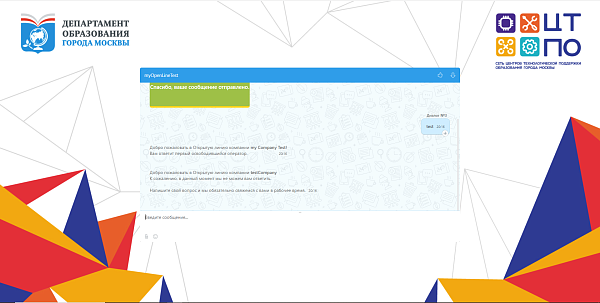](https://howto.stankin.ru/uploads/images/gallery/2023-11/image-1699619173858.png) [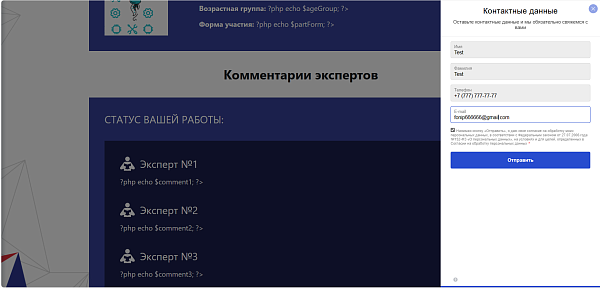](https://howto.stankin.ru/uploads/images/gallery/2023-11/image-1699619180029.png) [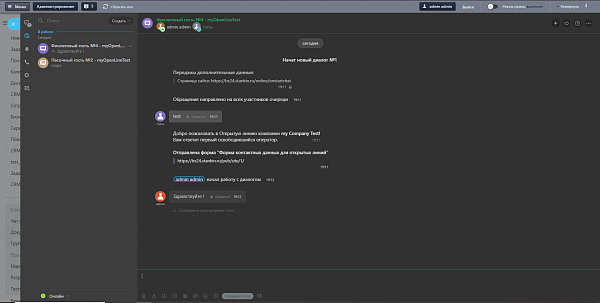](https://howto.stankin.ru/uploads/images/gallery/2023-11/image-1699619184192.png) # Привязка сообщества ВКонтакте к открытым линиям ## Создание сообщества ВКонтакте Для того чтобы подключить сообщество ВКонтакте к Открытым Линиям требуется аккаунт ВКонтакте, который мы привяжем к битриксу. Перед этим создаём сообщество, настройки которого не принципиальны.Сообщество ВКонтакте желательно сделать видимым для всех пользователей. В настройках приватности задайте сообществу статус "Публичный"
## Привязка сообщества к чату открытых линий Выбираем "Контакт-Центр" из левого меню и в его возможностях кликаем по функции ВКонтакте. [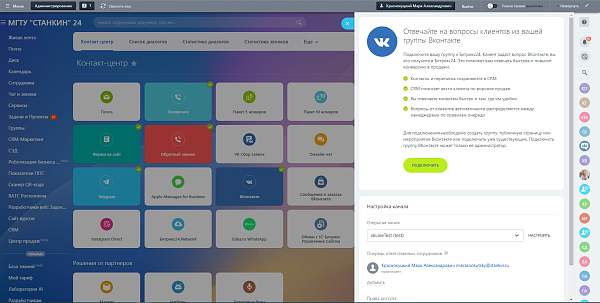](https://howto.stankin.ru/uploads/images/gallery/2023-11/image-1700146104463.png) При привязки аккаунта ВК к Битриксу, корппортал сам покажет доступные группы для подключения доступные группы.Битрикс видит сообщества ВК, в которых привязанный аккаунт ВКонтакте имеет права администратора
[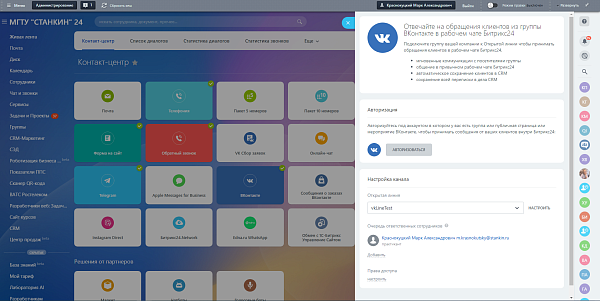](https://howto.stankin.ru/uploads/images/gallery/2023-11/image-1700147320095.png) [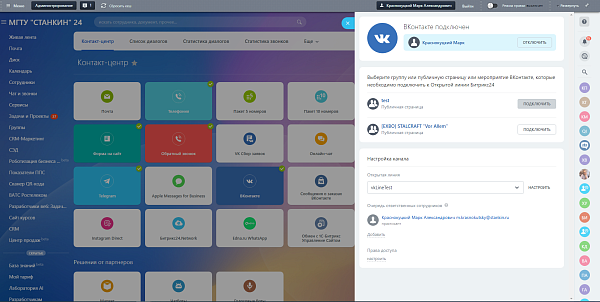](https://howto.stankin.ru/uploads/images/gallery/2023-11/image-1700147326569.png) Для чистоты изучения создадим отдельную открытую линию для сообщества. Настройки оставим по умолчанию, они не влияют на работу. [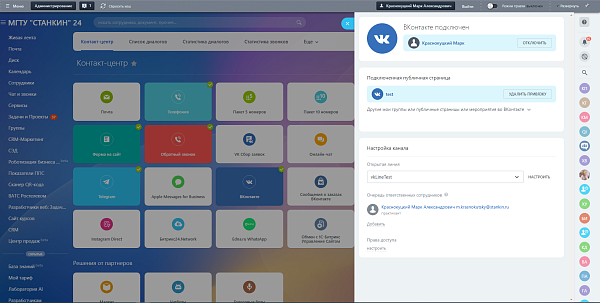](https://howto.stankin.ru/uploads/images/gallery/2023-11/image-1700147372882.png) ## Итог Теперь у нас есть связка между вк-группой и открытой линией. Наглядно продемонстрировано на скриншотах. [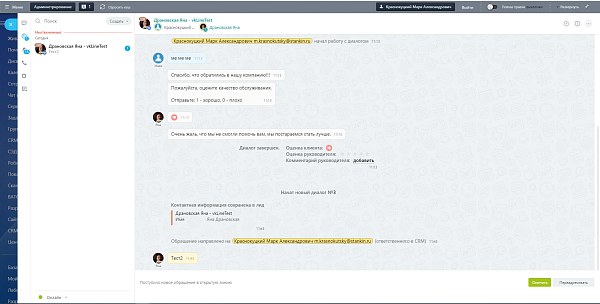](https://howto.stankin.ru/uploads/images/gallery/2023-11/image-1700147406654.png) [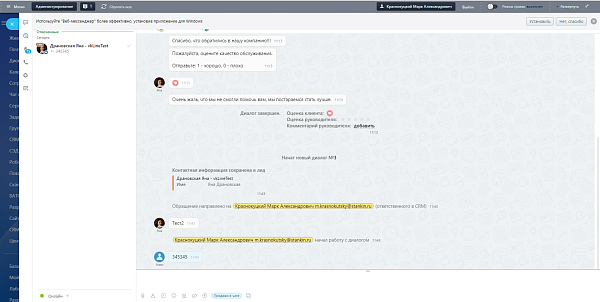](https://howto.stankin.ru/uploads/images/gallery/2023-11/image-1700147411564.png) [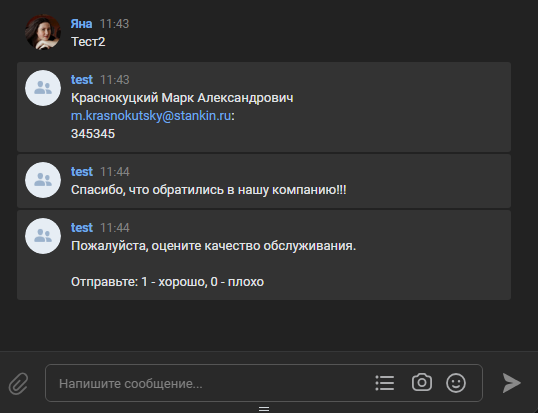](https://howto.stankin.ru/uploads/images/gallery/2023-11/image-1700147417180.png) # Привязка Телеграм бота к чату открытых линий ## Создание Телеграм бота Чтобы создать связку Открытой Линии с ботом телеграма для начала создадим чат-бота через личный аккаунт телеграм. Для этого в поиске по чатам напишем @[BotFather](https://t.me/BotFather) - этот бот позволяет создавать пользователю собственных ботов.ВАЖНО: Лимит ботов на один телеграм-аккаунт ограничен - максимальное количество 20.
В чате с ботом прописываем последовательно следующие команды: **/start** -> **/newbot** -> вводим имя нашего бота.ВАЖНО: в никнейме бота в конце должен быть префикс "bot". Пример: onlineChat\_bot, testBitrix\_bot
После этого BotFather отправляет нам токен бота, которого мы создали - он пригодится для его интеграции в битрикс.Если вы утеряли токен данного бота, то его можно узнать по команде **/token**
Поменять токен тоже возможно, для этого существует команда **/revoke**
[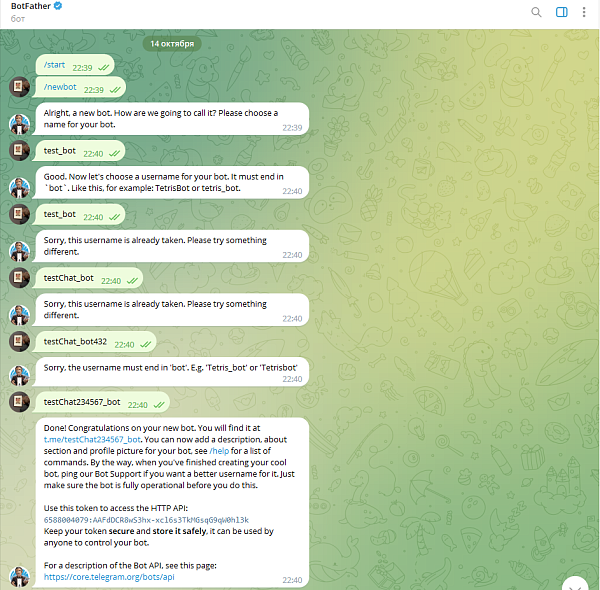](https://howto.stankin.ru/uploads/images/gallery/2023-11/image-1700147793109.png) ## Интеграция бота телеграм к чату Перейдём в Контакт-Центр Битрикса и выберем опцию "Telegram". По аналогии с интеграцией ВКонтакте так же создадим отдельную открытую линию для телеграм-бота и нажмём зелёную кнопку "Подключить". [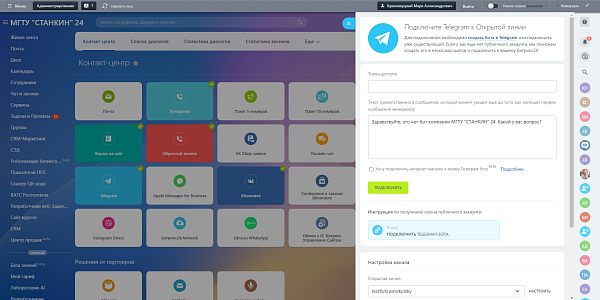](https://howto.stankin.ru/uploads/images/gallery/2023-11/image-1700147853412.png) После этого будет необходимо ввести тот токен, который выслал нам @BotFather. Копируем токен доступа, нажимаем "Подключить". Битрикс после этого нам даст ссылку на нашего телеграм-бота.Ссылку на телеграм-бота можно узнать также у @BotFather
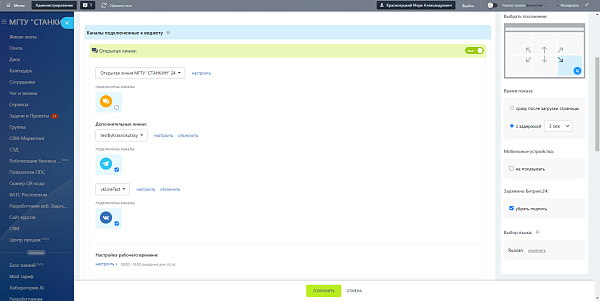
[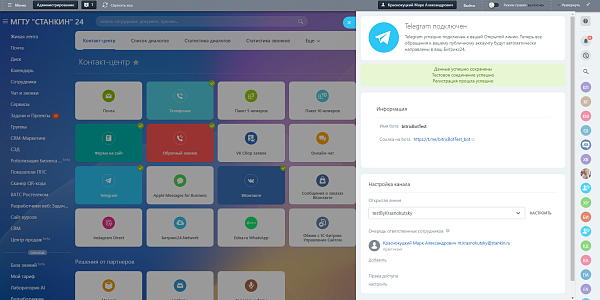](https://howto.stankin.ru/uploads/images/gallery/2023-11/image-1700147890168.png) ## Итог Протестируем взаимодействие бота с открытыми линиями. напишем нашему боту пару сообщений. Настройки открытой линии предполагается сделать с автоответами на первое сообщение, чтобы видеть автономную реакцию на начало диалога "пользователь-оператор". Пользователь начинает общение с ботом, сообщение отправляется в открытую линию и все операторы, которые есть на ней, видят его. Примем сообщение и начнем диалог [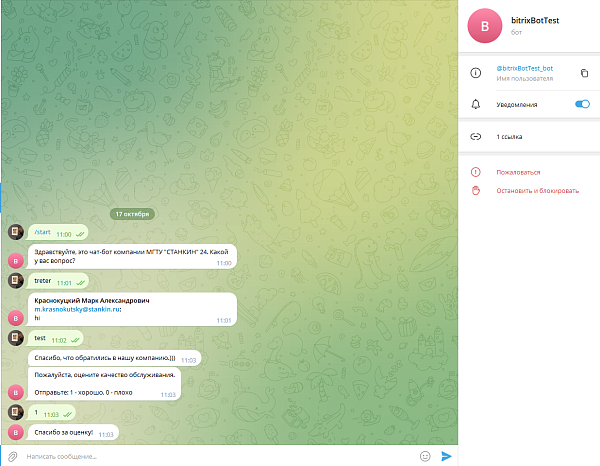](https://howto.stankin.ru/uploads/images/gallery/2023-11/image-1700148028798.png) [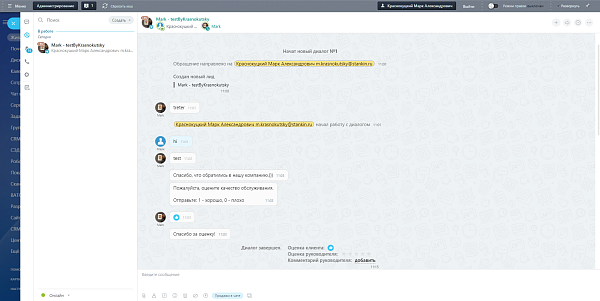](https://howto.stankin.ru/uploads/images/gallery/2023-11/image-1700148036252.png) ## Важные нюансы Очень важным моментам интеграций соц.сетей является создание лида на основе контактных данных, которые предоставляет пользователь в соц.сетях. Лид может создаться только с именем, или фио, или полной информацией - это всё зависит от конфиденциальности его аккаунта. # Интеграция социальных сетей в виде виджета на внешний ресурс Для того, чтобы перенести в онлайн чат с телеграм-ботом или же с сообществом ВКонтакте на любой внешний ресурс(это может быть сайт, сделанный на битрикс или любой иной) понадобится в Контакт-центре выбрать опцию "Виджет на сайт" , которую мы уже успели рассмотреть в предыдущих статьях. В пункте "Каналы подключенные к виджету" выберем две нашей открытой линии - линия ВК и линия Телеграм-бота. По умолчанию поставить crm-форму типа "Контактные данные" , настроить рабочее время лучше всего делать по отдельным линиям.Логика Битрикса такова, что если он видит несколько одинаковых опций, которые пытаются взаимодействовать друг с другом, но их настройки отличаются, то он сделает **пересечение**, а не объединение настроек. Пример: Будут учитываться только те праздничные дни/выходные, которые есть и в первой открытой линии, и во второй.
Автоматическое приветствие оставим по умолчанию. Нажимаем кнопку "Сохранить" и сверху битрикс показывает скрипт для вставки в любую вёрсткуВАЖНО: Скрипт лучше вставлять в тэге <head>
[](https://howto.stankin.ru/uploads/images/gallery/2023-11/image-1700148634327.png) [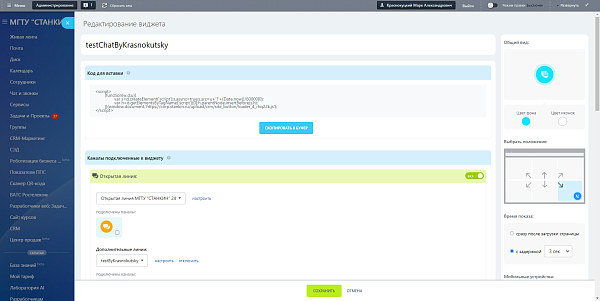](https://howto.stankin.ru/uploads/images/gallery/2023-11/image-1700148639711.png) Теперь у нас есть полноценный виджет, который поддерживает онлайн чат с помощью Вк-группы, Телеграм-бота на любой сторонний ресурс. Протестируем виджет на сайте "Инженерный Старт". [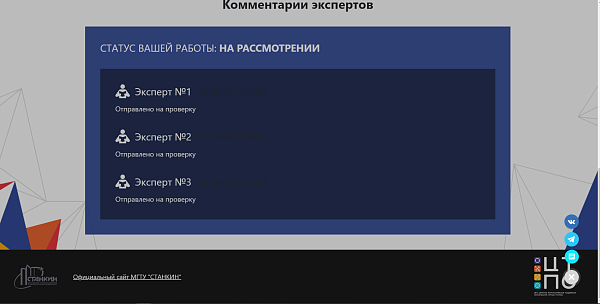](https://howto.stankin.ru/uploads/images/gallery/2023-11/image-1700148672150.png) [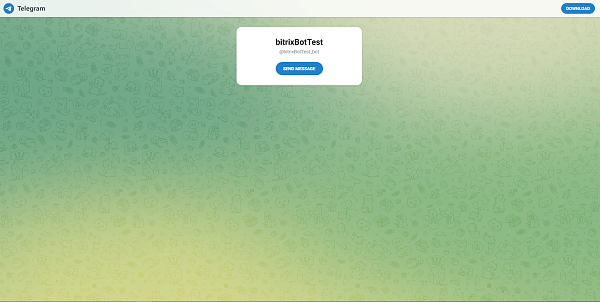](https://howto.stankin.ru/uploads/images/gallery/2023-11/image-1700148677433.png) [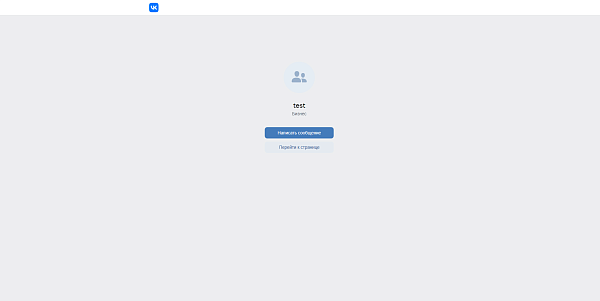](https://howto.stankin.ru/uploads/images/gallery/2023-11/image-1700148682827.png) # Настройка прав доступа открытой линии Настроить права доступа можно из окна любой открытой линии. Продемонстрируем это на линии вк-сообщества. В блоке "Настройка канала" находим опцию "Права доступа" и нажимаем на "Настроить". [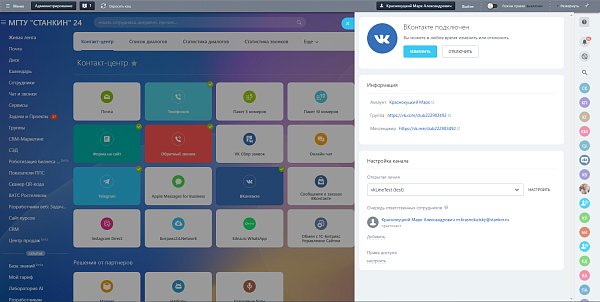](https://howto.stankin.ru/uploads/images/gallery/2023-11/image-1700148779994.png) Права доступа к Открытым линиям выдаются на: - Список открытых линий - Просмотр\\Изменение - Подключение каналов коммуникаций - Изменение - Статистика разговоров - Просмотр - История разговора - Просмотр - Подключение к разговору - Выполнение - Оценка разговора руководителем - Выполнение - Общие настройки - Изменение В всплывающем меню есть две секции: Права доступа и список ролей. У Битрикса есть свои роли по умолчанию - Администратор(права суперадмина), Директор, Менеджер(самые минимальные права). Если есть надобность скорректировать права данных ролей или добавить новые, то Битрикс даёт и такую возможность. Конкретно нас интересует сейчас не создание/изменение прав определенной роли, а управление распределением ролей. Это делается с помощью опции "Добавить право доступа". [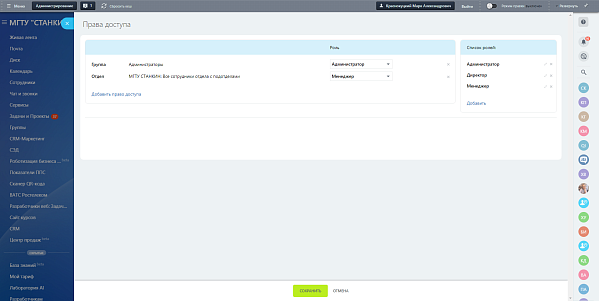](https://howto.stankin.ru/uploads/images/gallery/2023-11/image-1700148825936.png) [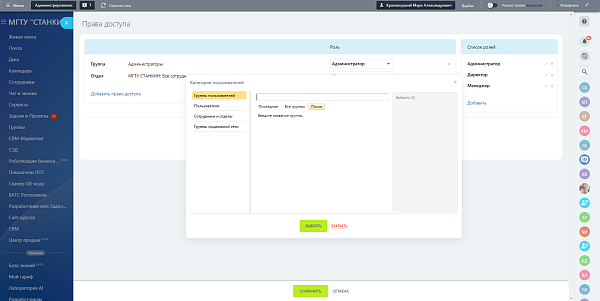](https://howto.stankin.ru/uploads/images/gallery/2023-11/image-1700148830280.png) С помощью этой опции мы можем задать права доступа определённой группе лиц. На корппортале уже есть множество групп, хотя Битрикс нас не ограничивает в количестве групп, поэтому для определенных задач есть возможность сформировать новую группу сотрудников. Права доступа можно назначить: - Группе пользователей - Конкретному пользователю - Сотрудникам и отделам - Группам социальной сетиВАЖНОЕ примечание: Права доступа выдаются на все открытые линии портала, поэтому перейти в настройки прав можно из слайдера любого канала открытых линий !
# Журнал аудита, история диалогов оператора и клиента открытой линии ## История переписки клиента по его карточки в CRM Продемонстрируем на примере чата с помощью телеграм-бота: С одним и тем же ***лидом*** было совершено несколько диалогов. По переходу на карточку лида в правой части есть вся история диалогов - и завершенных, и активных. К каждому диалогу можно перейти при помощи опции "просмотреть". [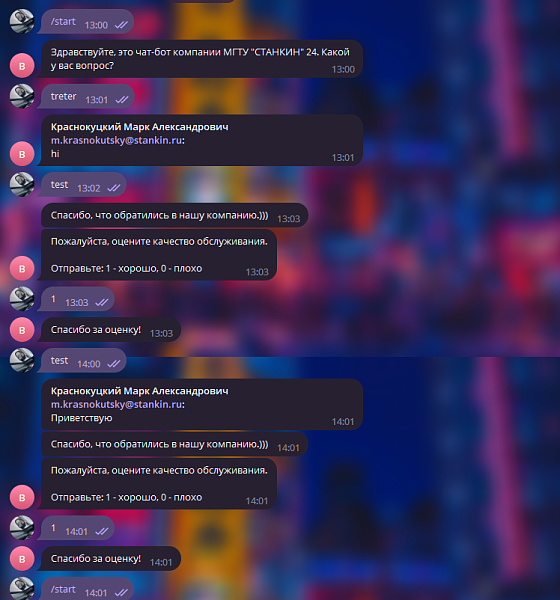](https://howto.stankin.ru/uploads/images/gallery/2023-11/image-1700149054401.png) [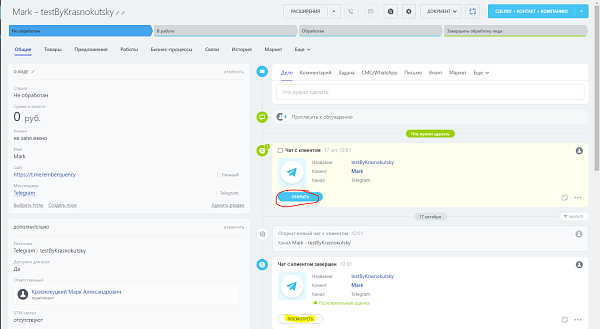](https://howto.stankin.ru/uploads/images/gallery/2023-11/image-1700149061198.png) ## Экспорт и просмотр истории диалогов Историю переписки можно просмотреть с помощью способа, который я описал выше. Есть иной вариант: Переходим в пункт "Контакт-центр" из меню. В окне Контакт-центра есть меню, выбираем опцию "история диалогов": [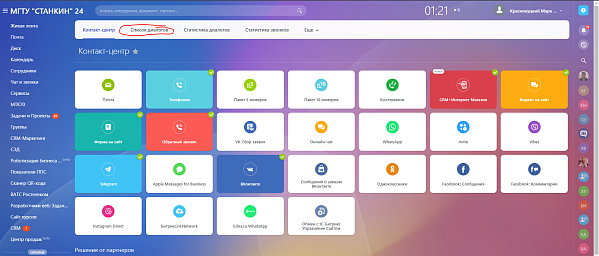](https://howto.stankin.ru/uploads/images/gallery/2023-11/image-1700149143417.png) Далее перед нами список всех диалогов. Диалоги открытой линии мы можем отфильтровать, нажав на "шестерёнку" или же в поиске вписать конкретную линию [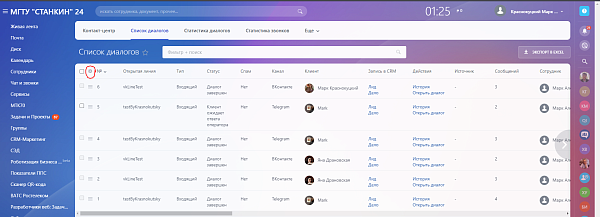](https://howto.stankin.ru/uploads/images/gallery/2023-11/image-1700149152925.png) Перед нами множество диалогов(либо уже с фильтрами, либо все). Чтобы просмотреть историю желаемого необходимо кликнуть на бургер-меню, которое относится к конкретной позиции в списке. В контекстном меню выберем "История" или "Открыть диалог" - принципиальных отличий в опциях нет. История показывает более сжатый формат диалога - небольшой поп-ап без каких-либо опций. А открытие диалога открывает его прямо в окне "Открытых линий". [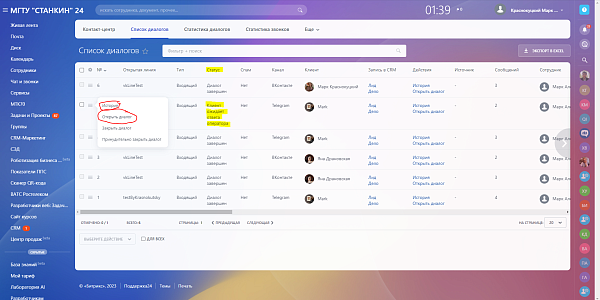](https://howto.stankin.ru/uploads/images/gallery/2023-11/image-1700149182811.png) Вот таким образом выглядит опция "История". [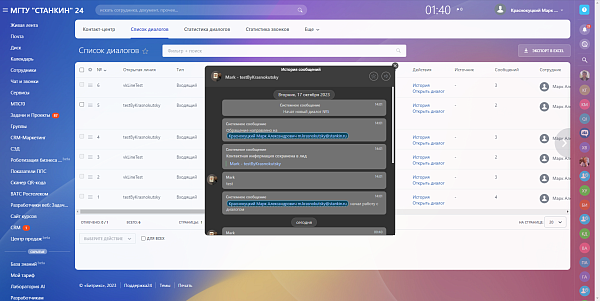](https://howto.stankin.ru/uploads/images/gallery/2023-11/image-1700149195520.png) А вот так выглядит опция "Открыть диалог" [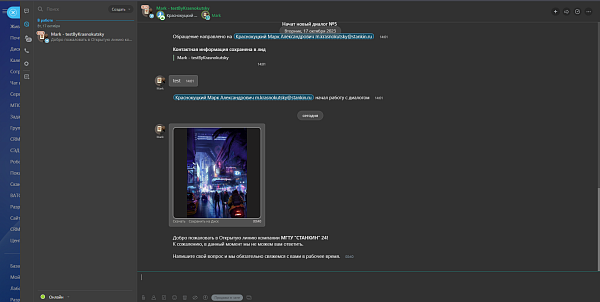](https://howto.stankin.ru/uploads/images/gallery/2023-11/image-1700149211748.png) К сожалению, максимум какой экспорт можно сделать из всех чатов, так это сам список диалогов. Экспорт происходит в формате excel-таблицы - полная копия того, что мы видим в самом корпоративном портале.Время ответа, длительность диалога битрикс экспортит в миллисекунды
[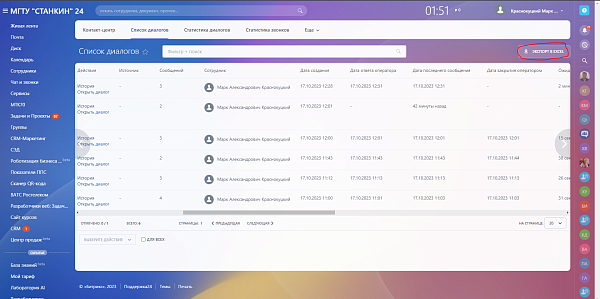](https://howto.stankin.ru/uploads/images/gallery/2023-11/image-1700149323476.png) [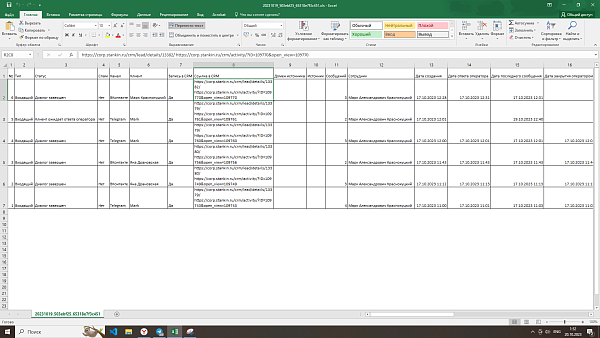](https://howto.stankin.ru/uploads/images/gallery/2023-11/image-1700149327802.png) # Работа с задачами (УРЦИ ДЦТ) # Уведомления заявителю # Trusted создание учетки trusted на примере портала: [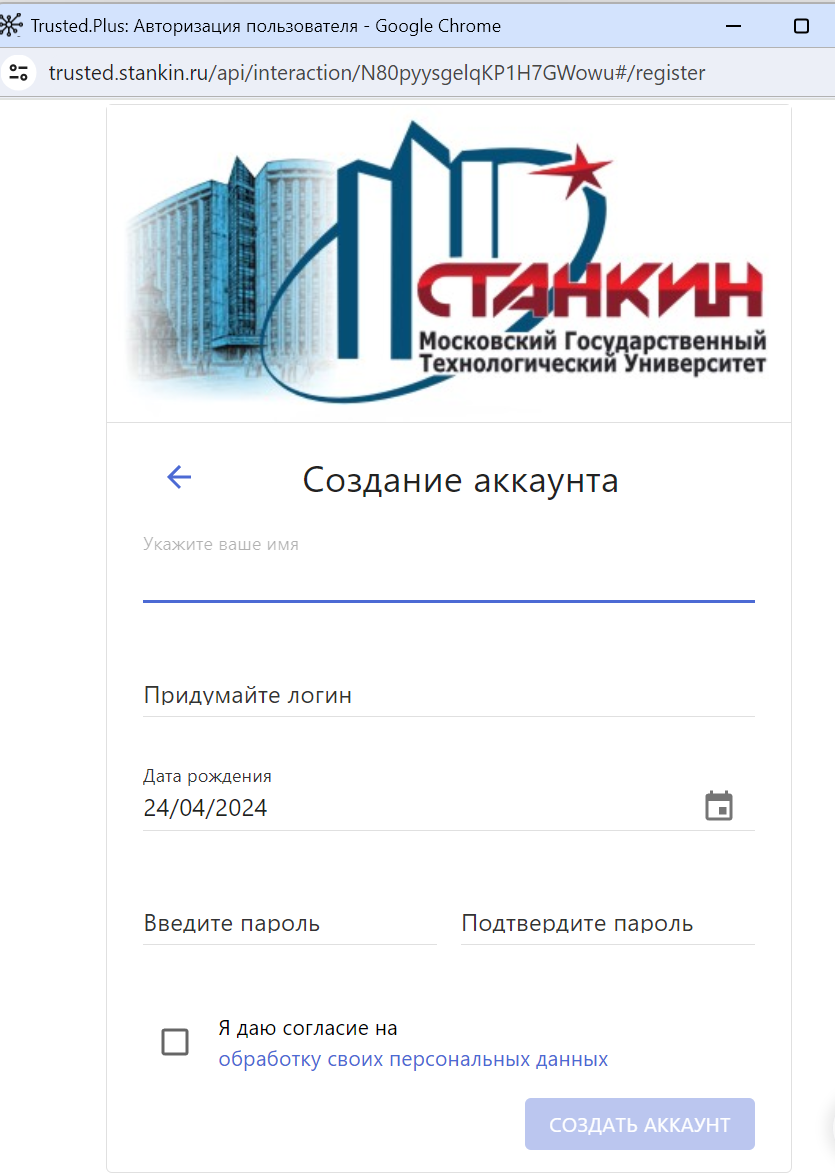](https://howto.stankin.ru/uploads/images/gallery/2024-04/image-1713960449137.png) далее подтверждаем почту [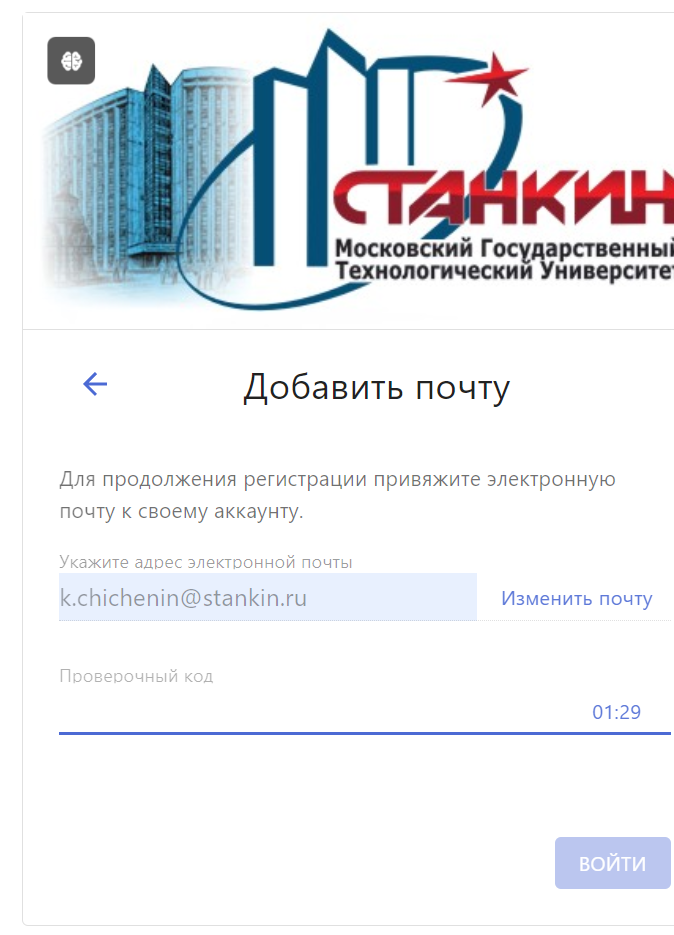](https://howto.stankin.ru/uploads/images/gallery/2024-04/image-1713960928692.png) # Викон (Vikon) Вход в Личный кабинет по адресу: [https://db-nica.ru/login](https://db-nica.ru/login). При первом входе потребуется **подтвердить адрес электронной почты**. Для этого необходимо найти входящее сообщение с информацией о регистрации в "Виконе" и нажать на ссылку подтверждения адреса электронной почты. При первой загрузке системы будет предложено выбрать роль, необходимо выбрать "Методист": [](https://howto.stankin.ru/uploads/images/gallery/2024-08/image-1722584513390.png) Заполнение информации производится в разделе "Сведения об образовательной организации": [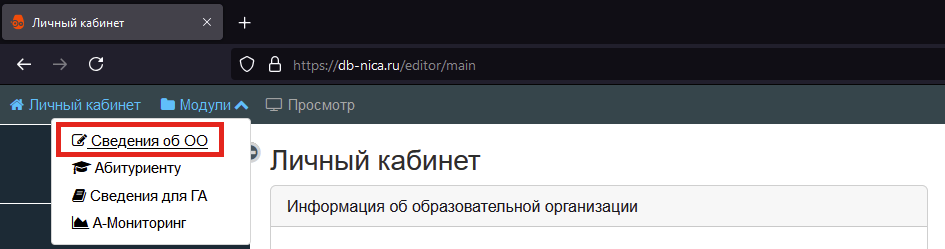](https://howto.stankin.ru/uploads/images/gallery/2024-08/image-1722584270130.png) # Создание заявления на электронную регистрацию по месту пребывания #### Для того чтобы подать заявление на электронную регистрацию по месту прибывания необходимо выполнить следующие действия на сайте гос. услуг. 1. ##### Заходим в поиск в правой верхней части страницы [](https://howto.stankin.ru/uploads/images/gallery/2025-07/X6n1.png) 2. ##### В поиске пишем "**Регистрация и снятие с регистрации по месту жительства и пребывания**" [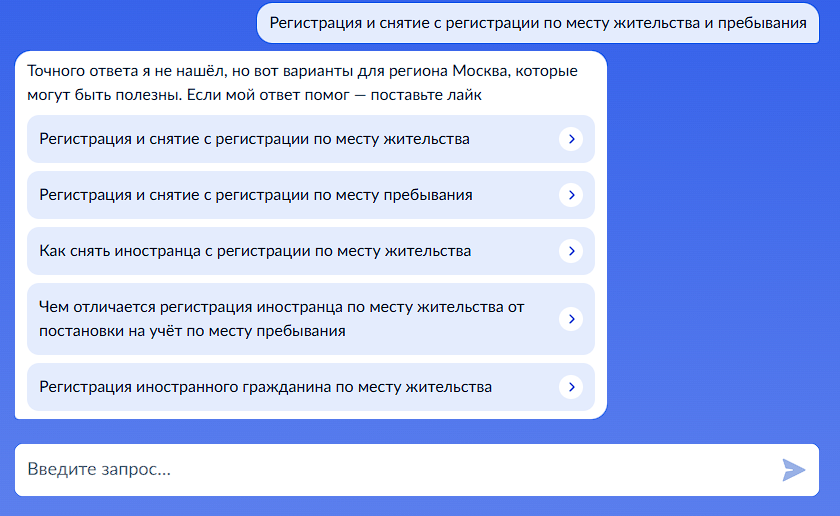](https://howto.stankin.ru/uploads/images/gallery/2025-07/LUd2.png) 3. ##### Выбираем пункт "**Регистрация и снятие с регистрации по месту пребывания**" [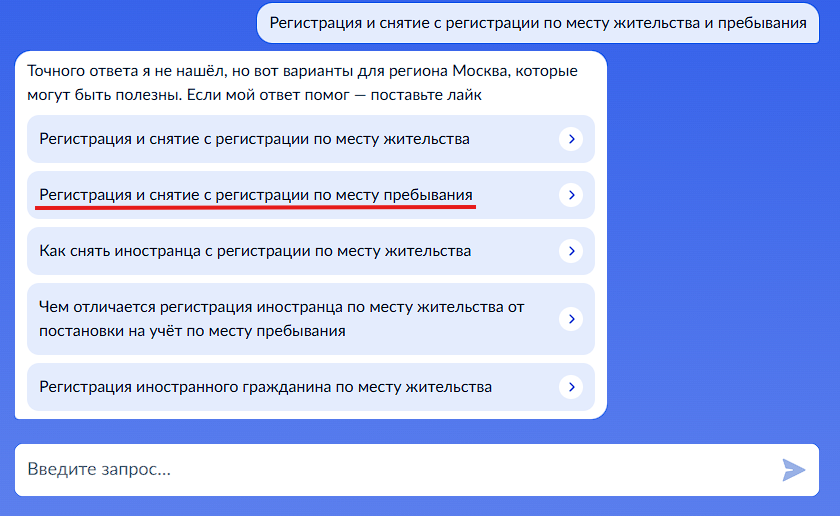](https://howto.stankin.ru/uploads/images/gallery/2025-07/Fgt3.png) 4. ##### Нажимаем "**Продолжить**" [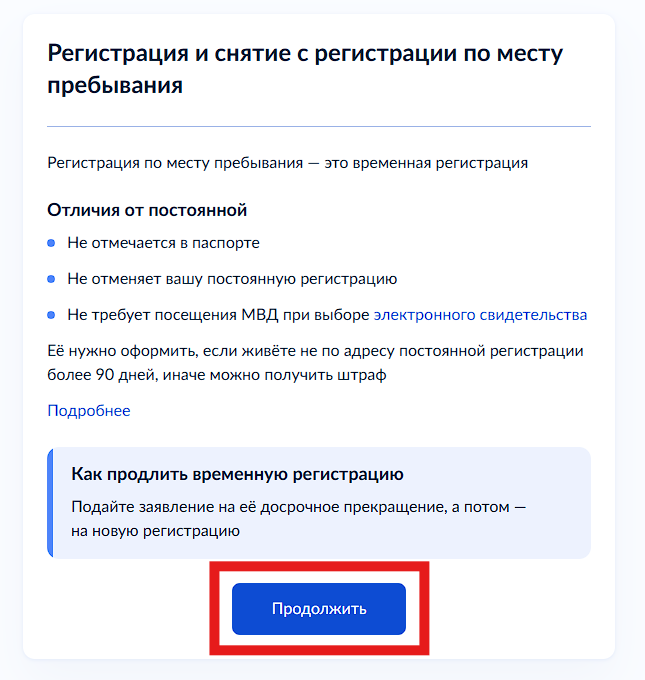](https://howto.stankin.ru/uploads/images/gallery/2025-07/zqg4.png) 5. ##### Выбираем "**Зарегистрироваться**" [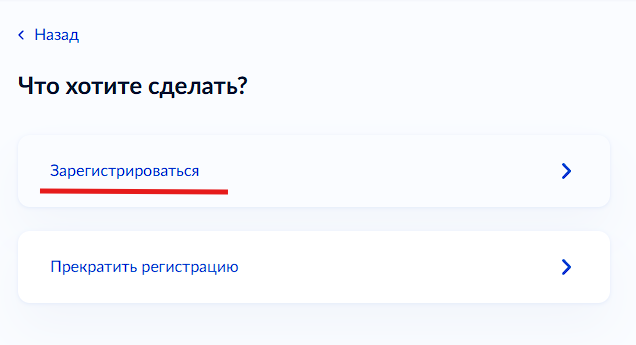](https://howto.stankin.ru/uploads/images/gallery/2025-07/pMW5.png) 6. ##### Выбираем "**Электронное**" [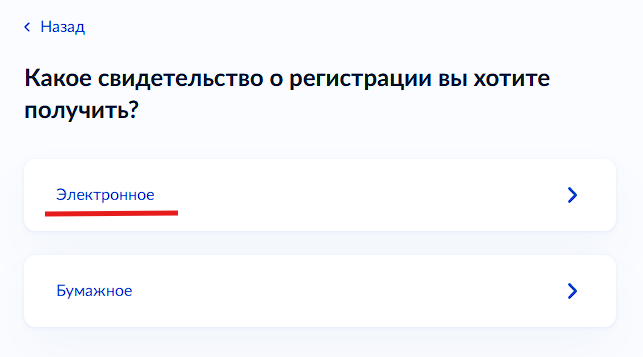](https://howto.stankin.ru/uploads/images/gallery/2025-07/u3T6.png) 7. ##### Выбираем "**Мне**" [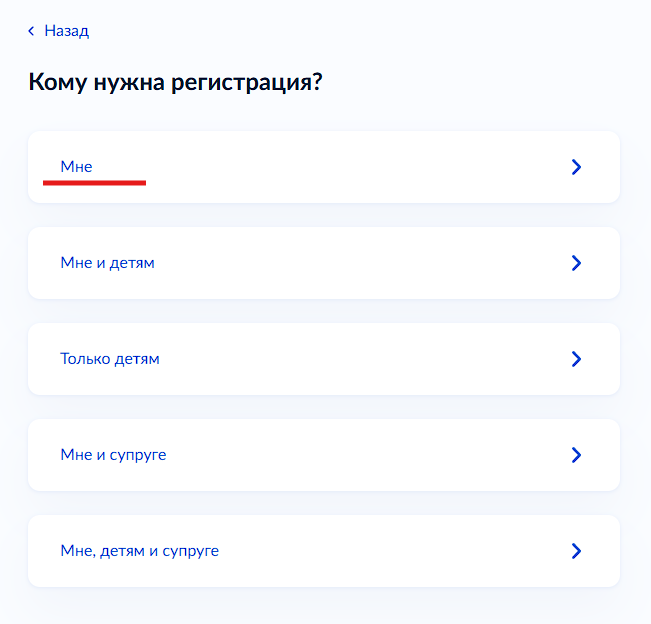](https://howto.stankin.ru/uploads/images/gallery/2025-07/7.png) 8. ##### Выбираем "**Собственник — организация**" [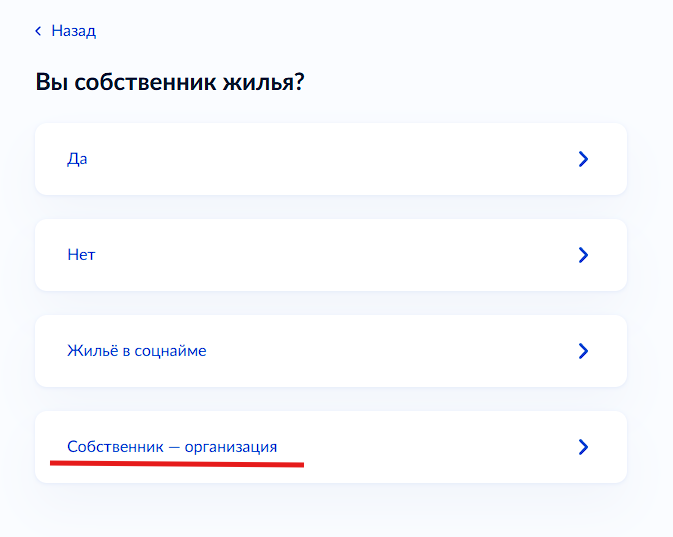](https://howto.stankin.ru/uploads/images/gallery/2025-07/Ud38.png) 9. ##### Выбираем "**Да**" [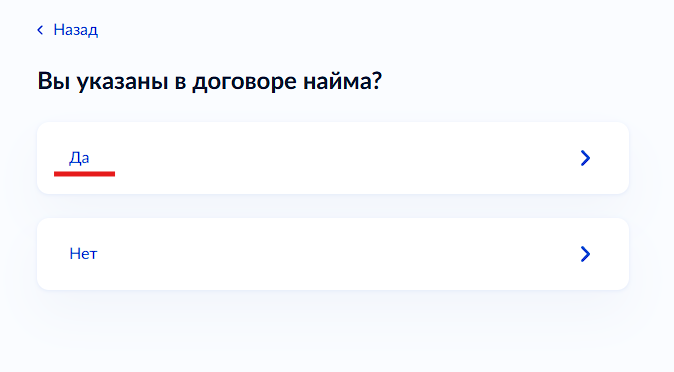](https://howto.stankin.ru/uploads/images/gallery/2025-07/Hn39.png) 10. ##### Выбираем "**Да**" [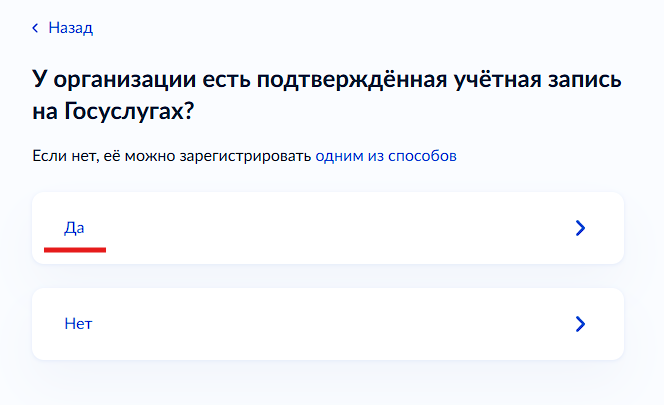](https://howto.stankin.ru/uploads/images/gallery/2025-07/X7u10.png) 11. ##### Жмём "**Перейти к заявлению**" [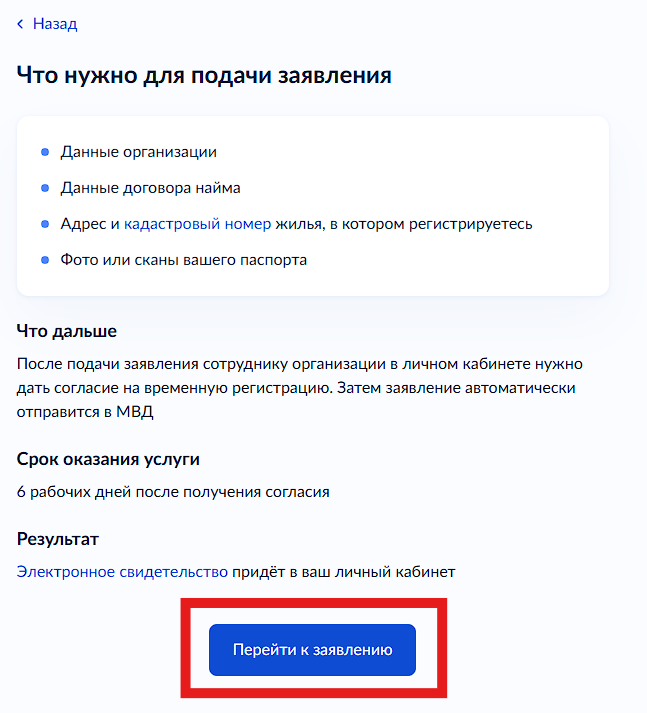](https://howto.stankin.ru/uploads/images/gallery/2025-07/GWu11.png) 12. ##### Проверяем правильность паспортных данных и нажимаем "**Верно**", если данные корректны [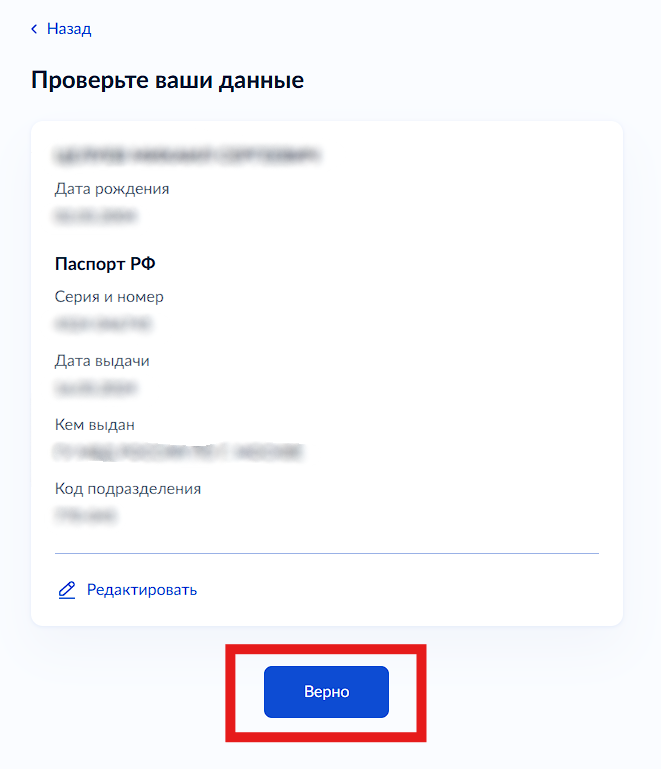](https://howto.stankin.ru/uploads/images/gallery/2025-07/lic12.png) 13. ##### Проверяем номер телефона и нажимаем "**Верно**", если он правильный ##### [](https://howto.stankin.ru/uploads/images/gallery/2025-07/KTQ13.png) 14. ##### Проверяем адрес электронной почты и нажимаем "**Верно**", если он правильный ##### [](https://howto.stankin.ru/uploads/images/gallery/2025-07/7Le14.png) 15. ##### Проверяем адрес постоянной регистрации по паспорту и вводим дату регистрации [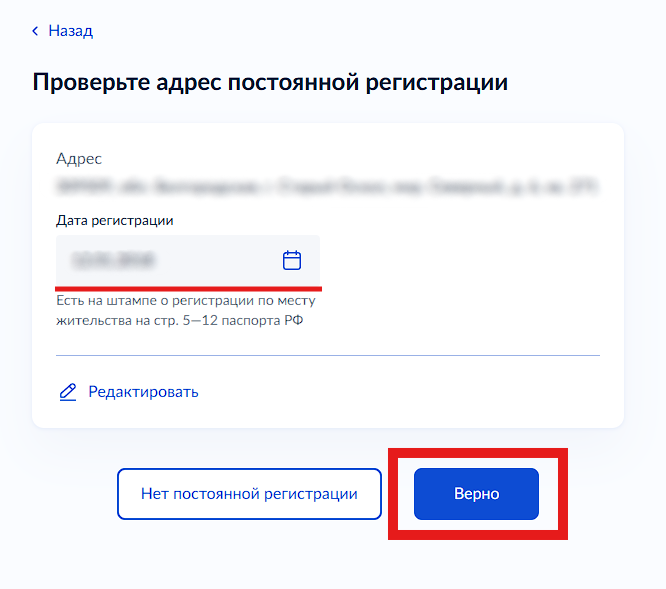](https://howto.stankin.ru/uploads/images/gallery/2025-07/QWr15.png) 16. ##### Вводим адрес общежития и дату окончания регистрации из бумажного варианта [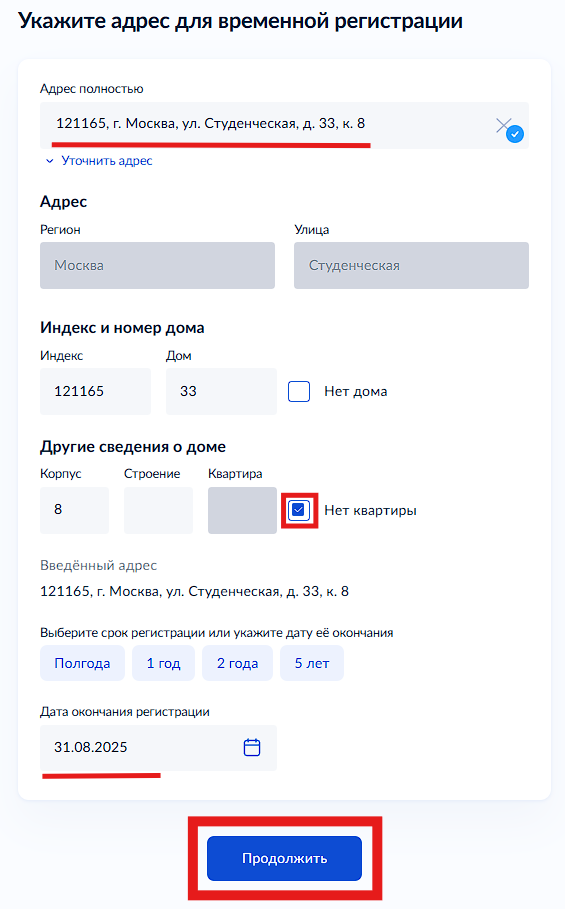](https://howto.stankin.ru/uploads/images/gallery/2025-07/yoQ16.png) 17. ##### Нажимаем "**Верно**" если адрес совпадает [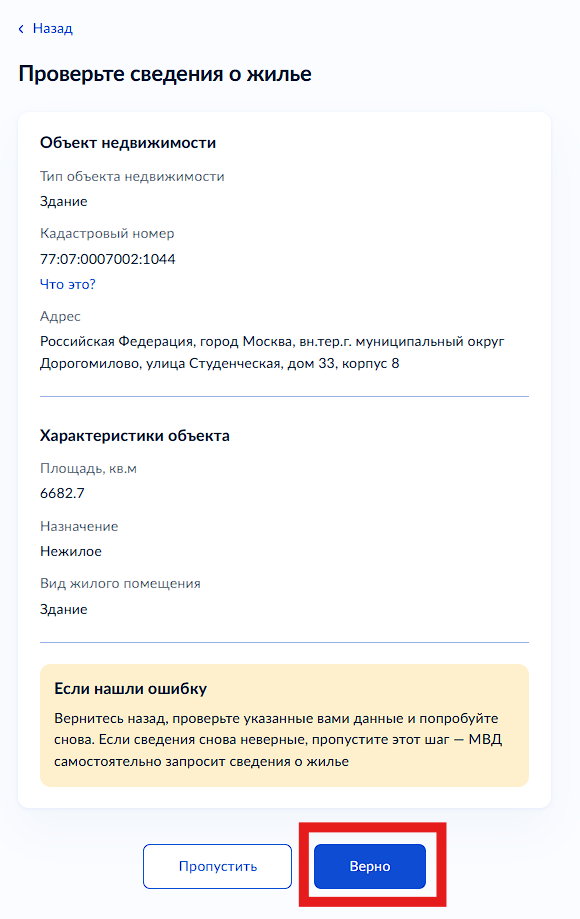](https://howto.stankin.ru/uploads/images/gallery/2025-07/39s17.png) 18. ##### На этой странице указываем данные из бумажного договора, заключенного с общежитием [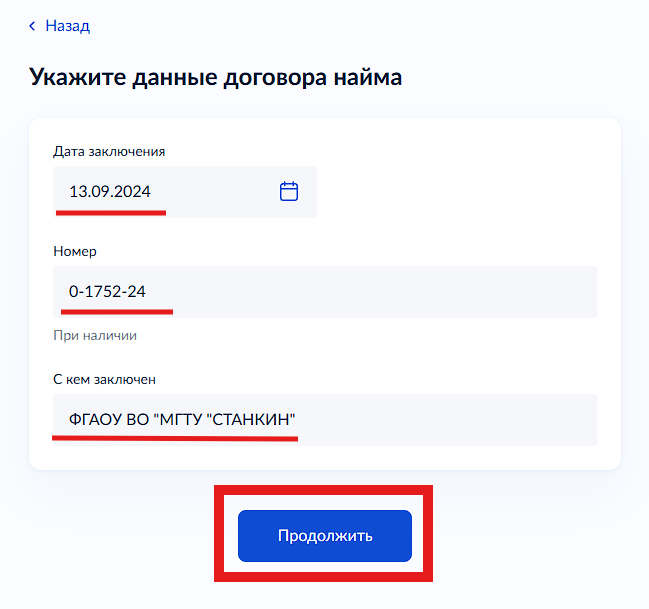](https://howto.stankin.ru/uploads/images/gallery/2025-07/m1V18.png) 19. ##### Также переносим данные из бумажного договора с общежитием [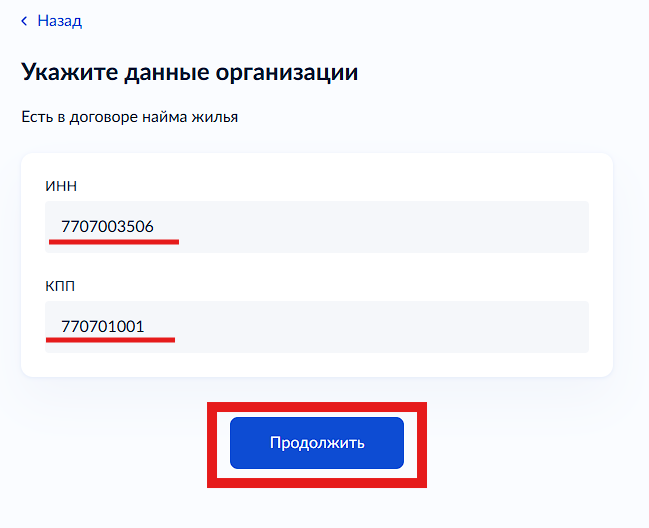](https://howto.stankin.ru/uploads/images/gallery/2025-07/wsq19.png) 20. ##### Указываем данные по паспорту [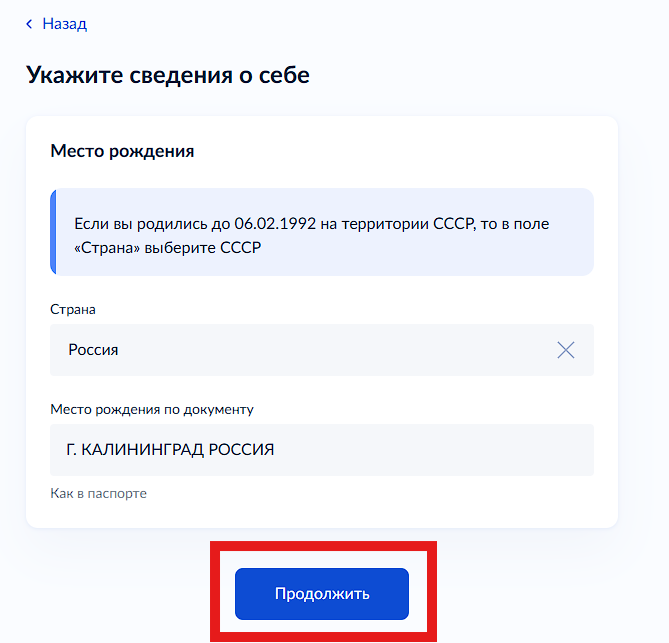](https://howto.stankin.ru/uploads/images/gallery/2025-07/BlS20.png) 21. ##### Прикрепляем сканы паспорта [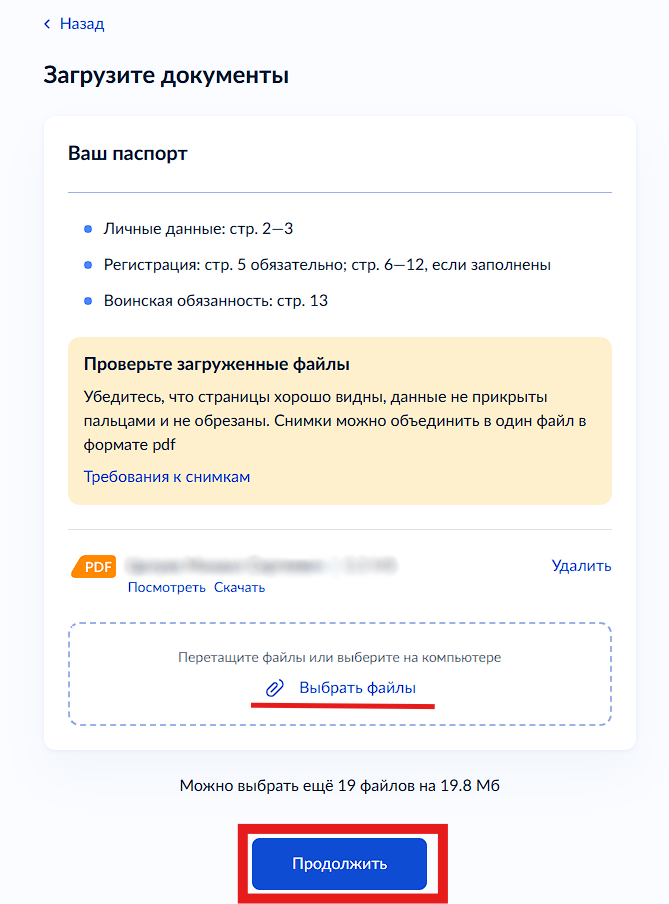](https://howto.stankin.ru/uploads/images/gallery/2025-07/UuJ21.png) 22. ##### Жмём "**Продолжить**" [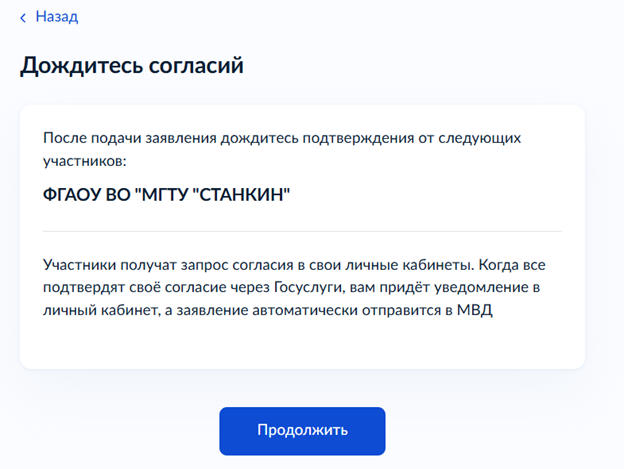](https://howto.stankin.ru/uploads/images/gallery/2025-07/22.png) 23. ##### Выбираем отделение [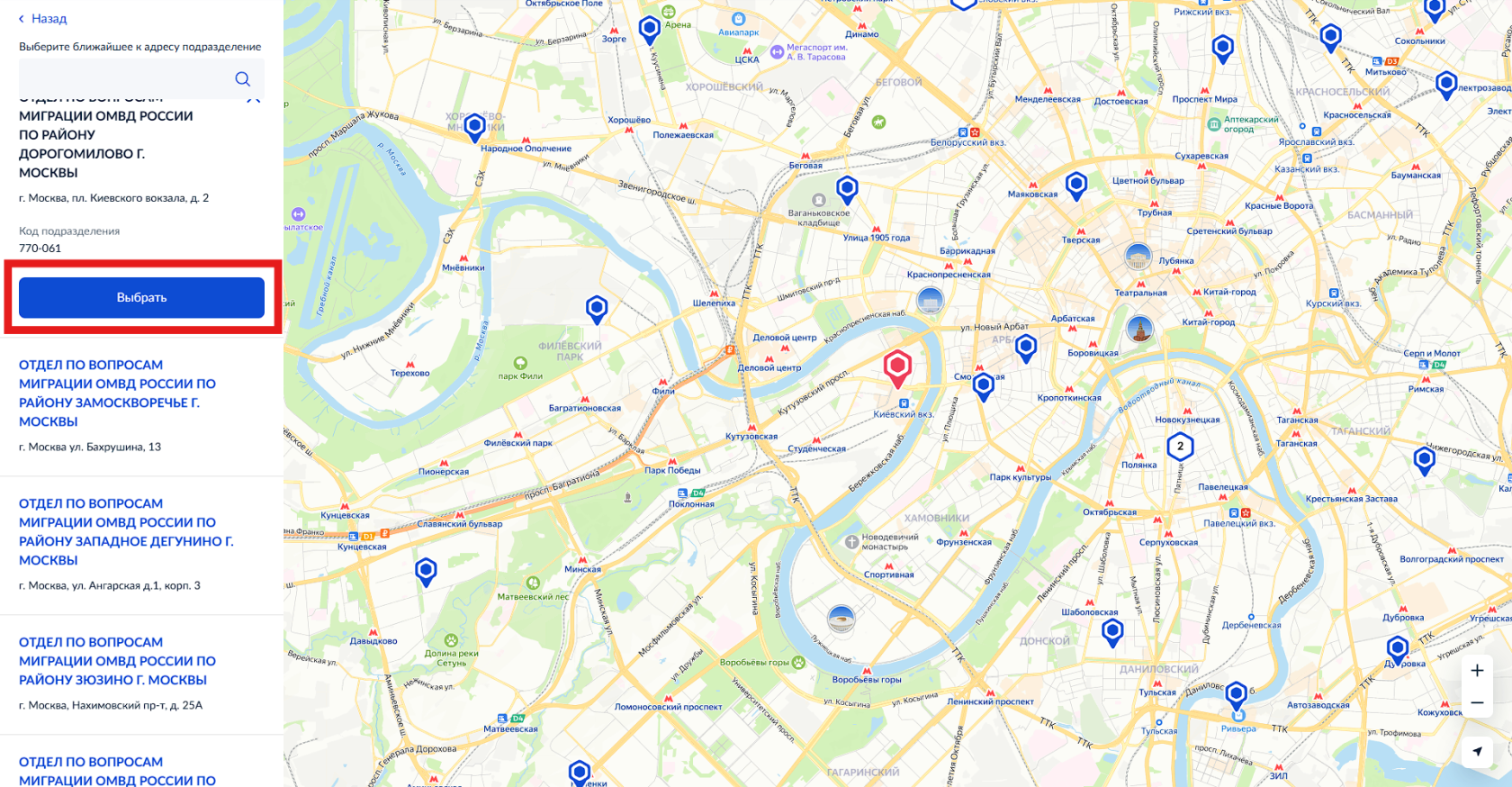](https://howto.stankin.ru/uploads/images/gallery/2025-07/ZpY22.png) 24. ##### Жмём "**Отправить заявление**" [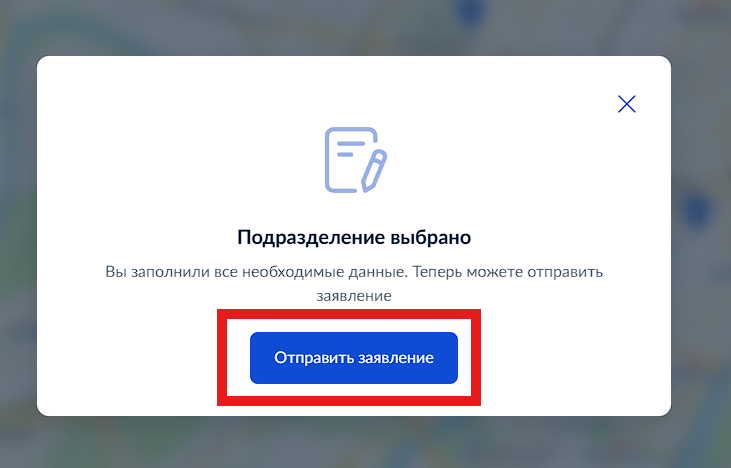](https://howto.stankin.ru/uploads/images/gallery/2025-07/mbR23.png) 25. ##### Заявление успешно создано [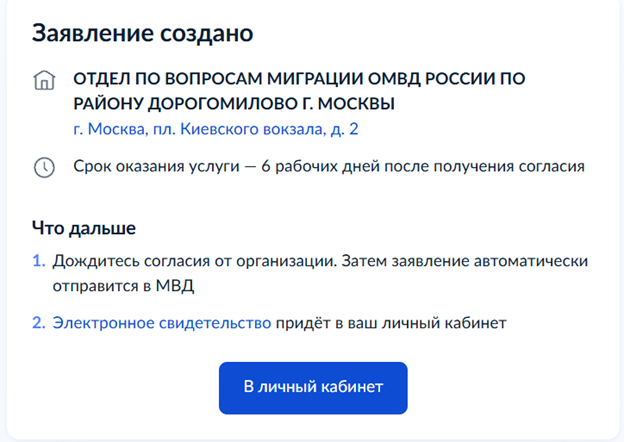](https://howto.stankin.ru/uploads/images/gallery/2025-07/25.png) # Отправка почтовой рассылки # Отправка рассылкиУважаемые пользователи! Просьба перед формированием рассылки ознакомиться с отличием двух видов почтовых сообщений: **1. Рассылка** - это **массовая отправка** однотипного письма на заранее известный набор email-адресов. В данной статье рассказывается именно о рассылках. **2. Отбивка** - это автоматическая **штучная отправка** однотипного письма в ответ на какие-то действия пользователя, чаще всего - заполнение CRM-формы. Данная инструкция не предназначена для согласования отбивок, за исключением следующего случая: Если необходимо провести рассылку и **допонительно установить согласованный шаблон письма в качестве отбивки** (ситуация, когда надо разослать письмо всем, кто **ранее заполнял** CRM-форму + настроить отправку этого письма всем тем, кто будет **в будущем заполнять** CRM-форму), можете написать об этом в поле "Комментарий" при подаче заявки (не забудьте указать смарт-процесс, воронку и стадию, где эта отбивка должна быть установлена).
## Подготовка материалов 1\. Подготовьте следующие сведения: - **Тему письма** - **Документ Word** с текстом рассылки с готовым размещением текста и элементов на странице, в том виде, как его должен увидеть получатель письма (заголовки, абзацы, изображения, ссылки и т.д.). - В случае наличия изображений или ссылок на файлы в тексте письма необходимо **прикрепить эти файлы**, причем изображения должны быть в хорошем разрешении, чтобы в письме они не выглядели размытыми. - **Выгрузку со списком получателей** из CRM Битрикс в Excel.К заявке можно прикреплять несколько Excel-файлов, например, для случая, когда список получателей экспортируется из нескольких воронок / смарт-процессов CRM.
**Как запустить выгрузку:** [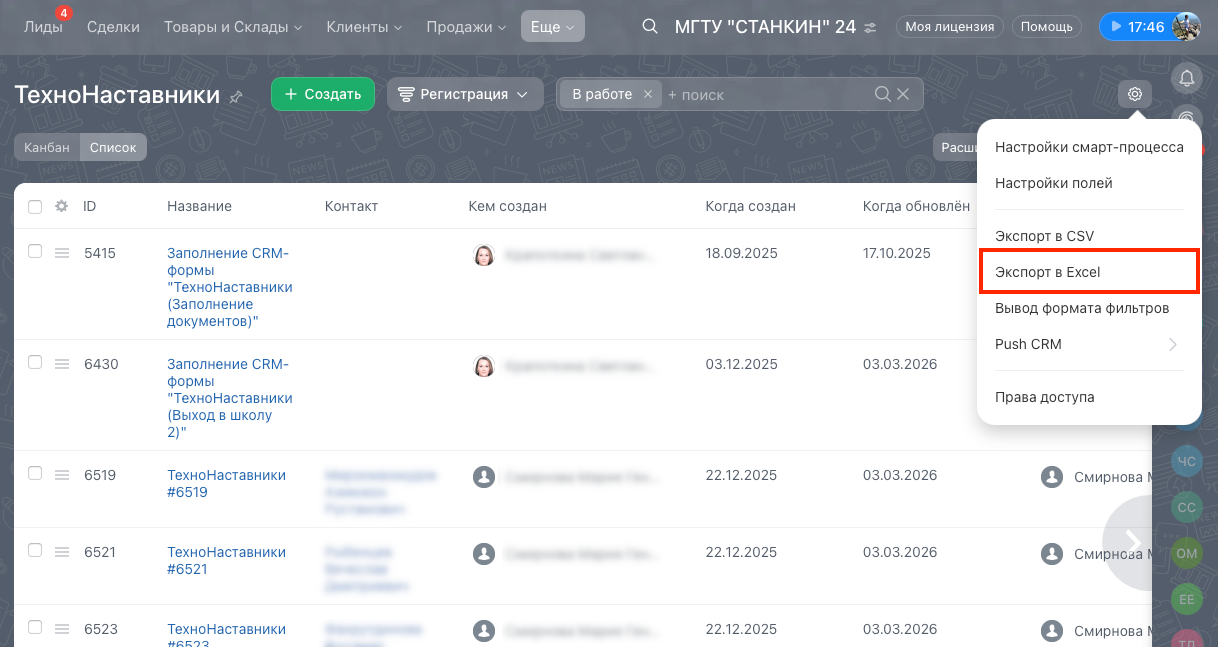](https://howto.stankin.ru/uploads/images/gallery/2026-04/image-1776869345517.png) **Проверить, чтобы было выбрано поле "Контакт" или "Компания", для этого надо нажать на "шестеренку":** [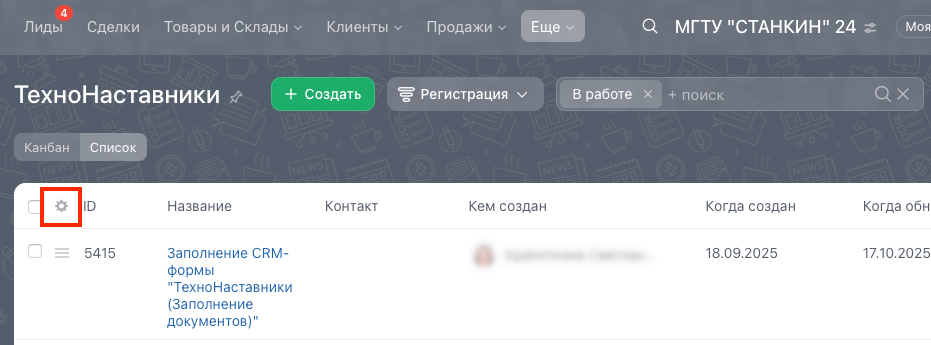](https://howto.stankin.ru/uploads/images/gallery/2026-04/image-1776870288355.png)При выборе поля "Контакт" и/или "Компания" в выгрузку **автоматически добавляются столбцы с адресами email**. При этом при подаче заявки система также **автоматически подставляет имя получателя** из колонки "Контакт". **При этом по умолчанию предполагается, что текст во всех письмах одинаковый и единственная уникальная информация - это обращение в приветствии.** Однако бывают ситуации, когда необходимо отправить получателям какую-то **особую уникальную информацию**, например: - логин-пароль для входа в систему - персональную ссылку на CRM-форму В этом случае указанные столбцы обязательно должны попасть в выгрузку при подаче заявки на рассылку (их нужно выбрать через "шестеренку", как показано выше). При этом **необходимо в поле "Комментарий заказчика" указать данную особенность рассылки**, чтобы при формировании шаблона эта особенность была учтена: [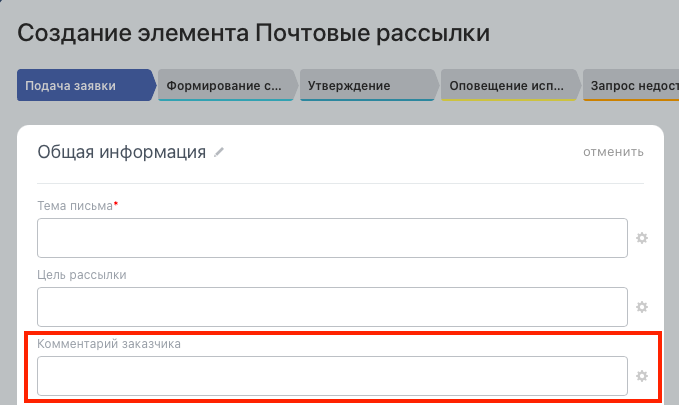](https://howto.stankin.ru/uploads/images/gallery/2026-05/image-1778159646966.png) Подробнее о создании заявки смотрите ниже.
**Если список получателей формируется вручную, в файле Excel должны быть следующие поля:** - Контакт - 1 или более столбцов с адресами электронной почты, по одному адресу на ячейку, в подписи столбца должно фигурировать слово "почта", "email", "e-mail" (регистр букв значения не имеет). В случае **рассылки по компаниям** названия столбцов аналогичные, только вместо столбца "Контакт" должен присутствовать столбец "Компания".
**Фильтрацию** данных перед выгрузкой можно делать через фильтр внутри Битрикса: [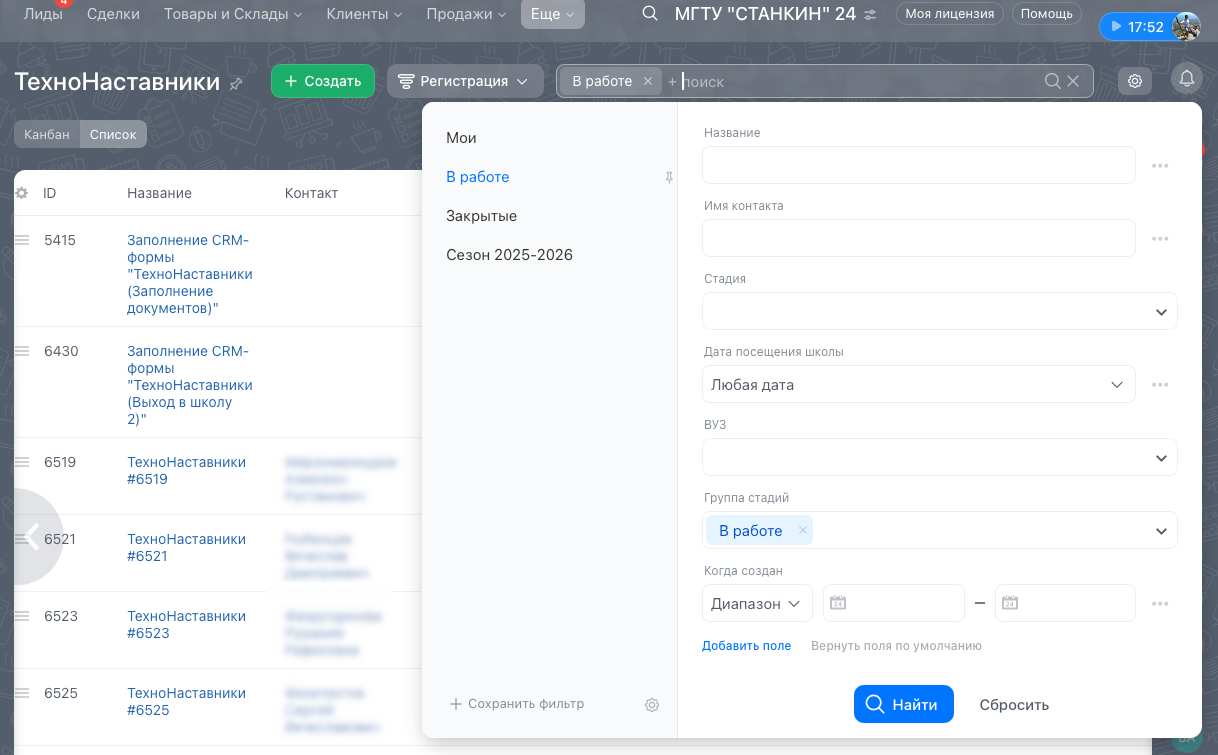](https://howto.stankin.ru/uploads/images/gallery/2026-04/image-1776869588753.png)Отсутствующие поля можно добавить, нажав на ссылку "Добавить поле". **Поля с почтовыми адресами добавляются в выгрузку автоматически**, их не надо выбирать.
**Второй вариант фильтрации** - выгрузка всего массива записей и использование стандартных инструментов по фильтрации данных в Excel.Единственный сценарий, при котором невозможно пользоваться фильтрами Битрикс и **необходимо пользоваться фильтрацией в Excel** - это если поле имеет тип "Выпадающий список" и нужно поставить фильтр по элементам, где это поле пустое: для таких полей Битрикс только дает возможность фильтровать по значениям из списка, но не по записям, где поле не заполнено.
## Создание заявки 2\. **Создайте заявку по ссылке:** [Роботизация бизнеса (RPA)](https://corp.stankin.ru/rpa/kanban/1/) (для этого требуется наличие учетной записи на корпоративном портале [https://corp.stankin.ru](https://corp.stankin.ru)). Нажмите на кнопку "Добавить": [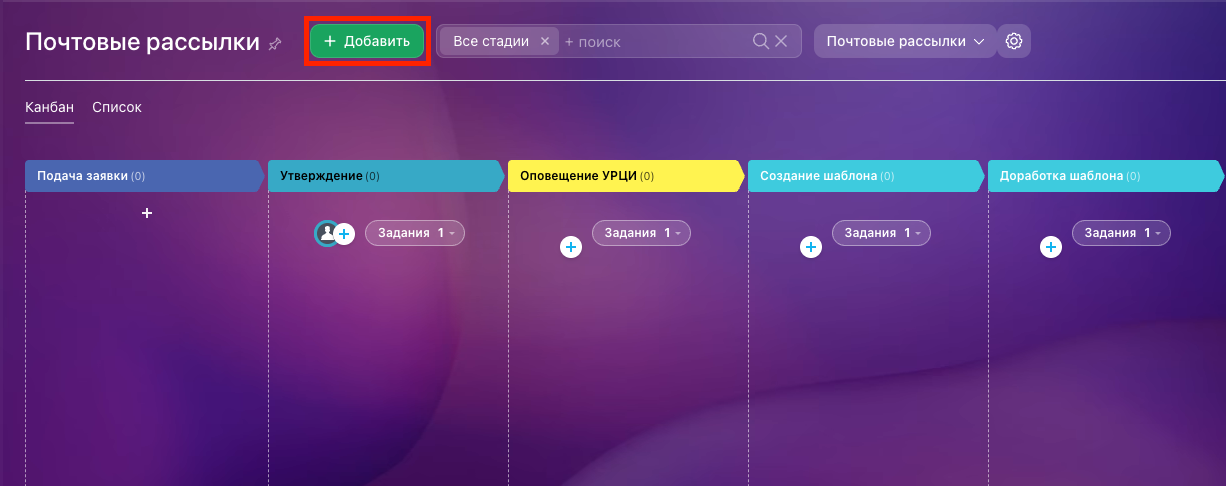](https://howto.stankin.ru/uploads/images/gallery/2026-03/image-1772437368388-42-08.png) **Далее заполните необходимые сведения (обязательные поля помечены звездочкой):** [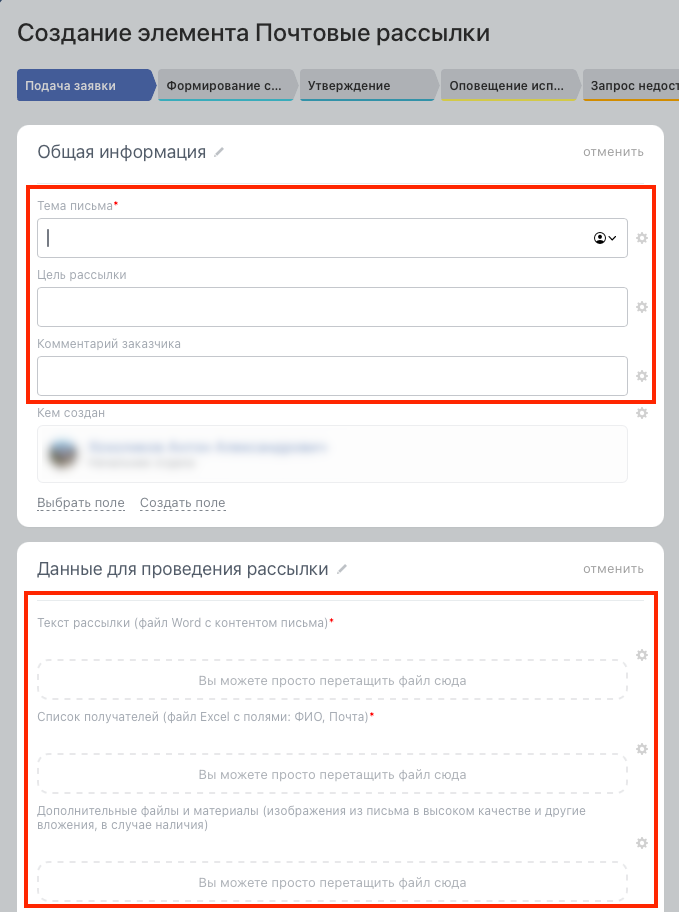](https://howto.stankin.ru/uploads/images/gallery/2026-05/image-1778160137426.png) После этого следуйте инструкциям системы и наблюдайте за ходом процесса, все необходимые уведомления будут отображаться в Битриксе. ## Проверка уведомлений **В карточке заявки (отображаются красным кружочком около слова "Задания" и в самой карточке):** [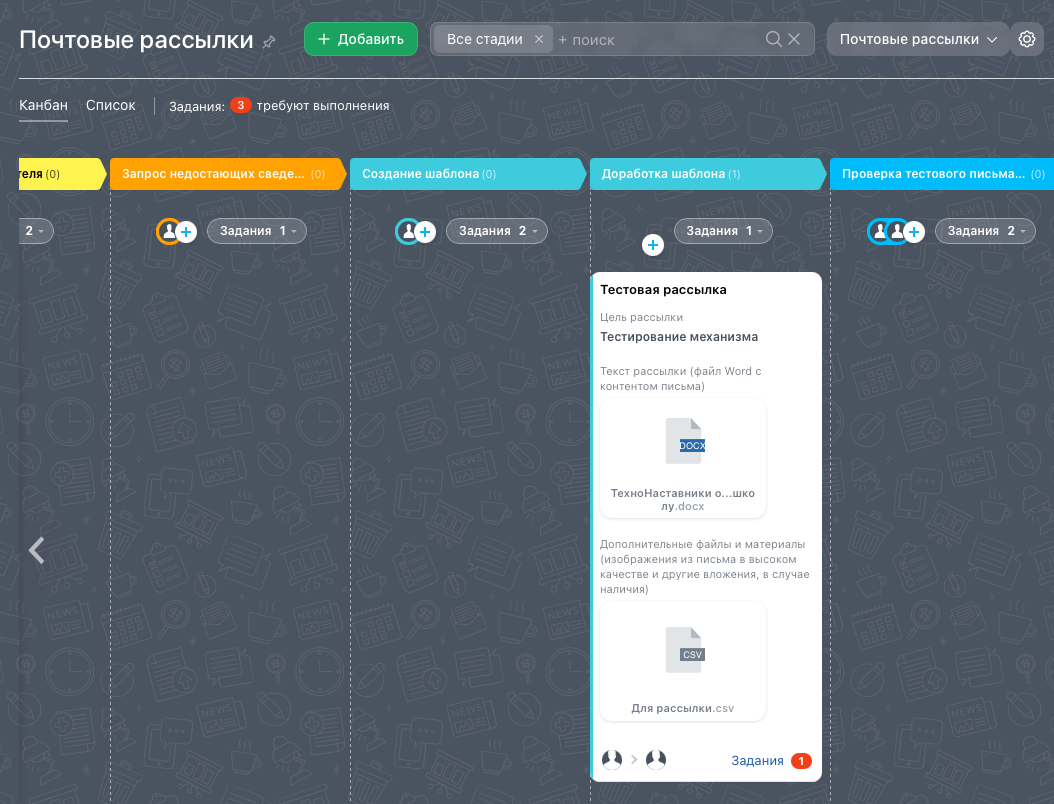](https://howto.stankin.ru/uploads/images/gallery/2026-05/image-1778178239807.png) **В разделе "Чаты задач", которое открывается при нажатии на "Колокольчик" в верхнем правом углу:** [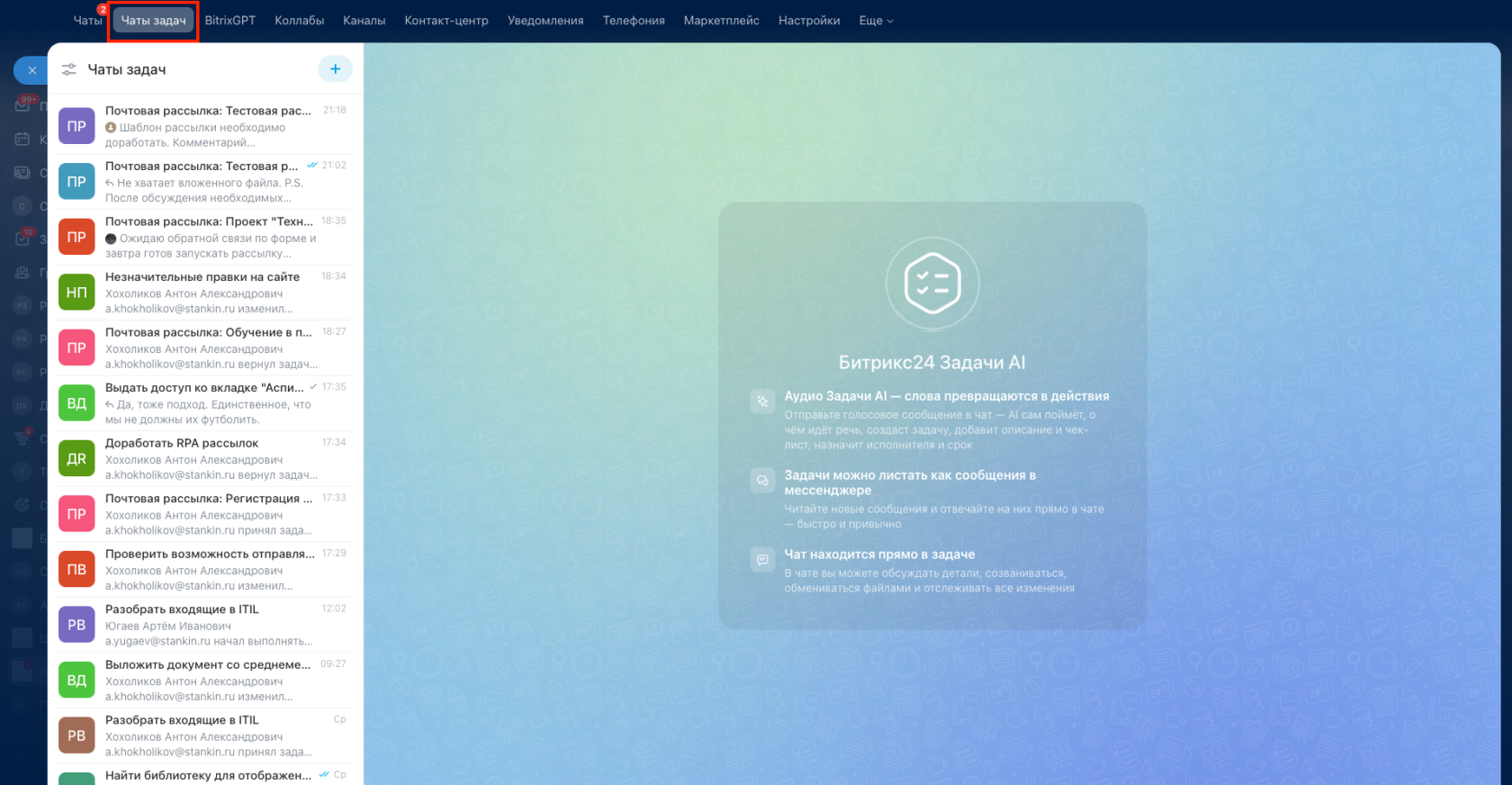](https://howto.stankin.ru/uploads/images/gallery/2026-05/image-1778178119606.png)В чат задачи приходят детали, которые невозможно отобразить в карточке заявки. Кроме того, в чате задачи можно пообщаться с сотрудником, который занимается отправкой рассылки.
Для большего удобства можете установить мобильное приложение Битрикс и получать уведомления на мобильный телефон.
# Работа с лендингами # Лендинги ### Базовые действия при создании сайта / страницы 1. Заменить описание страницы, чтобы в превью ссылки в мессенджерах и соцсетях не отображалась фраза про "Создайте сайт с чистого листа". Телеграм кеширует превью, после внесения изменений для сброса кеша превью можно воспользоваться ботом: [https://t.me/WebpageBot](https://t.me/WebpageBot). **Поскольку система не принимает пустую строку или пробел в описании страницы, договорились в описание страницы вставлять название страницы. В этом случае Телеграм, например, не отображает описание, отображается только название.** 2. Задать favicon (иконку) для всего сайта в настройках сайта (открывается через шестеренку). ### Публикация изменений Функция автопубликации работает таким образом, что любые внесенные изменения автоматически становятся видны посетителям сайта. В частности, если страница снята с публикации и изменяется, в результате автопубликации она снова становится доступной. В этой связи функция автопубликации была отключена. **Настройка ЗАДАЕТСЯ НА УРОВНЕ ПОЛЬЗОВАТЕЛЯ и распространяется на все сайты и страницы.** Внешний вид верхней панели редактора при снятой публикации - серое облако (при включенной публикации оно зеленое): [](https://howto.stankin.ru/uploads/images/gallery/2022-11/image-1667300067196.png) Нажатие на кнопку "Опубликовать сайт" не дает ожидаемого результата - внесенные правки не отображаются на странице. [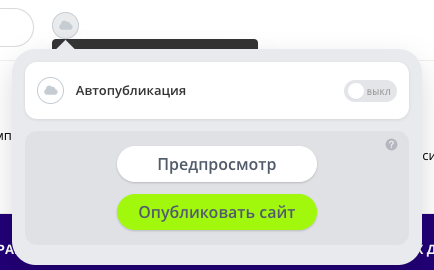](https://howto.stankin.ru/uploads/images/gallery/2022-11/image-1667300165537.png) Поэтому предлагается следующее решение: вносить правки в одной вкладке браузера, а в другой - публиковать изменения из панели просмотра страниц сайта: [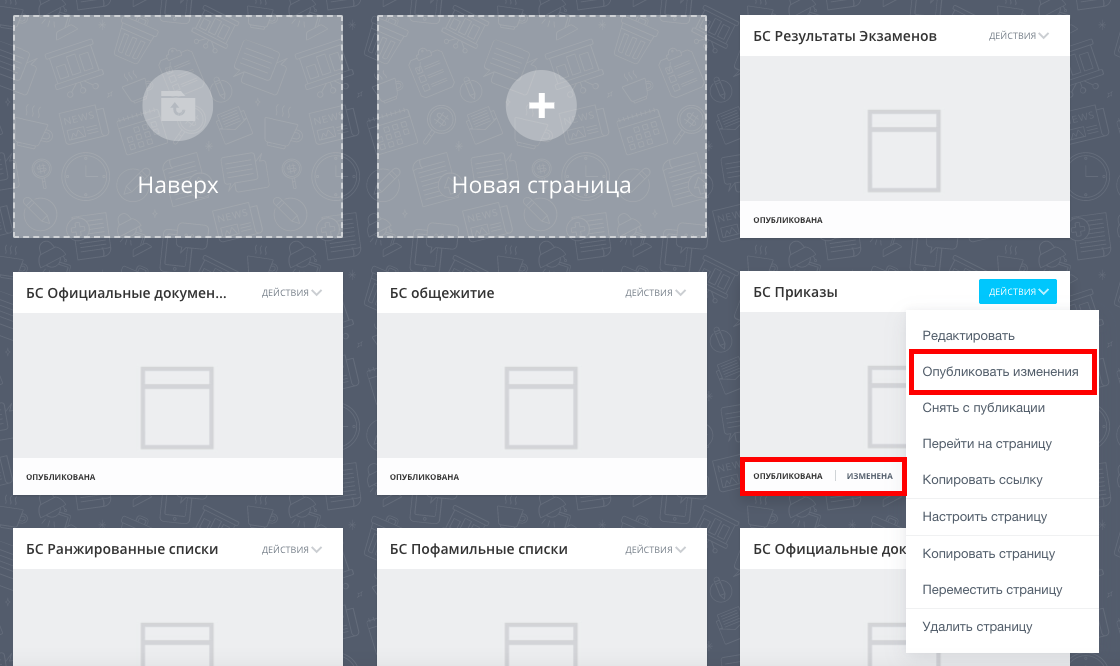](https://howto.stankin.ru/uploads/images/gallery/2022-11/image-1667300471435.png) Факт того, что имеются неопубликованные изменения помечается словом "Изменена", а публикация изменений с целью сделать их доступными посетителям производится нажатием на кнопку "Опубликовать изменения". ### Вставка лендингов на страницы сайтаВставка работает только в рамках одной установки Битрикс, то есть для вставки на сайт stankin.ru необходимо создать страницу в конструкторе на new.stankin.ru. На new.stankin.ru есть специально выделенный сайт для создания страниц, предназначенных для вставки на stankin.ru: [Контент stankin.ru](https://new.stankin.ru/sites/site/7/).
Любую страницу, созданную с применением конструктора сайтов "Сайты 24", можно вставить на страницы стандартного сайта "Битрикс". Делается это с помощью специально разработанного компонента "Вставка страницы лендинга": [](https://howto.stankin.ru/uploads/images/gallery/2024-10/snimok-ekrana-2024-10-21-v-12-43-25.png) В визуальном редакторе данный компонент доступен в правой панели: [](https://howto.stankin.ru/uploads/images/gallery/2024-10/image-1729505175479.png) Параметр, отвечающий за выбор нужной страницы, созданной в конструкторе сайтов - "URL страницы лендинга". Данный адрес можно скопировать из ссылки на кнопке "Открыть сайт - Открыть в новой вкладке": [](https://howto.stankin.ru/uploads/images/gallery/2024-10/image-1729504172001.png)Компонент "Вставка страницы лендинга" спроектирован таким образом, что схема подключения (http / https) и URL-адрес сервера (IP или доменное имя) не имеют значения для работы компонента. Решающее значение при отображении страницы имеет та часть URL-адреса, которая следует за строкой "/pub/site/".
#### Права доступа Пользователь должен состоять в группе "Сотрудники" и у него должно быть выбрано любое подразделение из структуры. Также необходимо настроить права редактирования, публикации и т.д. на конкретный лендинг. # ОбучениеУ нас уже есть ранее созданная страница, посвященная лендингам: [Лендинги](https://howto.stankin.ru/books/polzovatelskaya-dokumentaciya-bitriks/page/lendingi "Лендинги"). Предлагаю вытащить из нее ту часть, которая касается публикации страниц, и перенести сюда (часть в раздел "Публикация", часть в "Описание сайта и страниц" - в общем, сам посмотришь). А тогда другую страницу можно назвать "Вставка лендингов на сайт".
## Публикация ### Автопубликация и ее отключение Функция автопубликации работает таким образом, что любые внесенные изменения автоматически становятся видны посетителям сайта. В частности, если страница снята с публикации и изменяется, в результате автопубликации она снова становится доступной. В этой связи функция автопубликации была отключена. **Настройка ЗАДАЕТСЯ НА УРОВНЕ ПОЛЬЗОВАТЕЛЯ и распространяется на все сайты и страницы.** Внешний вид верхней панели редактора при снятой публикации - серое облако (при включенной публикации оно зеленое):В данном разделе рассматривается настройка описания страниц, которое отображается в превью при отправке гиперссылок на страницы сайта в мессенджерах.
Информацию о настройке можно взять из задачи [63059](https://corp.stankin.ru/workgroups/group/35/tasks/task/view/63059/). Отображение в разных мессенджерах на примере сайта "ТехноНаставники":| [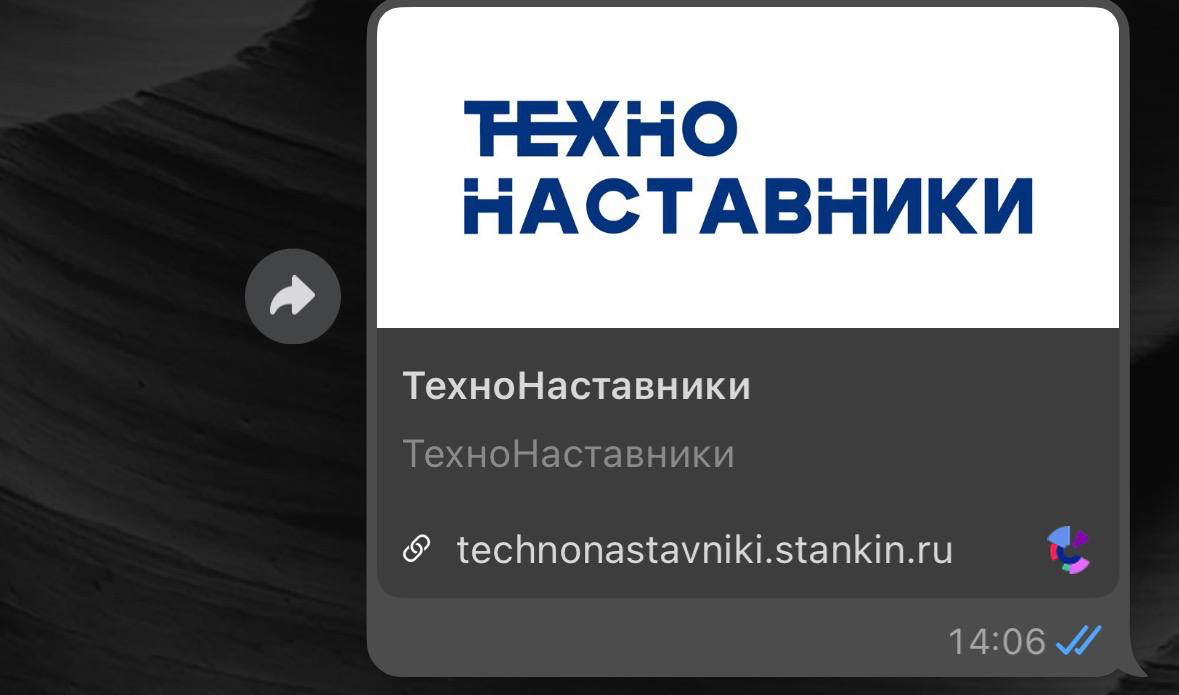](https://howto.stankin.ru/uploads/images/gallery/2026-10/image-1791982643859.png) | [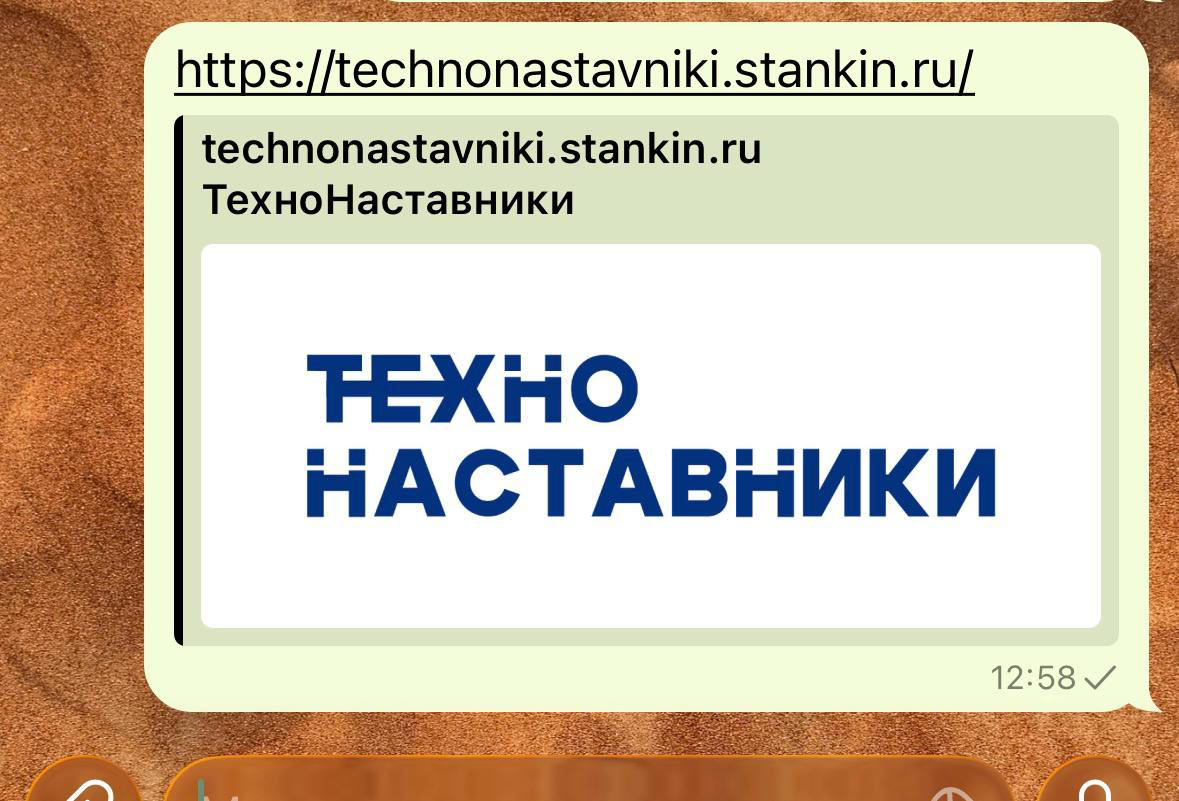](https://howto.stankin.ru/uploads/images/gallery/2026-10/image-1791982664229.png) | [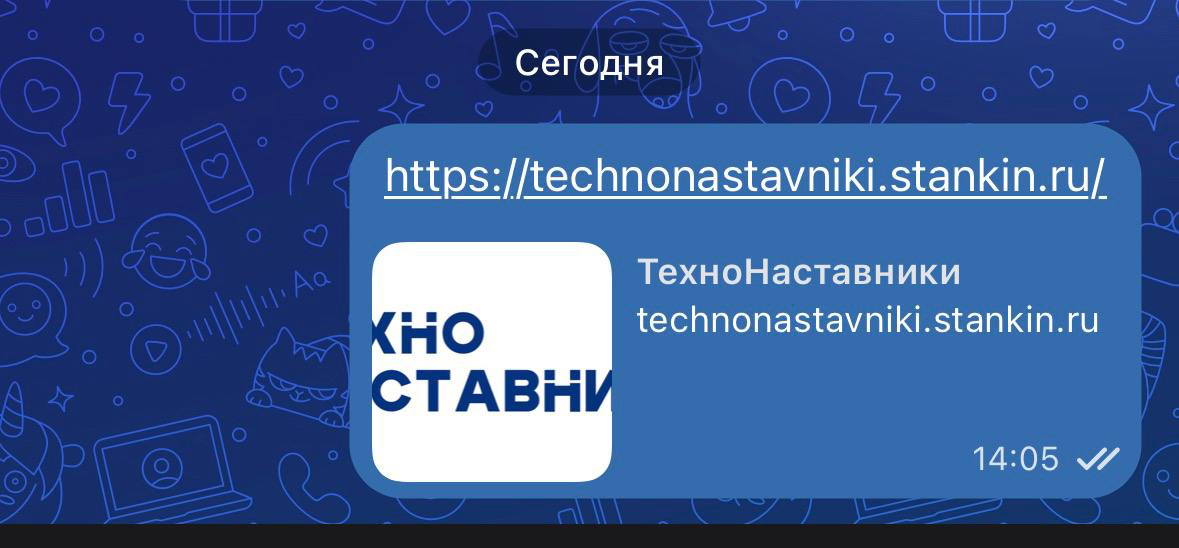](https://howto.stankin.ru/uploads/images/gallery/2026-10/image-1791982681824.png) |