Настройка "Содержится в" не работает для нескольких пользователей, поэтому приходится использовать условие "ИЛИ" и указывать каждого ползователя по отдельности.
Возможные действия (на месте активити "Сменить стадию" на схеме выше): - переход на стадию, соответствующую локации (показано на скриншоте выше) - не рекомендуется, так как локации могут меняться и нет смысла под каждую из них создавать отдельную стадию - выбор одного из вариантов локации в поле типа "Выпадающий список" - **наилучший вариант** ### Предыдущая реализация @deprecated При сканировании QR-кода может быть перемещена **только одна карточка CRM**. Это связано с тем, что в URL, закодированный в QR-код, входит ID элемента CRM, который уникально идентифицирует карточку. Таким образом, **в воронке может быть более одной карточки, привязанной к заданному контакту,** и сканер все равно будет работать корректно. ### Возможные ошибки ##### 1. Пользователь не добавлен в воронку "Сотрудники" [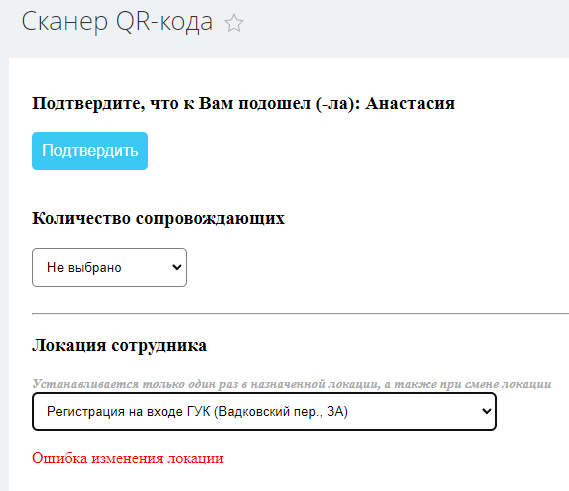](https://howto.stankin.ru/uploads/images/gallery/2022-11/image-1668154411936.png) В таком случае будет выведена ошибка "Ошибка изменения локации" ##### 2. Если не заполнены аудитории, выходит соответствующая ошибка [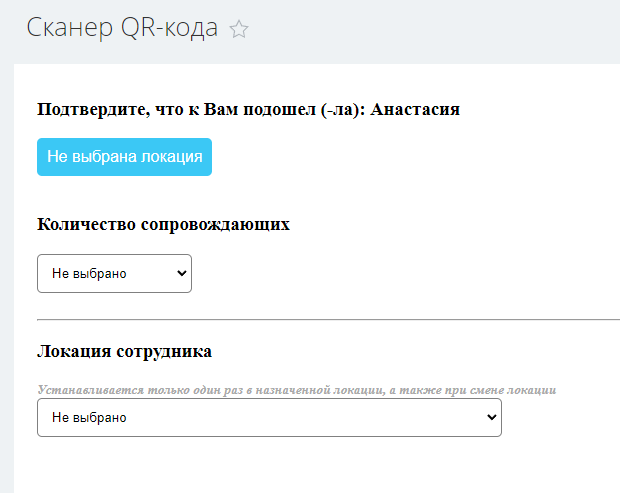](https://howto.stankin.ru/uploads/images/gallery/2022-11/image-1668154596912.png) # Настройка прав доступа ## Настройка CRM Для работы механизма необходимо настроить в соответствующем смарт-процессе (регистр играет значение): 1. Создать поле с произвольным кодом и названием "Локация" **(если ранее такое поле не было создано!)**, тип данных - выпадающий список, значениями которых являются названия локаций, где может производиться сканирование QR-кода. [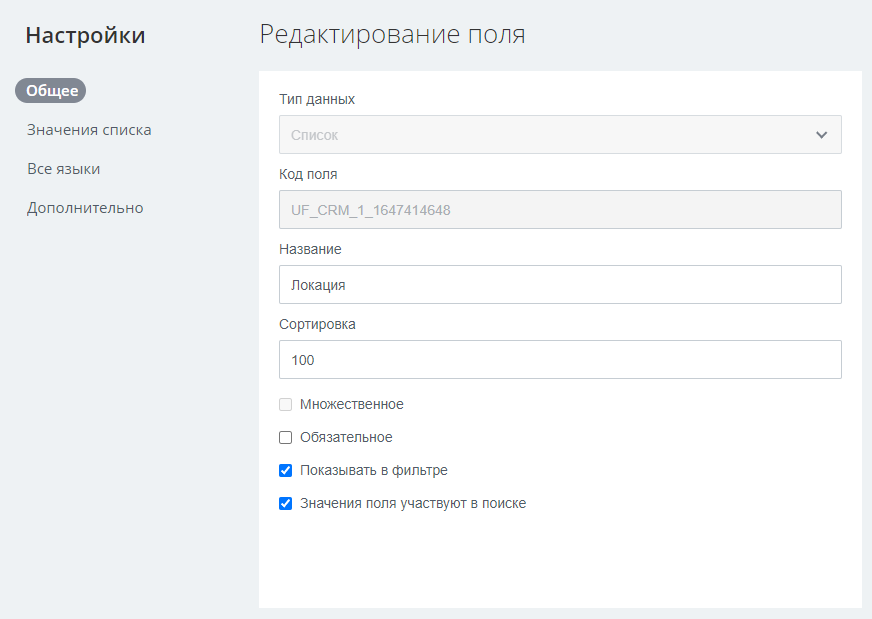](https://howto.stankin.ru/uploads/images/gallery/2022-11/image-1668155361375.png) 2. Создать поле с произвольным кодом и названием "Сотрудник" **(если ранее такое поле не было создано!)**, тип данных - ссылка на пользователя. [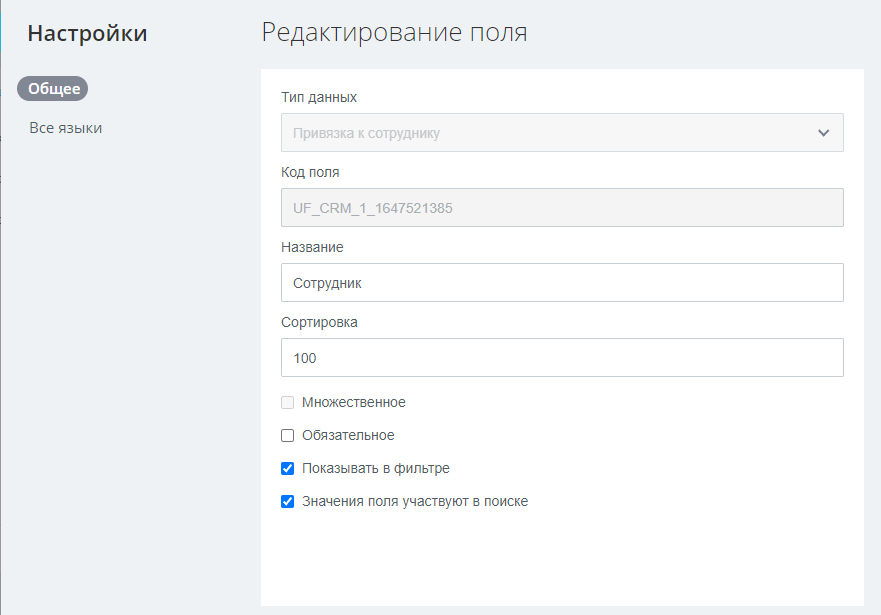](https://howto.stankin.ru/uploads/images/gallery/2022-11/image-1668155386719.png) 3. Создать воронку "Сотрудники". [](https://howto.stankin.ru/uploads/images/gallery/2022-11/image-1668156295958.png) 4. Для каждого сотрудника, который будет сканировать QR-коды, создать карточку и задать соответствующего пользователя в поле "Сотрудник". [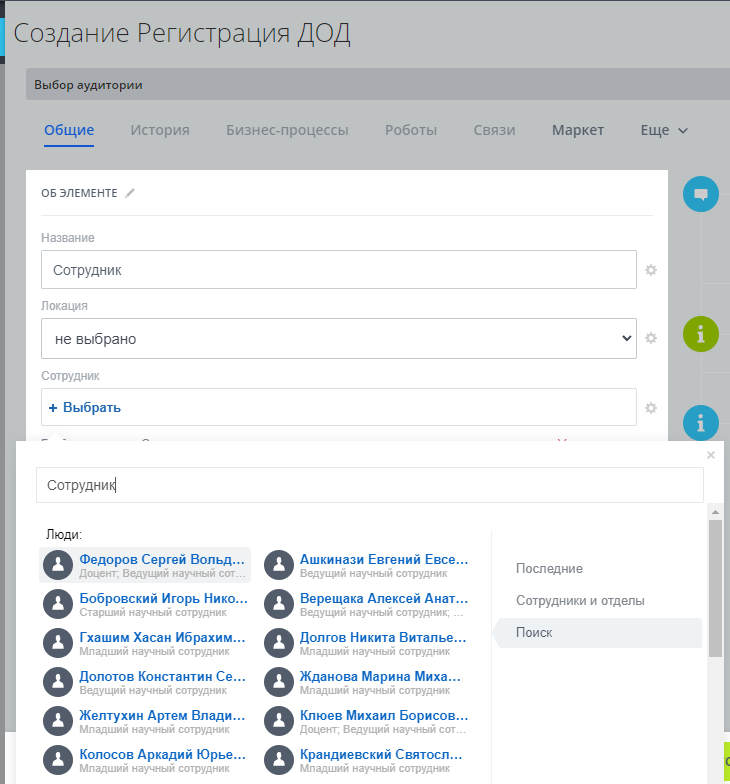](https://howto.stankin.ru/uploads/images/gallery/2022-11/image-1668156350742.png) 5. Каждому сотруднику, который будет сканировать QR-коды, дать доступы "Чтение" и "Изменение" к воронке "Сотрудники". # Демонстрация работы с QR-кодами (на примере ДОД) ### Подготовка - Получение от УПР: - ФИО и Email волонтеров - добавляются в воронку "Сотрудники" смарт-процесса ДОД. - Список локаций (аудиторий) на мероприятие - редактируются в настройке поля "Локация". - Ввести тестовые локации в формате "Локация - Фамилия" (волонтера), например: "Локация - Иванов", "Локация - Петров". - Доступ к воронке для ручного редактирования карточек у ответственного за мероприятие. Это на случай, если возникнет проблема со сканером QR-кодов, чтобы можно было вручную поработать с карточками смарт-процесса. - Проверить наличие карточки смарт-процесса ДОД с названием "Для обучения. Не удалять". Если ее нет, надо создать. - [Указать в константах смарт-процесса дату мероприятия](https://howto.stankin.ru/books/den-otkrytyx-dverei/page/otpravka-pisem "Отправка писем") и дату-напоминания, если это необходимо. - Отправка презентации-инструкции организатору мероприятия (см. внизу страницы). ### Проведение обученияОбучение проводится с использованием презентации, прикрепленной внизу страницы. Здесь приводится последовательность рассказа.
1. Регистрация новых волонтеров - добавляются в воронку "Сотрудники" смарт-процесса ДОД. Подтверждают учетную запись по E-mail, нужно добавить в структуру - "Волонтеры ДОД". 2. Демонстрация схемы общего алгоритма работы с пояснениями (согласно презентации, ссылка внизу страницы). 3. Демонстрация работы веб-приложения (выбор аудитории, количества сопровождающих). 4. Сканирование (по очереди, не одновременно) карточки "Для обучения. Не удалять" волонтерами - проставление количества сопровождающих и аудиторий в соответствии с фамилией волонтера. 5. Демонстрация списка в режиме "канбан" с проверкой работы. [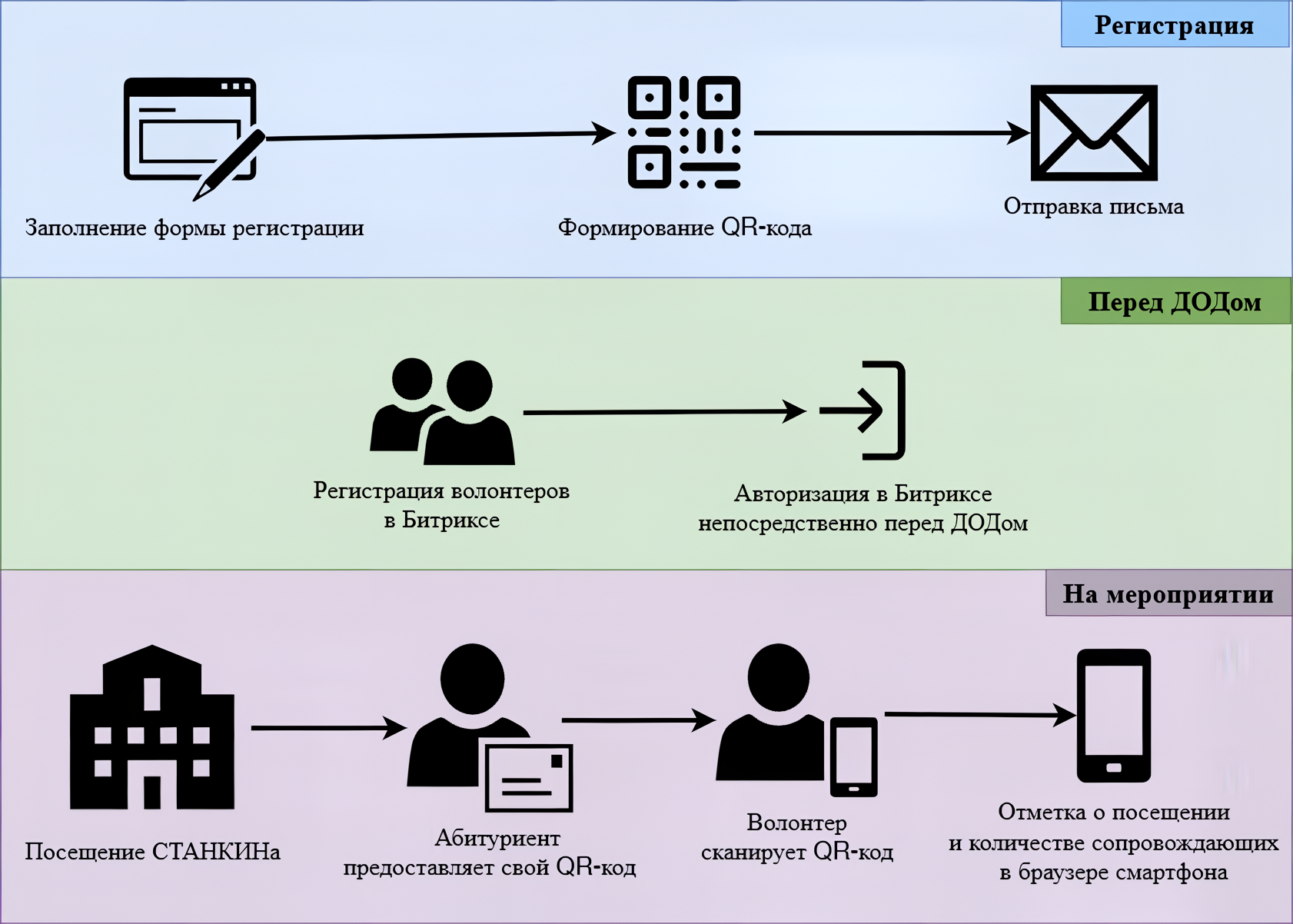](https://howto.stankin.ru/uploads/images/gallery/2023-11/image-2023-11-17-15-18-46.png)[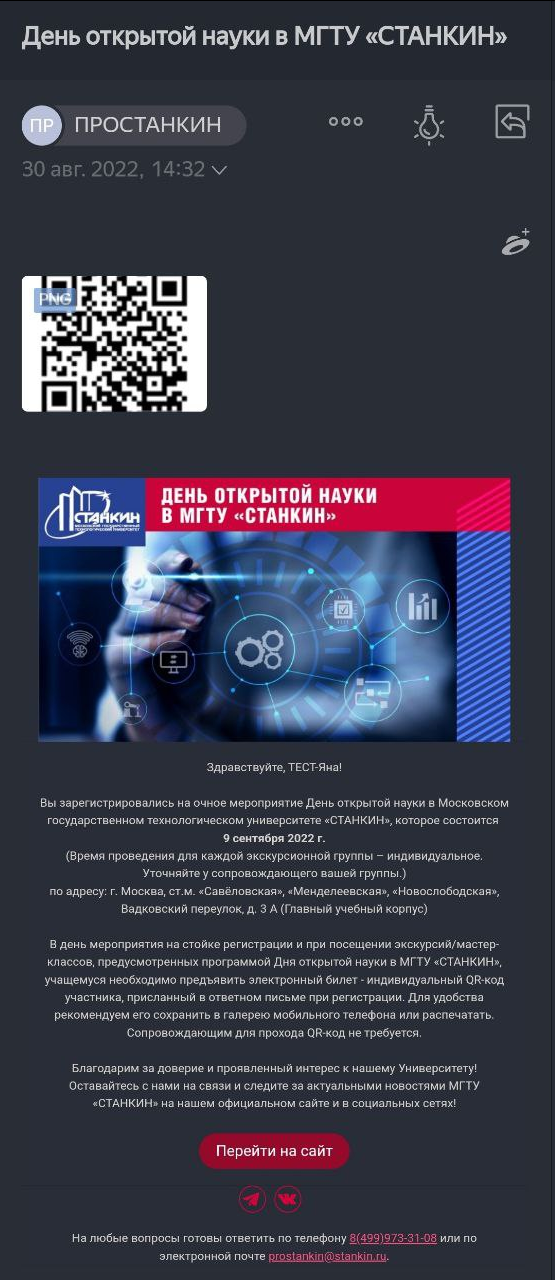](https://howto.stankin.ru/uploads/images/gallery/2022-09/image-1662724290435.png) [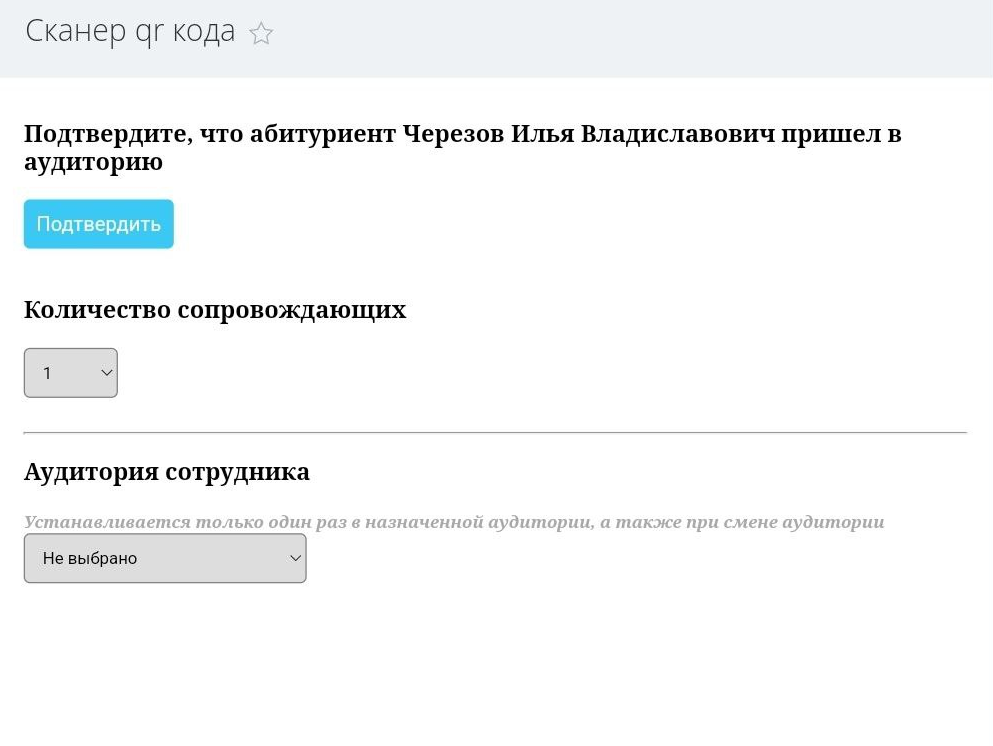](https://howto.stankin.ru/uploads/images/gallery/2022-09/image-1662727784546.png) #### Отсутствие QR-кода В случае, если абитуриент зарегистрировался, но по тем или иным причинам не может предоставить QR-код для сканирования, необходимо произвести смену аудитории через Битрикс. Для этого необходимо войти в Битрис из-под учетной записи организатора мероприятия. 1. Открыть страницу по адресу [https://corp.stankin.ru/crm/type/150/list/category/1/](https://corp.stankin.ru/crm/type/150/list/category/1/) 2. В поиске в поле "Контакт" ввести фио абитуриента. [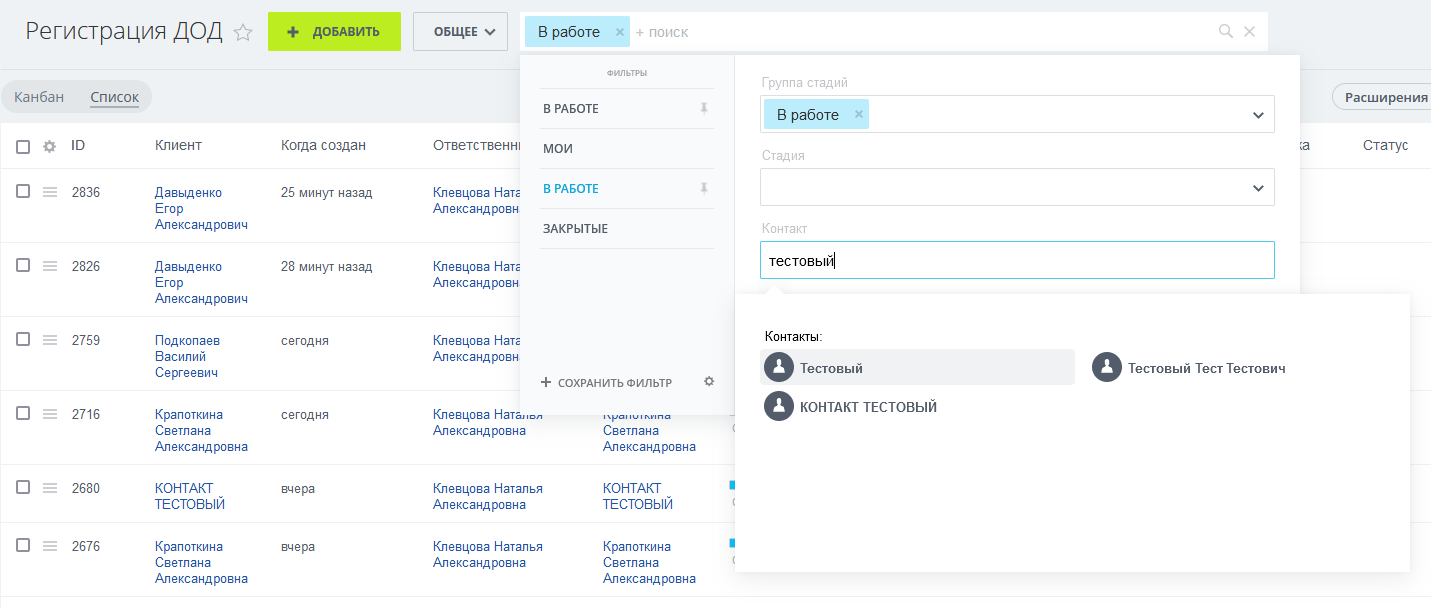](https://howto.stankin.ru/uploads/images/gallery/2022-09/image-1662726925260.png) 3. Обязательно выбрать человека из выпадающего списка, чтобы в поле "Контакт" появилось ФИО на голубом фоне. [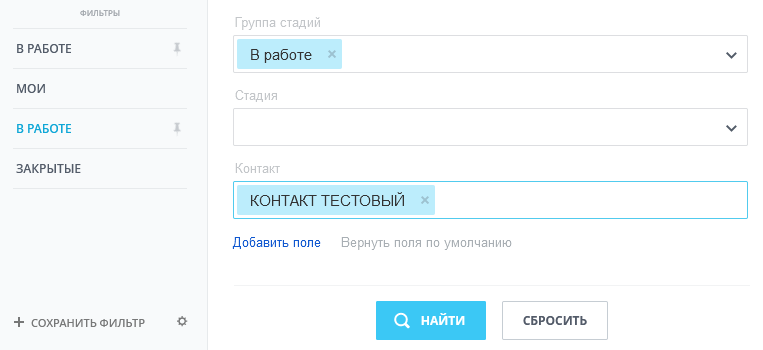](https://howto.stankin.ru/uploads/images/gallery/2022-09/image-1662727098745.png) 4. В появившемся списке нажать на "Название". Обычно это "Заполнение CRM-формы "Форма регистрации ДОД"". Если найдено несколько записей с одинаковыми ФИО, выбрать самую верхнюю. [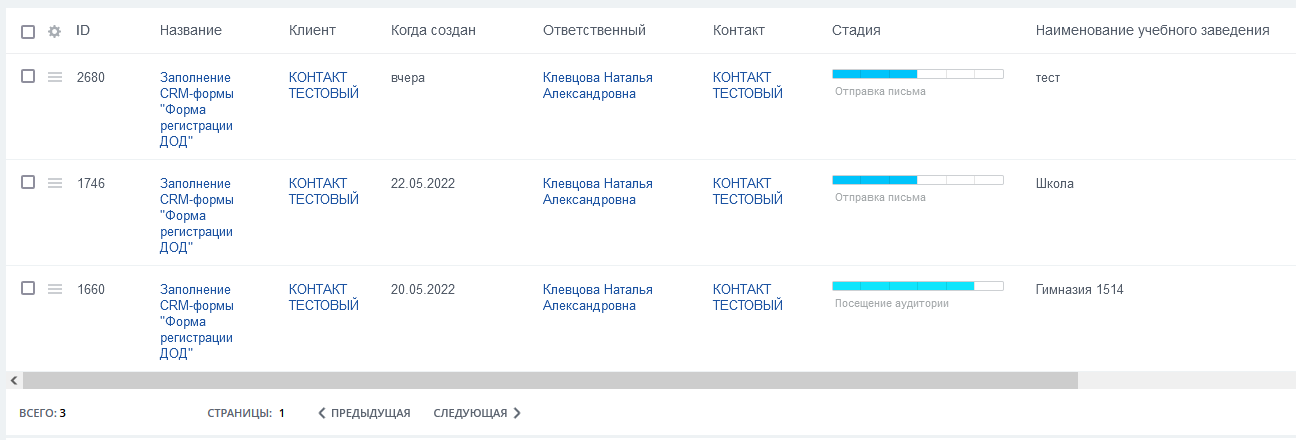](https://howto.stankin.ru/uploads/images/gallery/2022-09/image-1662727202433.png) 5. В открывшейся карточке заполнить поле "Аудитория", выбрав нужный пункт из выпадающего списка, а так же при необходимости указать количество сопровождающих. [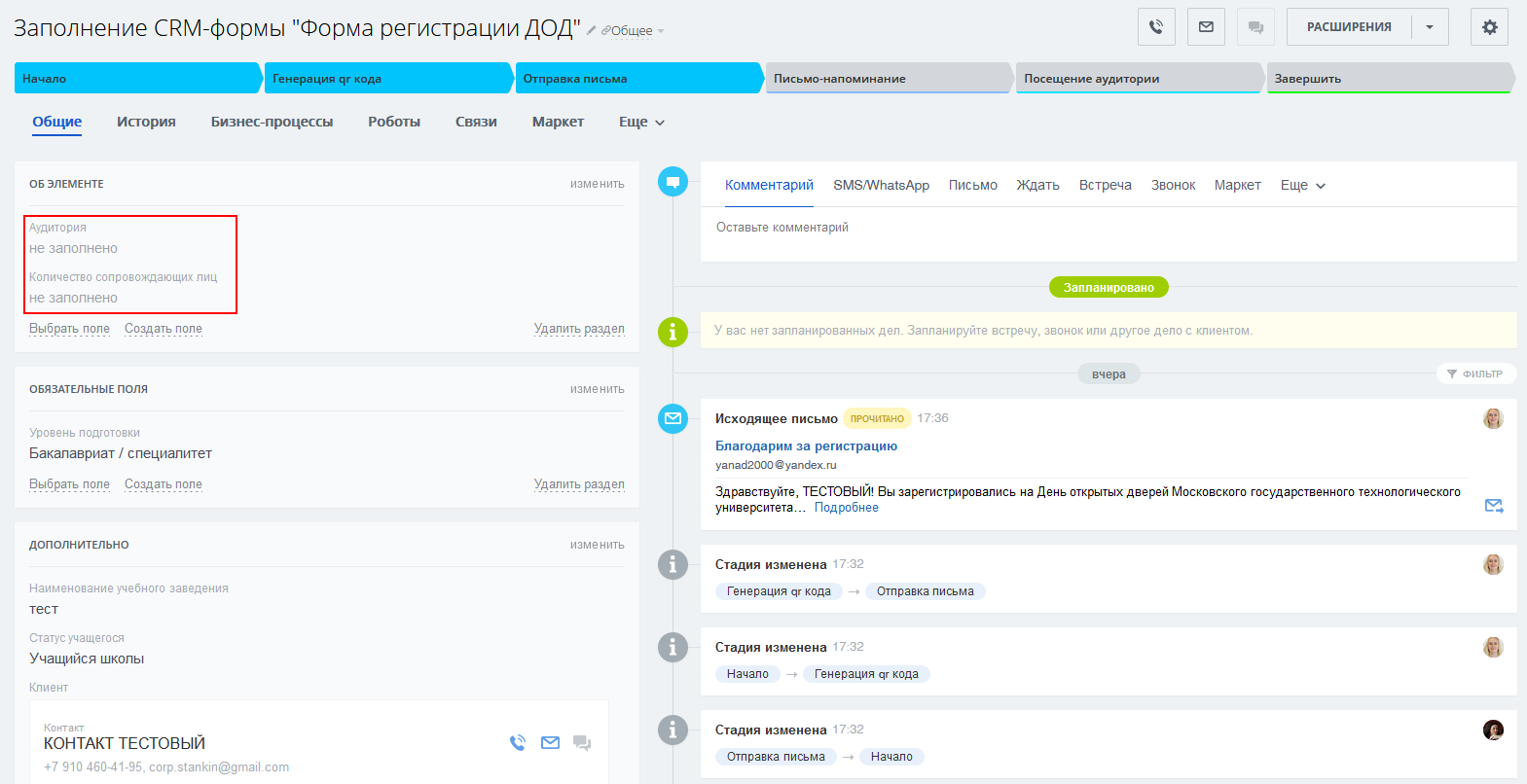](https://howto.stankin.ru/uploads/images/gallery/2022-09/image-1662727609484.png) ### Важные моменты - Фамилия при регистрации может отличаться от настоящей, поэтому, если мы хотим найти абитуриента в базе, правильнее спрашивать не его ФИО, а ФИО, на которые происходила регистрация. - Обновлять страницу приложения не нужно. При новых сканированиях либо закрывать, либо копить вкладки. - Авторизацию в битриксе необходимо произвести в том же браузере, где открывается приложение после сканирования QR-кода. ### Перед мероприятием Удаление тестовых данных (аудитории, карточки, записи из списка) ### Памятка 1. Отсканировать QR-код с мобильного телефона. 2. Появится форма входа в систему. Необходимо ввести логин и пароль (авторизоваться). При необходимости можно воспользоваться функцией восстановления пароля. 3. После входа в систему - установить аудиторию/сопровождающих и нажать кнопку "Подтвердить". 4. Оставшуюся вкладку либо закрыть, либо оставить висеть до следующего сканирования. Обновлять ту же вкладку не нужно.[Презентация для обучения](https://corp.stankin.ru/~HvRq0) [](https://howto.stankin.ru/uploads/images/gallery/2022-10/frame.png)