Если вкладки "Контакт-Центр" нет - нажмите на опцию "Ещё", тогда панель управления увеличиться
После мы видим все возможности открытых линий: телеграм-боты, вк-боты, онлайн чаты и тд. Выбираем опцию "Онлайн-чат" и, при нажатии, в контекстном меню выбираем "Создать новую открытую линию". [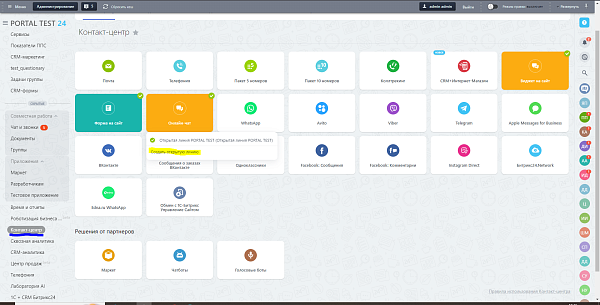](https://howto.stankin.ru/uploads/images/gallery/2023-11/image-1699618125284.png) После чего во всплывающем окне настройки онлайн-чата Битрикс уже предлагает подключить виджет онлайн-чата - виджет он предоставляет в виде js-скрипта, который вы интегрируете в любой сторонний ресурс. В пункте "Настройки канала" можно выбрать уже созданную открытую линию(если мы её создали) или создать её с нуля. [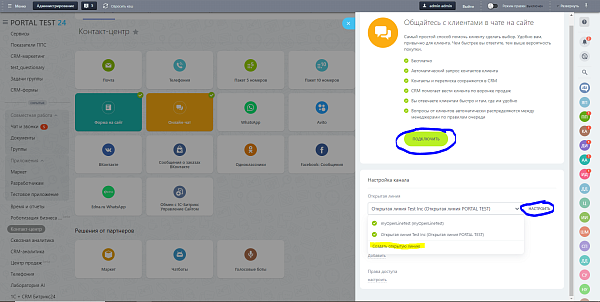](https://howto.stankin.ru/uploads/images/gallery/2023-11/image-1699618166088.png) ## Настройка Открытой Линии Нажимаем на кнопку "Настроить" или "Создать новую открытую линию". Принципиально важными настройками является "Очередь" и "Автоматические действия". На "Очередь" мы назначаем сотрудников, которые будут привязаны к данной открытой линии, настраиваем распределение отправки обращений(либо всем и сразу, либо последовательно, либо равномерно). **Так же важным моментом является то, что клиент, который обратился, может не быть в базе crm, поэтому в этом же пункте настраиваем как будет заполняться его лид** **(либо лид создаётся автоматически, либо вручную - клиент сам заполняет все поля).** [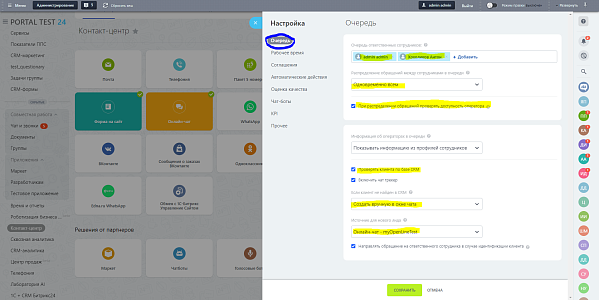](https://howto.stankin.ru/uploads/images/gallery/2023-11/image-1699618245342.png) Второстепенные пункты настройки: - "Рабочее время" - есть возможность указать праздничные дни, выходные дни, добавить автоматическое сообщение, в случае если открытая линия в текущей момент не работает(скриншот номер 4) - "Соглашение" - Битрикс сам подсказывает какое соглашение нужно поставить в рамках РФ(если ваш онлайн-чат вообще его предполагает)[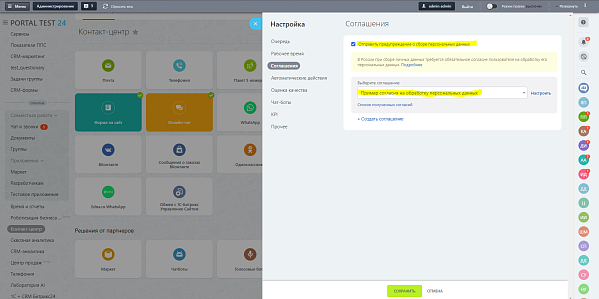](https://howto.stankin.ru/uploads/images/gallery/2023-11/image-1699618338384.png) - "Автоматические действия" позволяет автоматизировать диалог. В плане приветствия, бездействия клиента, завершения диалога. Так же в этом пункте мы указываем способ сбора данных о клиенте. Мы можем создать новую CRM-форму, которую клиент будет заполнять, как только откроет диалог (правило сбора/показа формы настраиваются в соответствующих опциях) [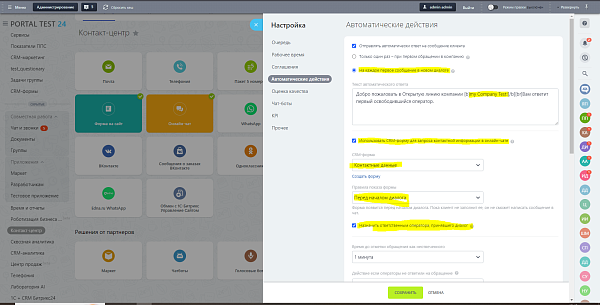](https://howto.stankin.ru/uploads/images/gallery/2023-11/image-1699618427774.png) Касательно автоматизации - есть возможность отправлять сообщения автономно о бездействие, при завершении обращения. [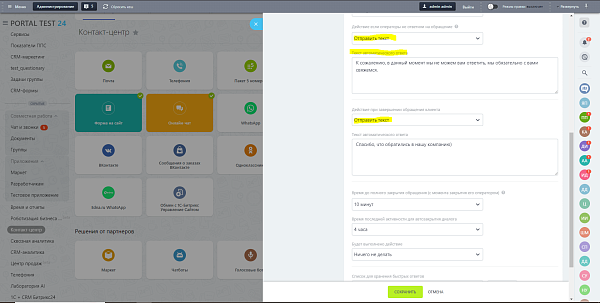](https://howto.stankin.ru/uploads/images/gallery/2023-11/image-1699618468402.png) - "Список быстрых ответов". При создании нового списка быстрых ответов и последующего его выбора в открытых линиях, в чате каждого сотрудника на этой линии будут доступны быстрые сообщение, которые мы написали в списке. [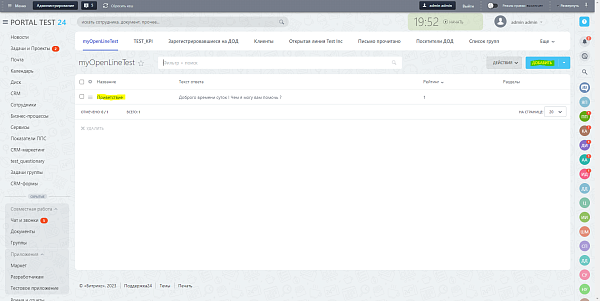](https://howto.stankin.ru/uploads/images/gallery/2023-11/image-1699618493390.png) [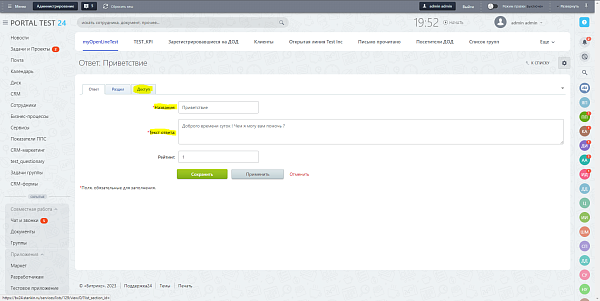](https://howto.stankin.ru/uploads/images/gallery/2023-11/image-1699618497476.png) Так же у списка есть свои права доступа, но по логике если группа людей сидит на линии и отвечает на одни и те же вопросы, то и разграничения доступа к списку быстрых ответов не должно быть. - "Чат-боты" подключается из модулей, которые есть в bitrix Marketplace - "Оценка качества". В нём есть два варианта как клиент может оценить диалог с оператором: один вариант предоставляется для web-сайтов, другой для различных ботов соц.сетей. - "KPI" задаётся для учёта, как быстро операторы реагируют на обращения. - "Прочее". Это поле ввода названия линии и отметка статуса активности линии. Остальные опции по усмотрению. Нужен ли alert, если клиент закрывает чат - на усмотрение опять же [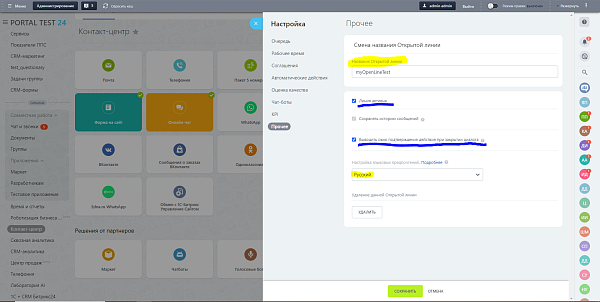](https://howto.stankin.ru/uploads/images/gallery/2023-11/image-1699618670288.png) ## Итог После всех настроек линии и подключения чата у нас будет публичная ссылка на чат в браузере **(не забудьте указать URL!)** и сам скрипт-код.Чтобы протестировать его работу, стоит открыть другой браузер, где мы не логинились в битриксе, как сотрудник
[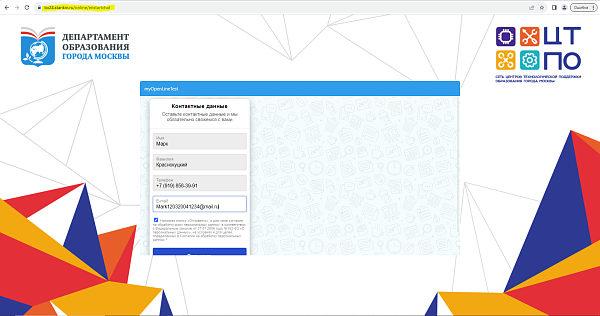](https://howto.stankin.ru/uploads/images/gallery/2023-11/image-1699619154908.png) Заполнили форму - лид сразу падает в crm(уведомление придёт на корп ответственным за линию). Всё взаимодействие оператора с клиентом происходит в чате "Открытых линий" (опция ниже оповещений на корпортале). Операторы могут принимать обращение, закрывать, перенаправлять клиента. [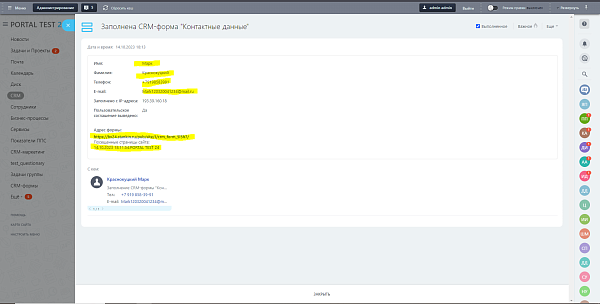](https://howto.stankin.ru/uploads/images/gallery/2023-11/image-1699619161403.png) [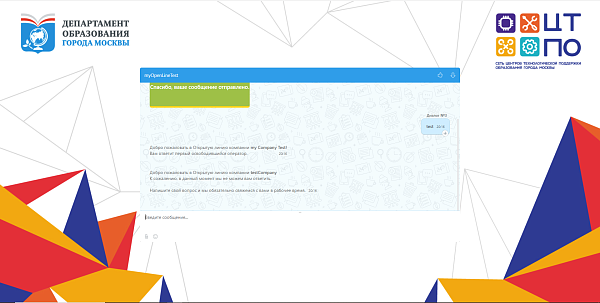](https://howto.stankin.ru/uploads/images/gallery/2023-11/image-1699619173858.png) [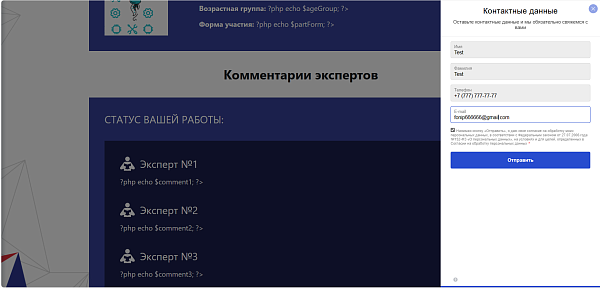](https://howto.stankin.ru/uploads/images/gallery/2023-11/image-1699619180029.png) [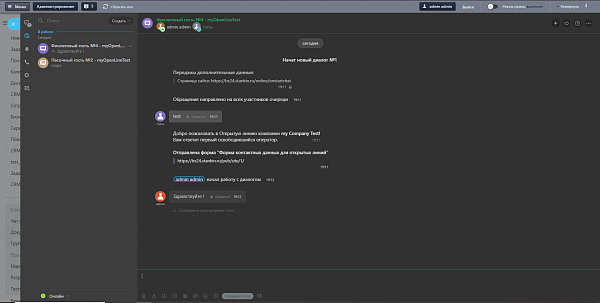](https://howto.stankin.ru/uploads/images/gallery/2023-11/image-1699619184192.png) # Привязка сообщества ВКонтакте к открытым линиям ## Создание сообщества ВКонтакте Для того чтобы подключить сообщество ВКонтакте к Открытым Линиям требуется аккаунт ВКонтакте, который мы привяжем к битриксу. Перед этим создаём сообщество, настройки которого не принципиальны.Сообщество ВКонтакте желательно сделать видимым для всех пользователей. В настройках приватности задайте сообществу статус "Публичный"
## Привязка сообщества к чату открытых линий Выбираем "Контакт-Центр" из левого меню и в его возможностях кликаем по функции ВКонтакте. [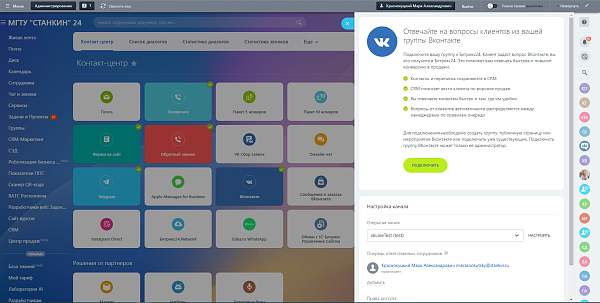](https://howto.stankin.ru/uploads/images/gallery/2023-11/image-1700146104463.png) При привязки аккаунта ВК к Битриксу, корппортал сам покажет доступные группы для подключения доступные группы.Битрикс видит сообщества ВК, в которых привязанный аккаунт ВКонтакте имеет права администратора
[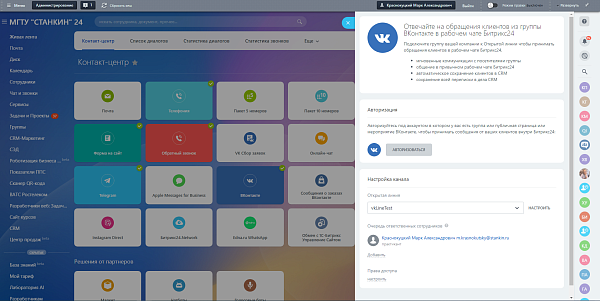](https://howto.stankin.ru/uploads/images/gallery/2023-11/image-1700147320095.png) [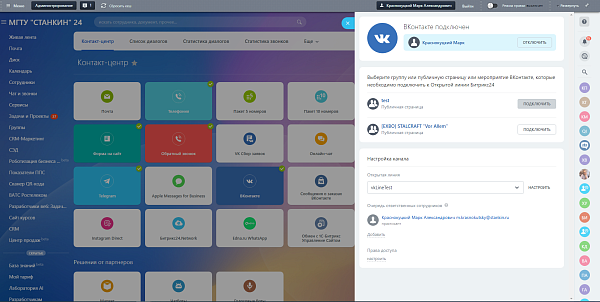](https://howto.stankin.ru/uploads/images/gallery/2023-11/image-1700147326569.png) Для чистоты изучения создадим отдельную открытую линию для сообщества. Настройки оставим по умолчанию, они не влияют на работу. [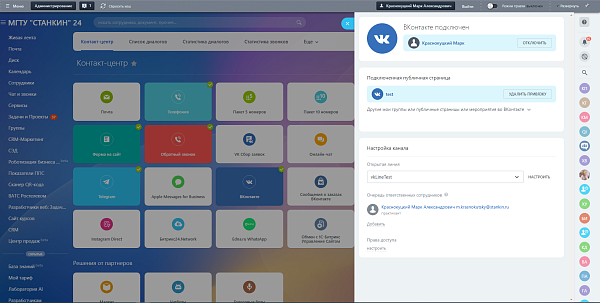](https://howto.stankin.ru/uploads/images/gallery/2023-11/image-1700147372882.png) ## Итог Теперь у нас есть связка между вк-группой и открытой линией. Наглядно продемонстрировано на скриншотах. [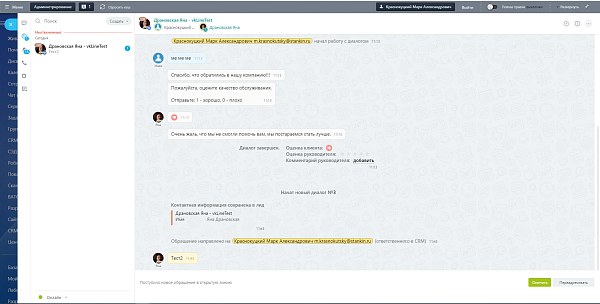](https://howto.stankin.ru/uploads/images/gallery/2023-11/image-1700147406654.png) [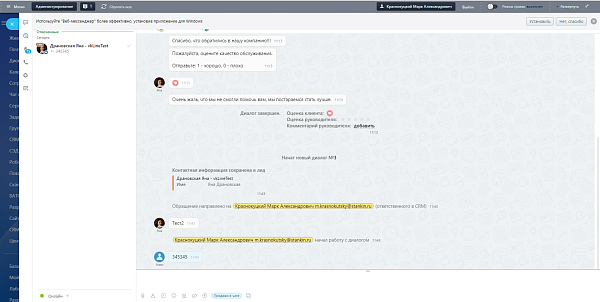](https://howto.stankin.ru/uploads/images/gallery/2023-11/image-1700147411564.png) [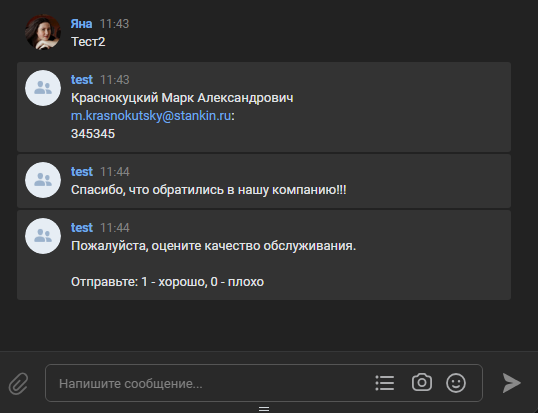](https://howto.stankin.ru/uploads/images/gallery/2023-11/image-1700147417180.png) # Привязка Телеграм бота к чату открытых линий ## Создание Телеграм бота Чтобы создать связку Открытой Линии с ботом телеграма для начала создадим чат-бота через личный аккаунт телеграм. Для этого в поиске по чатам напишем @[BotFather](https://t.me/BotFather) - этот бот позволяет создавать пользователю собственных ботов.ВАЖНО: Лимит ботов на один телеграм-аккаунт ограничен - максимальное количество 20.
В чате с ботом прописываем последовательно следующие команды: **/start** -> **/newbot** -> вводим имя нашего бота.ВАЖНО: в никнейме бота в конце должен быть префикс "bot". Пример: onlineChat\_bot, testBitrix\_bot
После этого BotFather отправляет нам токен бота, которого мы создали - он пригодится для его интеграции в битрикс.Если вы утеряли токен данного бота, то его можно узнать по команде **/token**
Поменять токен тоже возможно, для этого существует команда **/revoke**
[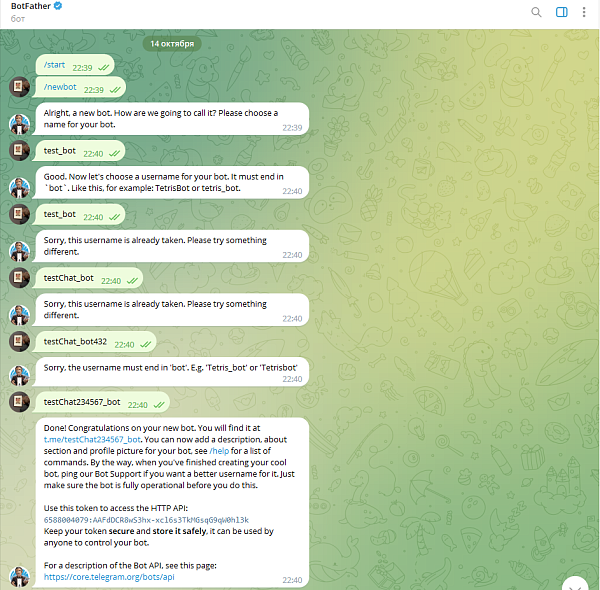](https://howto.stankin.ru/uploads/images/gallery/2023-11/image-1700147793109.png) ## Интеграция бота телеграм к чату Перейдём в Контакт-Центр Битрикса и выберем опцию "Telegram". По аналогии с интеграцией ВКонтакте так же создадим отдельную открытую линию для телеграм-бота и нажмём зелёную кнопку "Подключить". [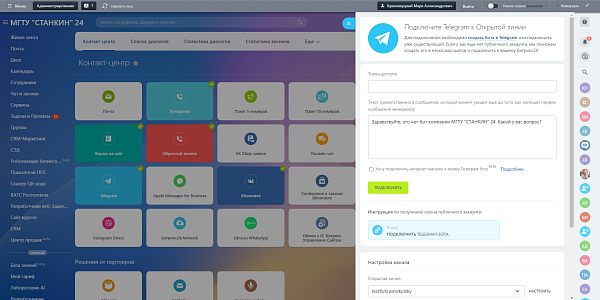](https://howto.stankin.ru/uploads/images/gallery/2023-11/image-1700147853412.png) После этого будет необходимо ввести тот токен, который выслал нам @BotFather. Копируем токен доступа, нажимаем "Подключить". Битрикс после этого нам даст ссылку на нашего телеграм-бота.Ссылку на телеграм-бота можно узнать также у @BotFather
[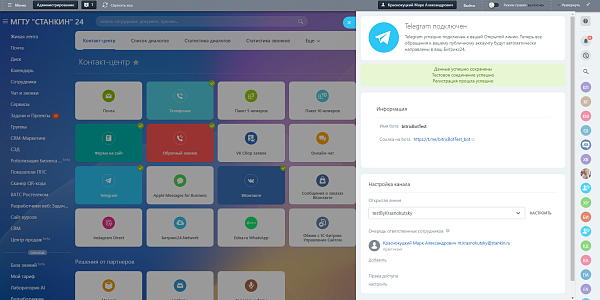](https://howto.stankin.ru/uploads/images/gallery/2023-11/image-1700147890168.png) ## Итог Протестируем взаимодействие бота с открытыми линиями. напишем нашему боту пару сообщений. Настройки открытой линии предполагается сделать с автоответами на первое сообщение, чтобы видеть автономную реакцию на начало диалога "пользователь-оператор". Пользователь начинает общение с ботом, сообщение отправляется в открытую линию и все операторы, которые есть на ней, видят его. Примем сообщение и начнем диалог [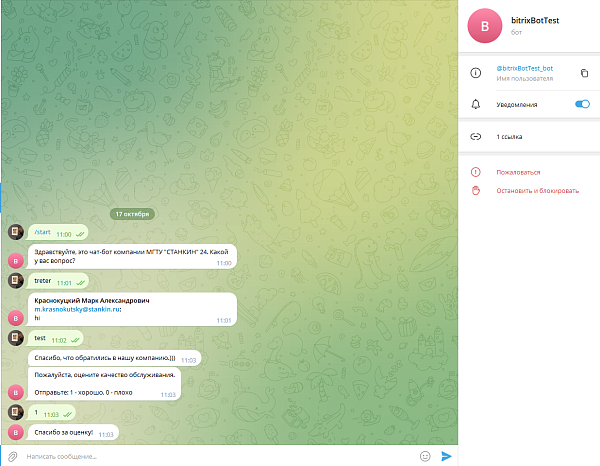](https://howto.stankin.ru/uploads/images/gallery/2023-11/image-1700148028798.png) [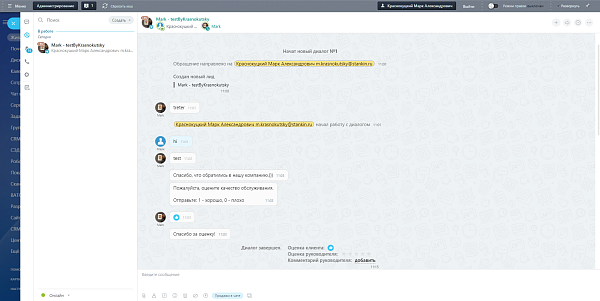](https://howto.stankin.ru/uploads/images/gallery/2023-11/image-1700148036252.png) ## Важные нюансы Очень важным моментам интеграций соц.сетей является создание лида на основе контактных данных, которые предоставляет пользователь в соц.сетях. Лид может создаться только с именем, или фио, или полной информацией - это всё зависит от конфиденциальности его аккаунта. # Интеграция социальных сетей в виде виджета на внешний ресурс Для того, чтобы перенести в онлайн чат с телеграм-ботом или же с сообществом ВКонтакте на любой внешний ресурс(это может быть сайт, сделанный на битрикс или любой иной) понадобится в Контакт-центре выбрать опцию "Виджет на сайт" , которую мы уже успели рассмотреть в предыдущих статьях. В пункте "Каналы подключенные к виджету" выберем две нашей открытой линии - линия ВК и линия Телеграм-бота. По умолчанию поставить crm-форму типа "Контактные данные" , настроить рабочее время лучше всего делать по отдельным линиям.Логика Битрикса такова, что если он видит несколько одинаковых опций, которые пытаются взаимодействовать друг с другом, но их настройки отличаются, то он сделает **пересечение**, а не объединение настроек. Пример: Будут учитываться только те праздничные дни/выходные, которые есть и в первой открытой линии, и во второй.
Автоматическое приветствие оставим по умолчанию. Нажимаем кнопку "Сохранить" и сверху битрикс показывает скрипт для вставки в любую вёрсткуВАЖНО: Скрипт лучше вставлять в тэге <head>
[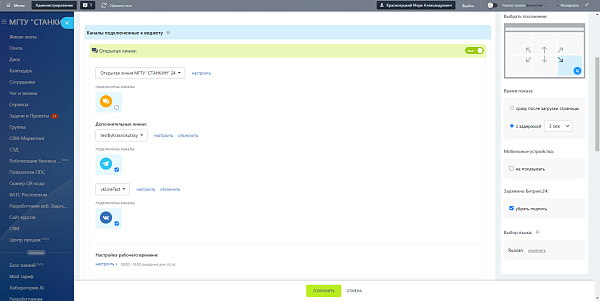](https://howto.stankin.ru/uploads/images/gallery/2023-11/image-1700148634327.png) [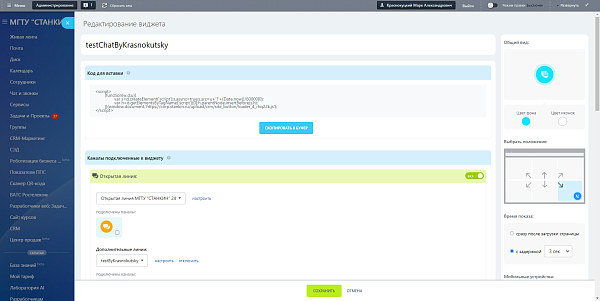](https://howto.stankin.ru/uploads/images/gallery/2023-11/image-1700148639711.png) Теперь у нас есть полноценный виджет, который поддерживает онлайн чат с помощью Вк-группы, Телеграм-бота на любой сторонний ресурс. Протестируем виджет на сайте "Инженерный Старт". [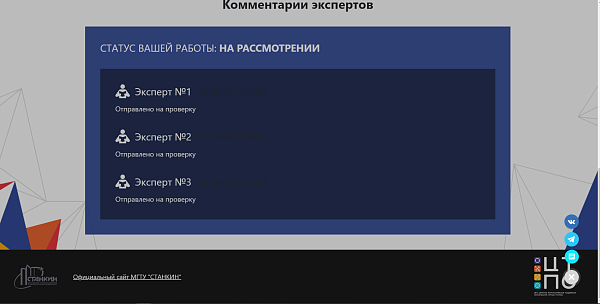](https://howto.stankin.ru/uploads/images/gallery/2023-11/image-1700148672150.png) [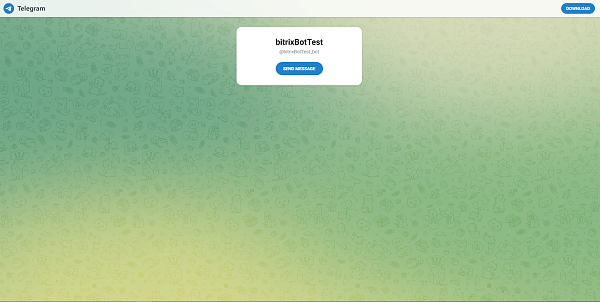](https://howto.stankin.ru/uploads/images/gallery/2023-11/image-1700148677433.png) [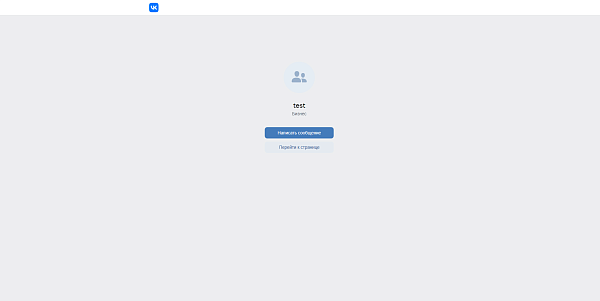](https://howto.stankin.ru/uploads/images/gallery/2023-11/image-1700148682827.png) # Настройка прав доступа открытой линии Настроить права доступа можно из окна любой открытой линии. Продемонстрируем это на линии вк-сообщества. В блоке "Настройка канала" находим опцию "Права доступа" и нажимаем на "Настроить". [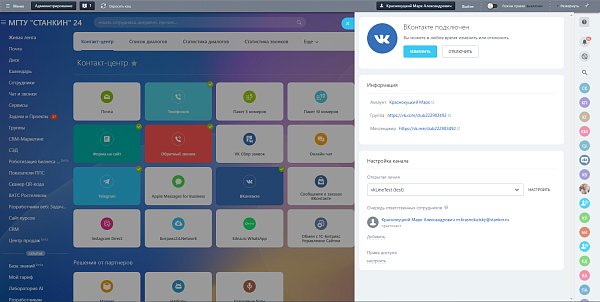](https://howto.stankin.ru/uploads/images/gallery/2023-11/image-1700148779994.png) Права доступа к Открытым линиям выдаются на: - Список открытых линий - Просмотр\\Изменение - Подключение каналов коммуникаций - Изменение - Статистика разговоров - Просмотр - История разговора - Просмотр - Подключение к разговору - Выполнение - Оценка разговора руководителем - Выполнение - Общие настройки - Изменение В всплывающем меню есть две секции: Права доступа и список ролей. У Битрикса есть свои роли по умолчанию - Администратор(права суперадмина), Директор, Менеджер(самые минимальные права). Если есть надобность скорректировать права данных ролей или добавить новые, то Битрикс даёт и такую возможность. Конкретно нас интересует сейчас не создание/изменение прав определенной роли, а управление распределением ролей. Это делается с помощью опции "Добавить право доступа". [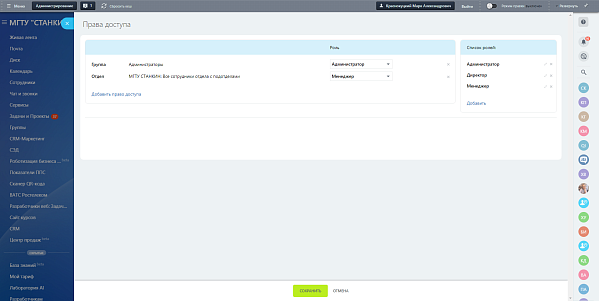](https://howto.stankin.ru/uploads/images/gallery/2023-11/image-1700148825936.png) [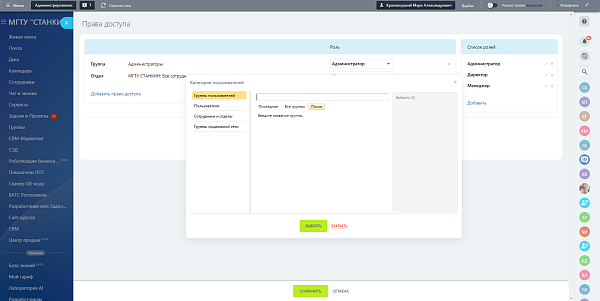](https://howto.stankin.ru/uploads/images/gallery/2023-11/image-1700148830280.png) С помощью этой опции мы можем задать права доступа определённой группе лиц. На корппортале уже есть множество групп, хотя Битрикс нас не ограничивает в количестве групп, поэтому для определенных задач есть возможность сформировать новую группу сотрудников. Права доступа можно назначить: - Группе пользователей - Конкретному пользователю - Сотрудникам и отделам - Группам социальной сетиВАЖНОЕ примечание: Права доступа выдаются на все открытые линии портала, поэтому перейти в настройки прав можно из слайдера любого канала открытых линий !
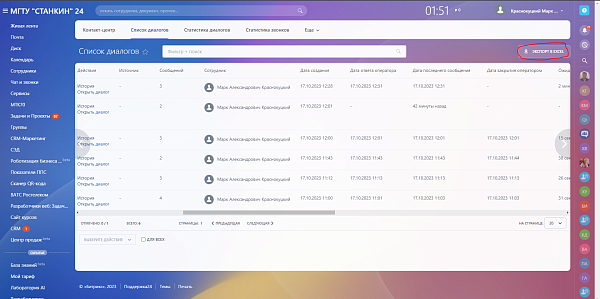
# Журнал аудита, история диалогов оператора и клиента открытой линии ## История переписки клиента по его карточки в CRM Продемонстрируем на примере чата с помощью телеграм-бота: С одним и тем же ***лидом*** было совершено несколько диалогов. По переходу на карточку лида в правой части есть вся история диалогов - и завершенных, и активных. К каждому диалогу можно перейти при помощи опции "просмотреть". [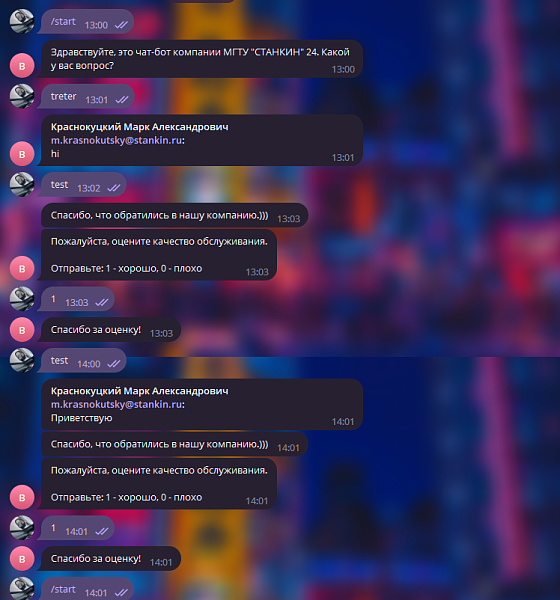](https://howto.stankin.ru/uploads/images/gallery/2023-11/image-1700149054401.png) [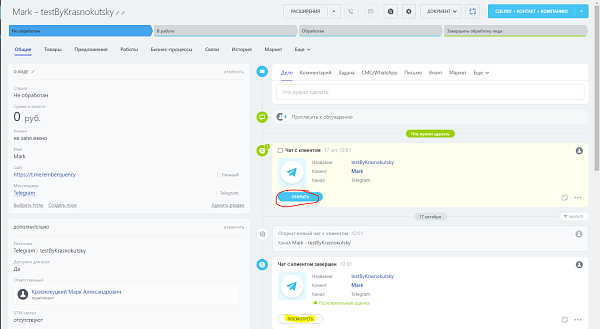](https://howto.stankin.ru/uploads/images/gallery/2023-11/image-1700149061198.png) ## Экспорт и просмотр истории диалогов Историю переписки можно просмотреть с помощью способа, который я описал выше. Есть иной вариант: Переходим в пункт "Контакт-центр" из меню. В окне Контакт-центра есть меню, выбираем опцию "история диалогов": [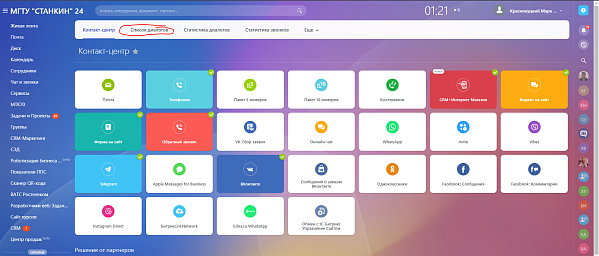](https://howto.stankin.ru/uploads/images/gallery/2023-11/image-1700149143417.png) Далее перед нами список всех диалогов. Диалоги открытой линии мы можем отфильтровать, нажав на "шестерёнку" или же в поиске вписать конкретную линию [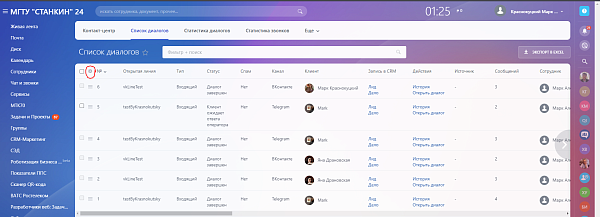](https://howto.stankin.ru/uploads/images/gallery/2023-11/image-1700149152925.png) Перед нами множество диалогов(либо уже с фильтрами, либо все). Чтобы просмотреть историю желаемого необходимо кликнуть на бургер-меню, которое относится к конкретной позиции в списке. В контекстном меню выберем "История" или "Открыть диалог" - принципиальных отличий в опциях нет. История показывает более сжатый формат диалога - небольшой поп-ап без каких-либо опций. А открытие диалога открывает его прямо в окне "Открытых линий". [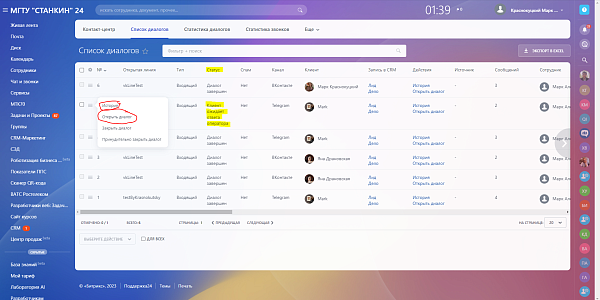](https://howto.stankin.ru/uploads/images/gallery/2023-11/image-1700149182811.png) Вот таким образом выглядит опция "История". [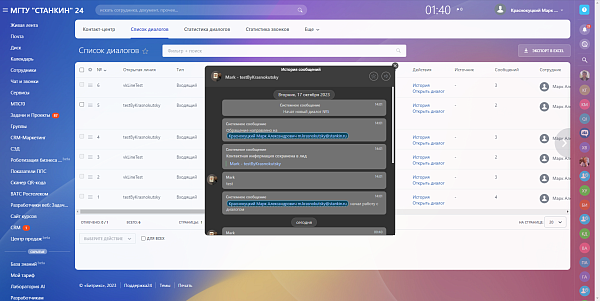](https://howto.stankin.ru/uploads/images/gallery/2023-11/image-1700149195520.png) А вот так выглядит опция "Открыть диалог" [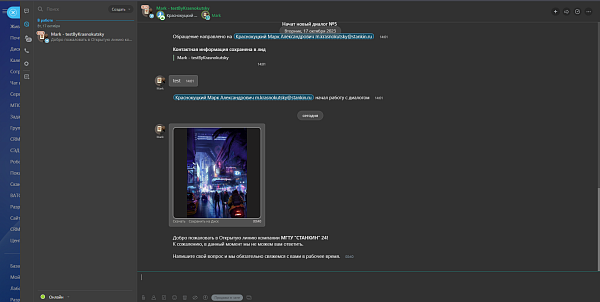](https://howto.stankin.ru/uploads/images/gallery/2023-11/image-1700149211748.png) К сожалению, максимум какой экспорт можно сделать из всех чатов, так это сам список диалогов. Экспорт происходит в формате excel-таблицы - полная копия того, что мы видим в самом корпоративном портале.Время ответа, длительность диалога битрикс экспортит в миллисекунды
[](https://howto.stankin.ru/uploads/images/gallery/2023-11/image-1700149323476.png) [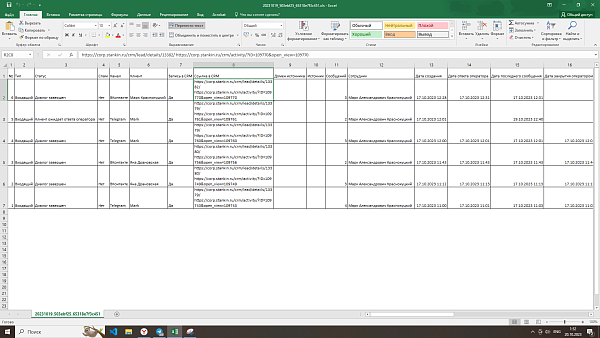](https://howto.stankin.ru/uploads/images/gallery/2023-11/image-1700149327802.png)