# Официальный сайт (stankin.ru)
# Создание и настройка бокового меню
### **Обязательно:**
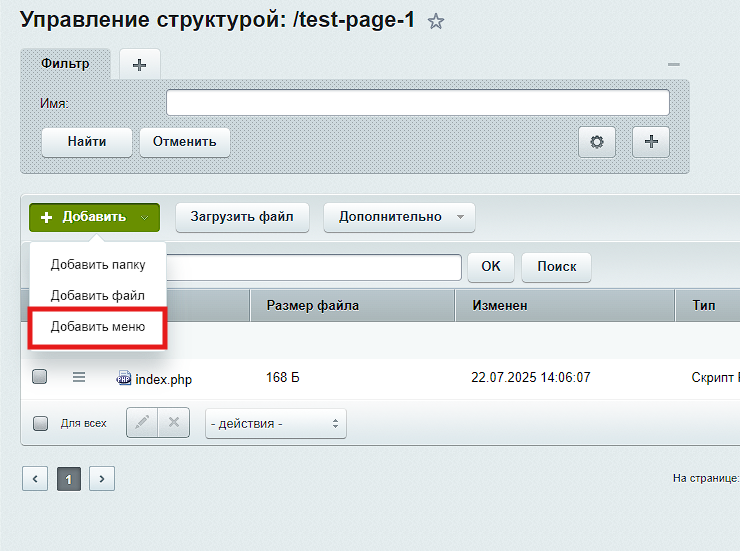
После создания новой страницы, если на ней будет размещаться боковое меню, необходимо внутри папки проделать следующие действия.
1. Нажимаем кнопку "Добавить +"
2. Выбираем пункт "Добавить меню"
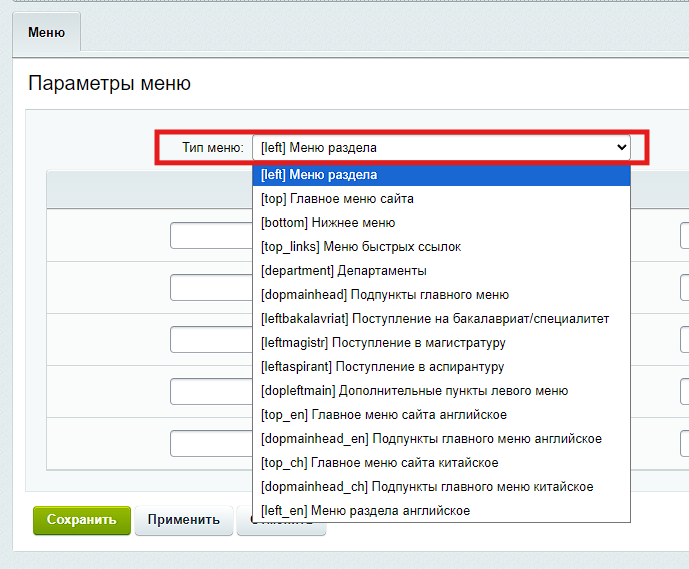
3. В тип меню выбираем "\[left\] Меню раздела"
4. Нажать кнопку "Сохранить"
[](https://howto.stankin.ru/uploads/images/gallery/2025-07/image-1753182815761.png)
[](https://howto.stankin.ru/uploads/images/gallery/2025-07/image-1753182852644.png)
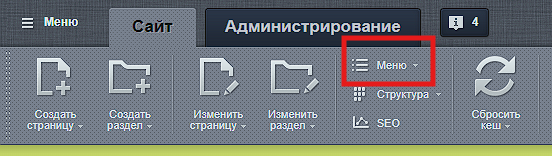
Таким образом создается меню раздела. Для его дальнейшего редактирования можно воспользоваться кнопкой "Меню" в верхней административной панели в разделе "Сайт".
[](https://howto.stankin.ru/uploads/images/gallery/2025-07/image-1753183120434.png)
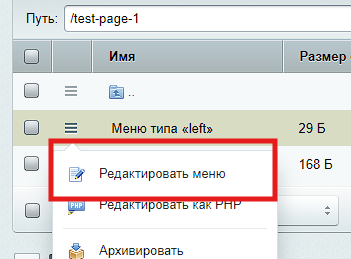
Или далее редактировать его в папке, представляющей собой страницу сайта в разделе "Администрирование".
[](https://howto.stankin.ru/uploads/images/gallery/2025-07/image-1753183000616.png)
#### Через верхнюю административную панель в разделе "Сайт":
Для добавления бокового меню через верхнюю административную панель необходимо нажать на кнопку "Изменить раздел" и в поле ввода "Есть правое меню" указать значение "Y".
[](https://howto.stankin.ru/uploads/images/gallery/2025-07/image-1753179805831.png)
[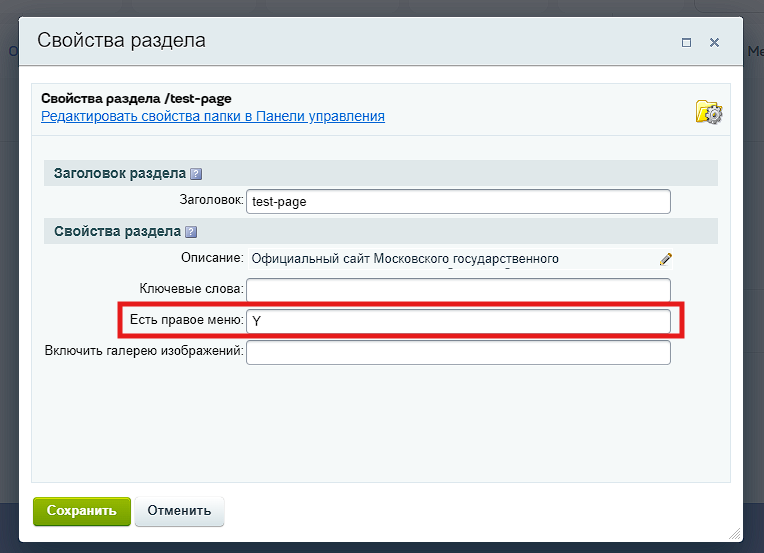](https://howto.stankin.ru/uploads/images/gallery/2025-07/image-1753179861494.png)
#### С помощью настроек папки в разделе "Администрирование":
В файловой структуре необходимо найти папку, отвечающую за необходимую станицу. Нажав на иконку-бургер рядом с названием папки, выбрать пункт "Свойства папки". В поле ввода "Есть правое меню" указать значение "Y".
[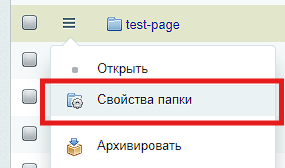](https://howto.stankin.ru/uploads/images/gallery/2025-07/image-1753180307190.png)
[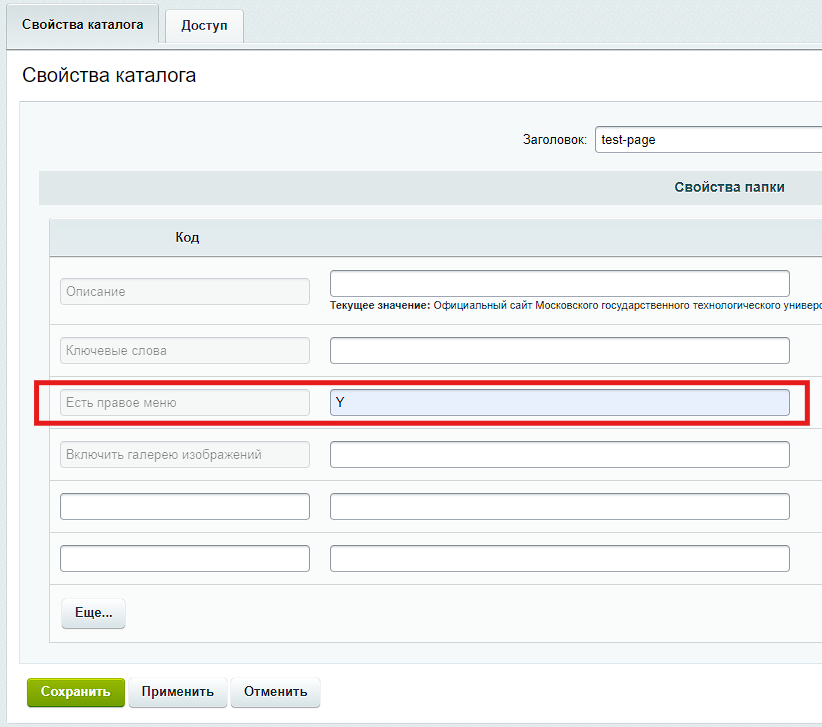](https://howto.stankin.ru/uploads/images/gallery/2025-07/image-1753180272485.png)
# Публикация видео
### Копирование ссылки
**Перед публикацией видео перейдите на страницу и скопируйте ссылку на видео:**
[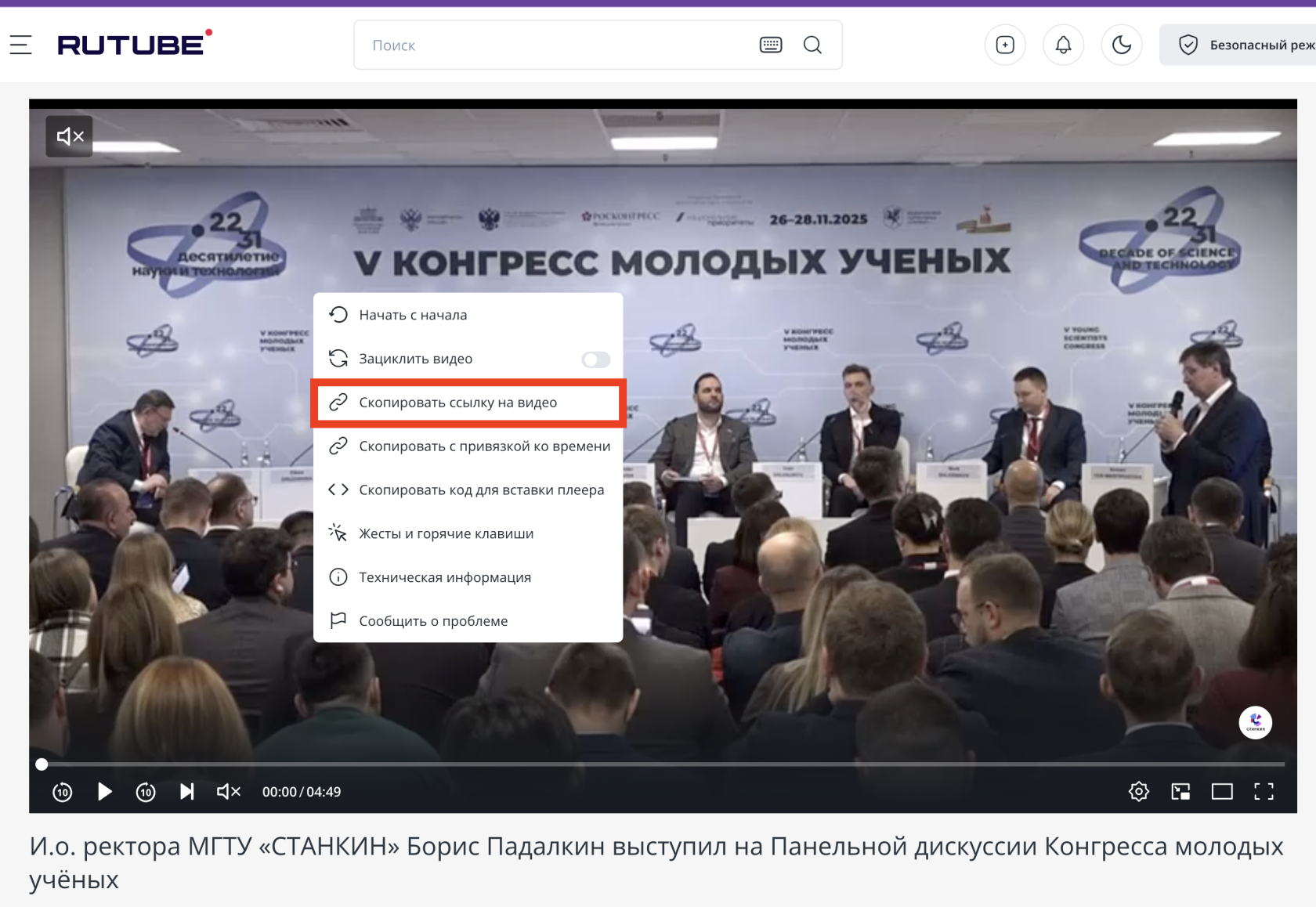](https://howto.stankin.ru/uploads/images/gallery/2025-12/image-1764597548579-58-36.png)
### Способы добавления видео на страницы сайта
На сайте есть два вида материалов: (1) обычные страницы и (2) контент, содержащийся в так называемых инфоблоках Битрикс. На данной странице рассматривается вариант вставки видео на страницу сайта. **Вставка видео в инфоблок (например, новость) осуществляется аналогичным образом, но не через визуальный редактор страницы, а через визуальный редактор инфоблока.** Подробнее о редактировании инфоблоков на примере новостей можно прочитать в [отдельной статье](https://howto.stankin.ru/books/polzovatelskaya-dokumentaciya-bitriks/page/publikaciya-novostei-na-saite).
#### 1. Через админскую панель
Откройте страницу в режиме редактирования HTML. Далее в визуальном редакторе выберите место размещения видео, нажмите на кнопку "Вставить видео" и укажите ссылку на ресурс:
#### 2. Через интерактивное редактирование страницы
Перейдите на нужную страницу и в панели выберите пункт "Изменить страницу". Далее точно так же в визуальном редакторе выберите место размещения видео, нажмите на кнопку "Вставить видео" и укажите ссылку на ресурс:
# Публикация новостей на сайте
### Где редактировать
Страница редактирования: [https://stankin.ru/bitrix/admin/iblock\_list\_admin.php?IBLOCK\_ID=17&type=content&lang=ru&find\_section\_section=0&SECTION\_ID=0&apply\_filter=Y](https://stankin.ru/bitrix/admin/iblock_list_admin.php?IBLOCK_ID=17&type=content&lang=ru&find_section_section=0&SECTION_ID=0&apply_filter=Y)
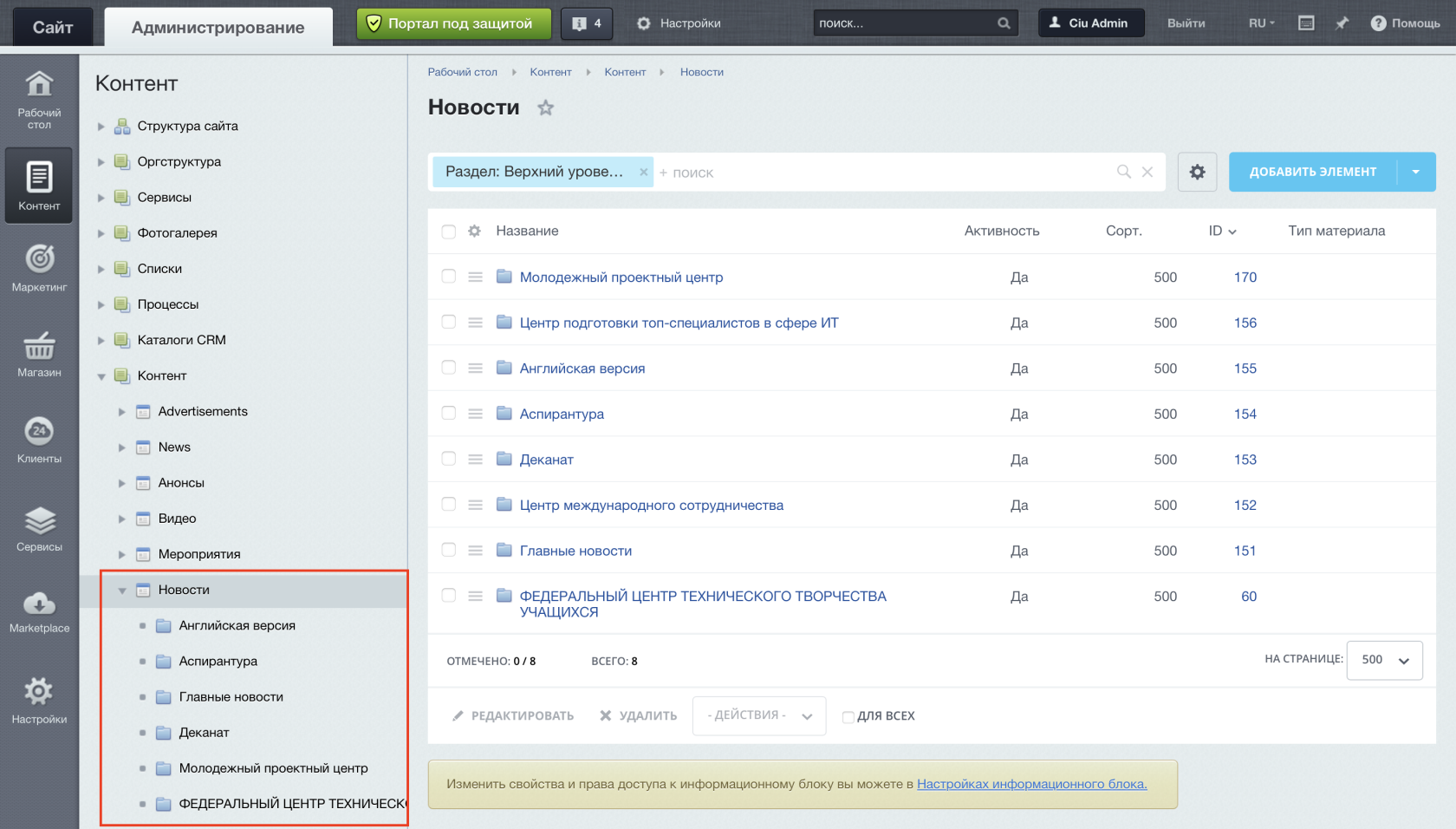
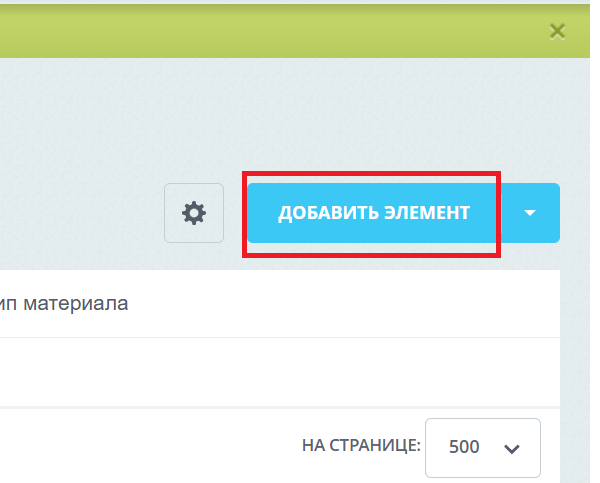
Далее необходимо зайти в соответствующий раздел (одну из папок на скриншоте) и после этого нажать на кнопку "Добавить элемент":
[](https://howto.stankin.ru/uploads/images/gallery/2025-11/image-1764247266552.png)
### Обязательные поля
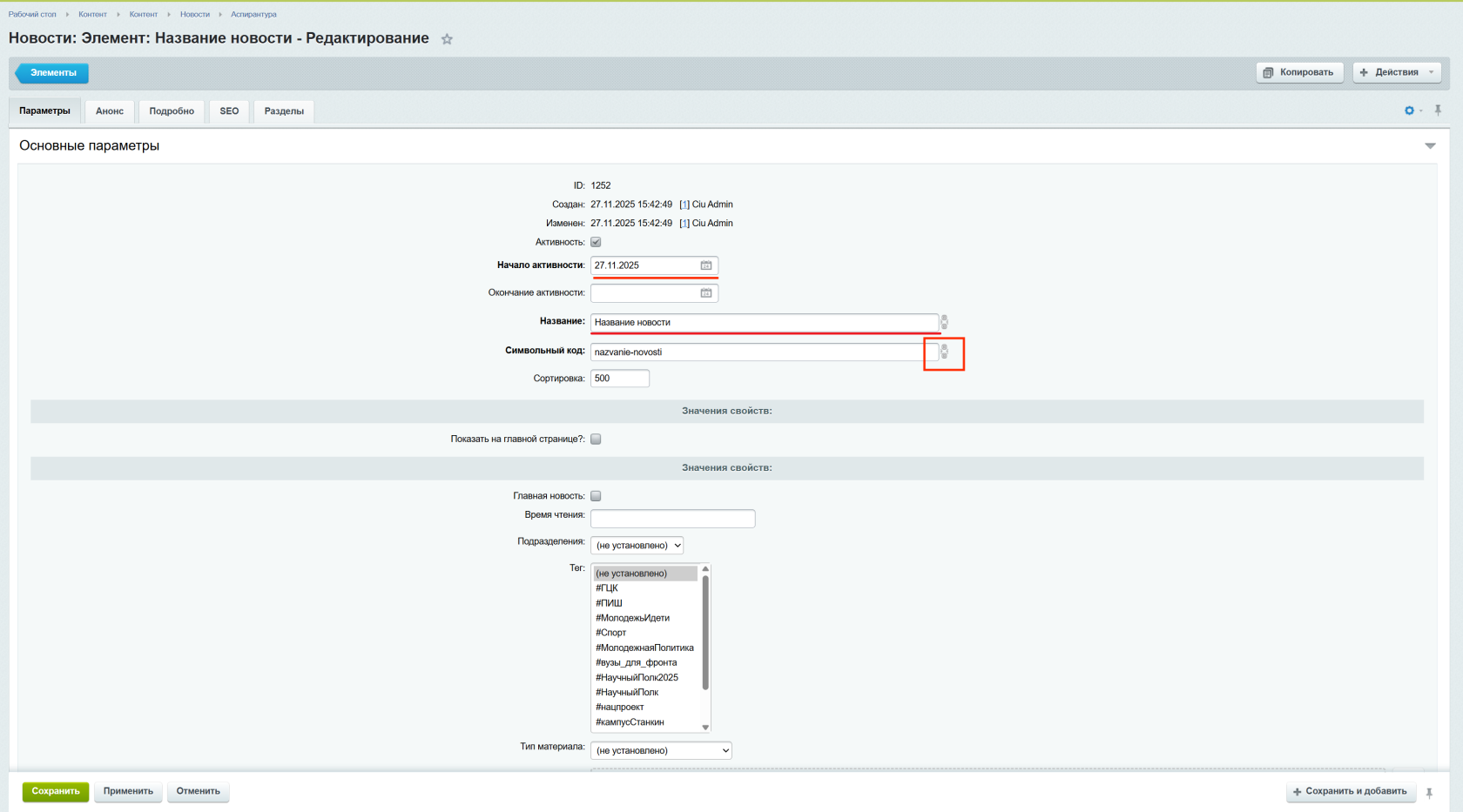
**Начало активности**
Дата новости в списке новостей и в карточке самой новости
**Название**
Заголовок новости
**Кнопка генерации URL**
Звено цепи должно быть в замкнутом положении, чтобы адрес новости генерировался на основании заданного заголовка. Заголовки новостей должны быть уникальными в рамках всего сайта и всех новостных разделов!
### Настройка изображения в карточке
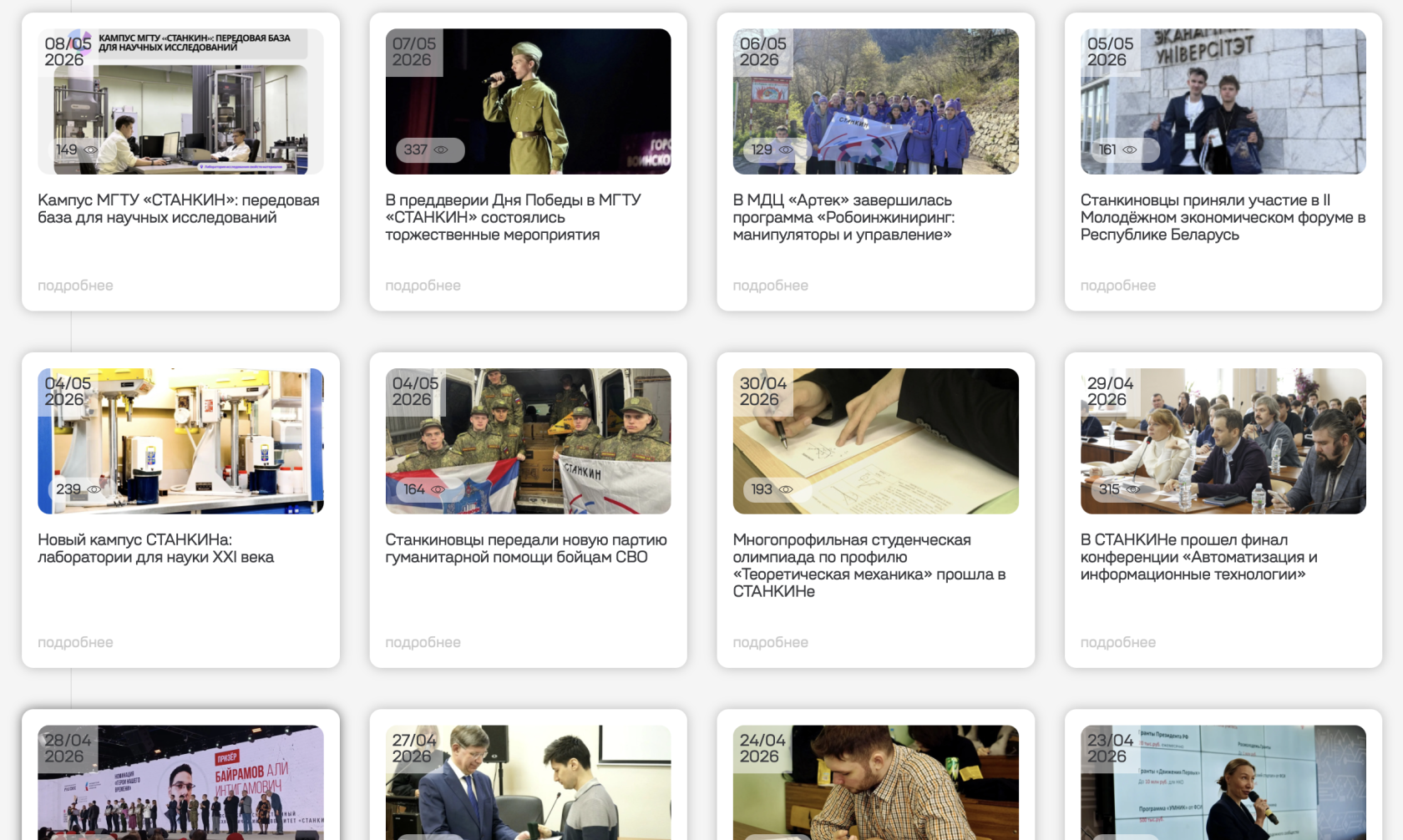
Под карточкой подразумевается краткая информация о новости в списке новостей:
[](https://howto.stankin.ru/uploads/images/gallery/2026-05/image-1778588955562.png)
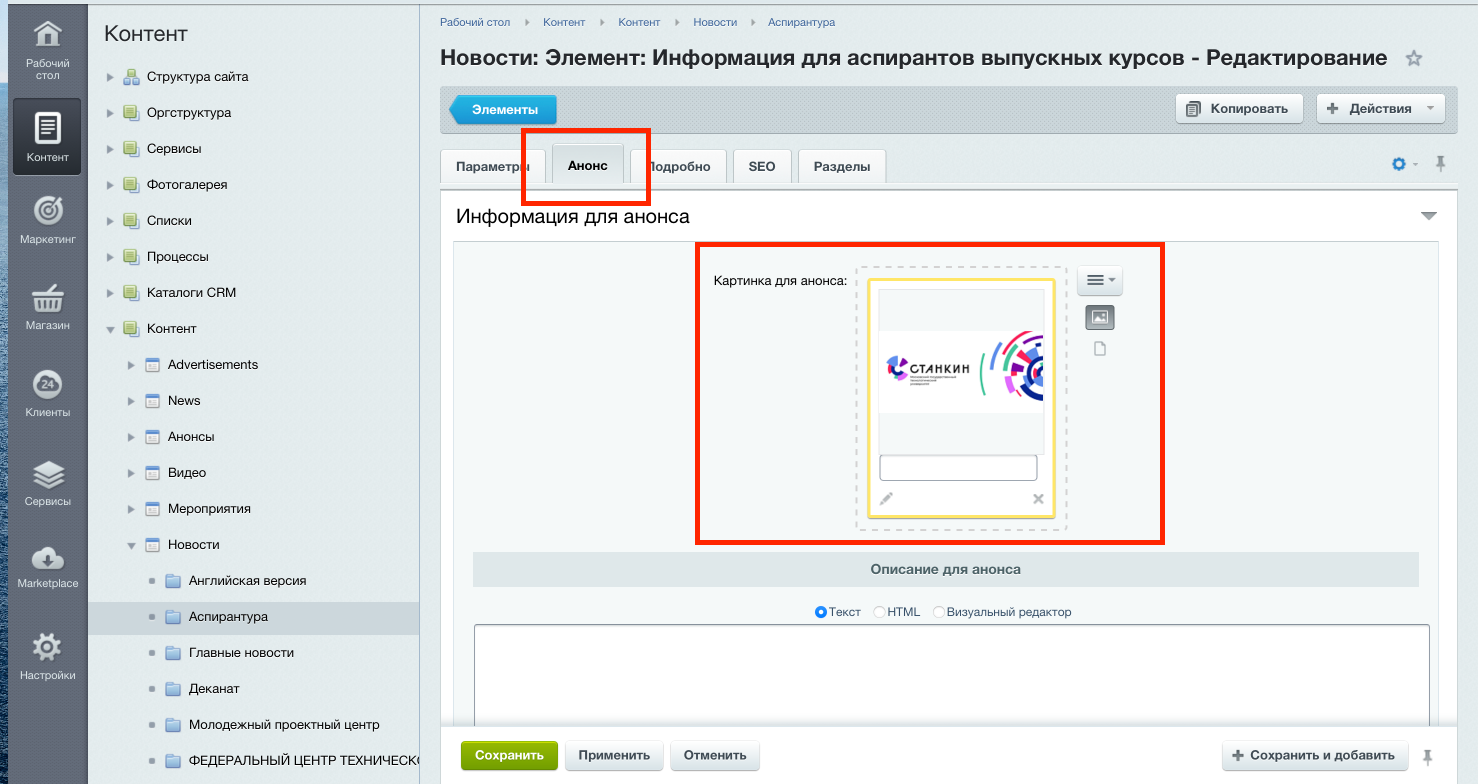
Во вкладке "Анонс" необходимо выбрать изображение или заглушку:
[](https://howto.stankin.ru/uploads/images/gallery/2025-12/image-1766476579808.png)
В случае, если указывается изображение во вкладке "Подробно", уменьшенное изображение будет сгенерировано автоматически. В случае отсутствия изображения во вкладке "Подробно" необходимо выбрать заглушку, в этом случае для единообразия предлагается использовать стандартную заглушку:
### Редактирование основного контента
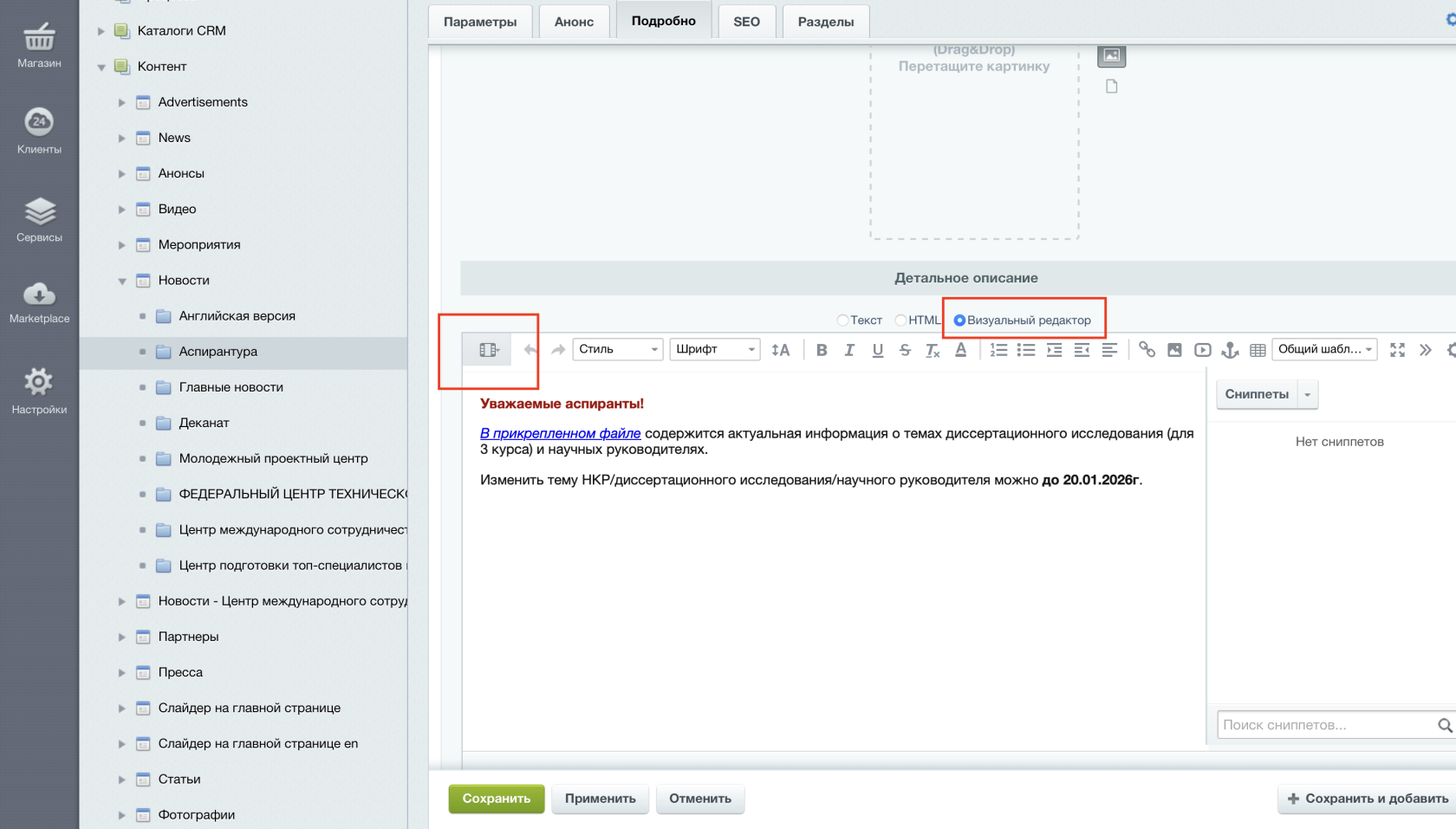
Рекомендуемый вариант - "Визуальный редактор" без отображения HTML-кода:
[](https://howto.stankin.ru/uploads/images/gallery/2025-12/image-1766478026130.png)
Кнопка "Сохранить": сохранение и переход к списку новостей. Кнопка "Применить": сохранение и продолжение редактирования.
### Вставка галереи
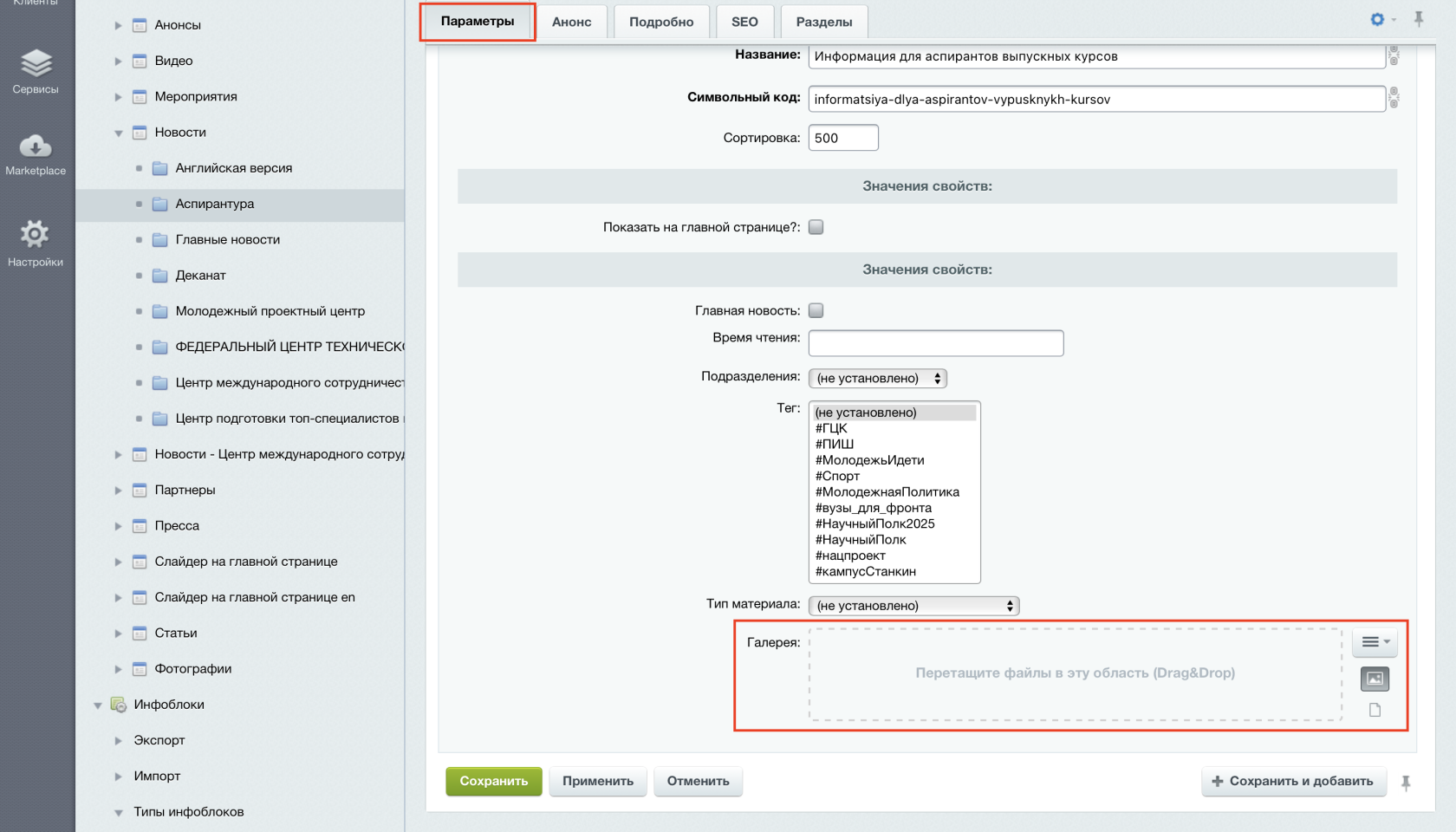
Отображается в нижней части новости ([пример](https://stankin.ru/news/v-mgtu-stankin-proshlo-znachimoe-meropriyatie-v-den-geroev-otechestva/)):
Редактируется с помощью поля "Галерея":
[](https://howto.stankin.ru/uploads/images/gallery/2025-12/image-1766478476706.png)
### Вставка видео
Вставка видео осуществляется через визуальный редактор (см. раздел "Контент новости" выше):
Подробнее о вставке видео не только в новостях, но также на страницы сайта, можно прочитать в [отдельной статье](https://howto.stankin.ru/books/polzovatelskaya-dokumentaciya-bitriks/page/publikaciya-video).