Лендинги
Базовое редактирование
- Вводная часть (00:00)
- Выбор шаблона (01:12)
- Блоки (02:05)
- Изменение информации в блоках (03:34)
- Изменение цвета темы сайта (07:20)
- Кнопка "Суперблок" (08:08)
- Кнопка "Дизайн" (08:42)
- Поп-ап открытие страницы (11:25)
- Создание страницы (11:45)
- Выбор другого шаблона для страницы (12:35)
- Изменение информации в настройках страницы (13:00)
- Меню и переходы (17:00)
- Десктоп и мобильная версия (18:19)
- Автопубликация (21:20)
Дополнение к видеоуроку
В данном разделе рассмотрены сведения, не вошедшие в видеоурок или дополняющие его.
Изменение информации в настройках страницы
Пример отображения ссылки на страницу при отправке ссылки в мессенджерах (на примере сайта ТехноНаставники):
 |
|
|
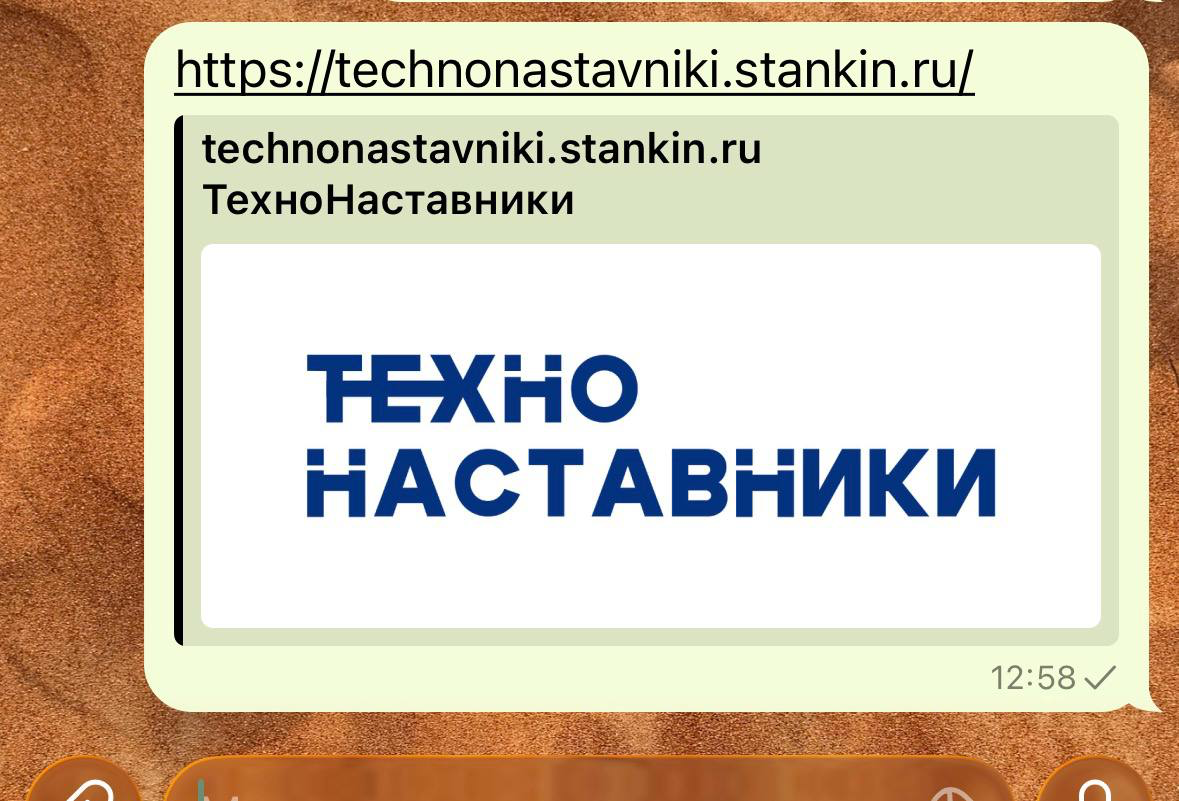

Телеграм кеширует превью, после внесения изменений для сброса кеша превью можно воспользоваться ботом: https://t.me/WebpageBot.
Поскольку система не принимает пустую строку или пробел в описании страницы, договорились в описание страницы вставлять название страницы. В этом случае Телеграм, например, не отображает описание, отображается только название.
Автопубликация и ручная публикация
Функция автопубликации работает таким образом, что любые внесенные изменения автоматически становятся видны посетителям сайта. В частности, если страница снята с публикации и изменяется, в результате автопубликации она снова становится доступной. В этой связи функция автопубликации была отключена. Настройка ЗАДАЕТСЯ НА УРОВНЕ ПОЛЬЗОВАТЕЛЯ и распространяется на все сайты и страницы.
Внешний вид верхней панели редактора при снятой публикации - серое облако (при включенной публикации оно зеленое):

Опубликовать сайт можно либо нажатием на кнопку "Опубликовать сайт":

Также опубликовать страницу можно через пункт "Опубликовать изменения" в списке страниц:

Наличие неопубликованных изменений помечается словом "Изменена", при этом после нажатия кнопки "Опубликовать изменения" все внесенные правки становятся доступными посетителям лендинга.
Расширенное редактирование
Страница в стадии разработки.
Добавление CSS, Javascript и HTML
Добавление через настройки сайта
Добавление через блок
Яндекс Метрика
Показать какие-нибудь азы вроде топ посещаемых страниц, графика посещений, возраста и других критериев на диаграммах.
Сказать о том, что заявку на доступ необходимо подать в наш отдел при создании лендинга или через 112. Для просмотра статистики необходмо наличие Яндекс ID (аккаунта Яндекс).
Публикация новостей
Рассмотреть кейс с новостями на одном из лендингов, например Приоритет 2030.
Думаю, можно дать ссылку на соответствующий гайд instrukciya-publikacii-novostei и убедиться, что данная страница доступна неавторизованным пользователям.
Вставка лендингов на страницы сайта
Вставка работает только в рамках одной установки Битрикс, то есть для вставки на сайт stankin.ru необходимо создать страницу в конструкторе на new.stankin.ru. На new.stankin.ru есть специально выделенный сайт для создания страниц, предназначенных для вставки на stankin.ru: Контент stankin.ru.
Любую страницу, созданную с применением конструктора сайтов "Сайты 24", можно вставить на страницы стандартного сайта "Битрикс". Делается это с помощью специально разработанного компонента "Вставка страницы лендинга":

В визуальном редакторе данный компонент доступен в правой панели:

Параметр, отвечающий за выбор нужной страницы, созданной в конструкторе сайтов - "URL страницы лендинга". Данный адрес можно скопировать из ссылки на кнопке "Открыть сайт - Открыть в новой вкладке":

Компонент "Вставка страницы лендинга" спроектирован таким образом, что схема подключения (http / https) и URL-адрес сервера (IP или доменное имя) не имеют значения для работы компонента. Решающее значение при отображении страницы имеет та часть URL-адреса, которая следует за строкой "/pub/site/".