Структура загружается каждые сутки через комбинацию агента Битрикс на стороне сайта stankin.ru (принимающая сторона) и REST-метода на стороне corp.stankin.ru (отдающая сторона).
| **Компонент** | **Комментарии** |
| **Агент загрузки данных** | - **Настраивается на стороне сайта.** В [разделе агенты](https://stankin.ru/bitrix/admin/agent_list.php?lang=ru) настроен с опцией "Функция агента": CronStructureService::fetchStructureFromCorp(); - Загрузка производится **раз в сутки** каждый день. - **Просмотр журнала** по [ссылке](https://stankin.ru/bitrix/admin/event_log.php?PAGEN_1=1&SIZEN_1=20&lang=ru&set_filter=Y&adm_filter_applied=2&find=%D0%97%D0%B0%D0%B3%D1%80%D1%83%D0%B7%D0%BA%D0%B0%20%D1%81%D1%82%D1%80%D1%83%D0%BA%D1%82%D1%83%D1%80%D1%8B%20%D1%81%20%D0%BA%D0%BE%D1%80%D0%BF%D0%BE%D1%80%D1%82%D0%B0%D0%BB%D0%B0&find_type=audit_type_id) (в строке поиска должна быть вбита фраза: "Загрузка структуры с корпортала" и выбран пункт выпадающего списка "Событие"). - Реализация в директории: `local/agents/CronStructureService`. - Особенности настройки агента: был добавлен `local/php_interface/init.php` с директивной включения файла автозагрузки `local/php_interface/s1/autoload.php`. |
| **REST-метод** | - **Отрабатывает на стороне корпортала.** - REST-метод является собственной разработкой. Реализация в директории: `local/rest/structure`. - Техническая особенность: при получении данных через REST-метод необходимо передавать SEF-путь, указанный в компоненте, иначе ссылки на карточки руководителей не будут работать. |
| **Компоненты Битрикс** | - **Используются для отображения информации на сайте.** - Реализация через комплексный компонент: - Родительский компонент: `local/components/stankin/structure` - Дерево подразделений: `local/components/stankin/departments` - Карточка пользователя: `local/components/stankin/employee` - Два режима работы компонента: данные берутся из БД Битрикс или из JSON-файла. Режим отображения данных из БД задумывался для сценария, при котором у сайта своя актуальная копия данных о подразделениях и сотрудниках, получаемая из шины. Вместо этого была реализована архитектура отображения данных на основании JSON-файла, загружаемого из корпортала, который выступает таким образом в роли источника данных. |
Информация может быть отредактирована через карточку профиля или через административную панель корпортала. Здесь рассматривается вариант редактирования через карточку профиля пользователя.
### Данные, выгружаемые автоматически - ФИО - Электронная почта - Подразделения - Должности ### Данные для ручного заполнения #### Поиск пользователя В верхней панели нажать на кнопку поиска (значок лупы): [](https://howto.stankin.ru/uploads/images/gallery/2026-08/image-1786611975106.png) Откроется строка поиска: [](https://howto.stankin.ru/uploads/images/gallery/2026-08/image-1786612015073.png) Необходимо вбить имя сотрудника и перейти в карточку его профиля. #### Перечень полей - Контактные данные - Телефоны (поля "Рабочий", "Внутренний телефон", "Внутр. телефон") - Адрес - Фото - Биография - Научная деятельность - Общественная деятельность - Образование - Награды ## Обновление телефонов на корп. портале #### Файл "Телефонный справочник.xlsx" Актуальный файл со всеми телефонами лежит на диске битрикса - [https://corp.stankin.ru/bitrix/tools/disk/focus.php?objectId=205726&cmd=show&action=showObjectInGrid&ncc=1](https://corp.stankin.ru/bitrix/tools/disk/focus.php?objectId=205726&cmd=show&action=showObjectInGrid&ncc=1) Также найти файл можно просто поиском в диске: [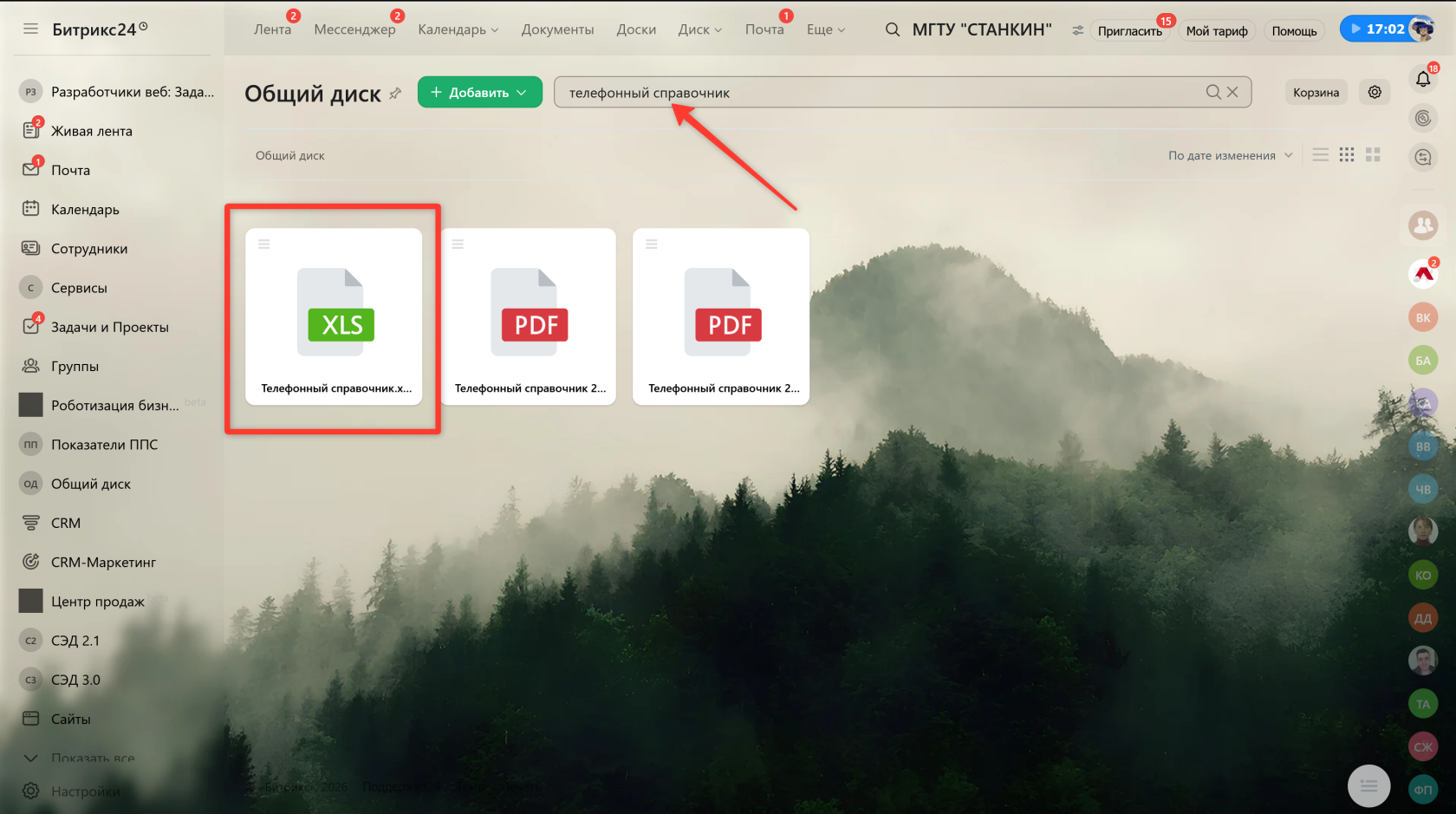](https://howto.stankin.ru/uploads/images/gallery/2026-10/image-1791986577067.png) Чтобы изменить его содержимое необходимо его скачать, внести изменения, а затем загрузить его заново **с заменой файла!!! (Чтобы id файла не изменился)** [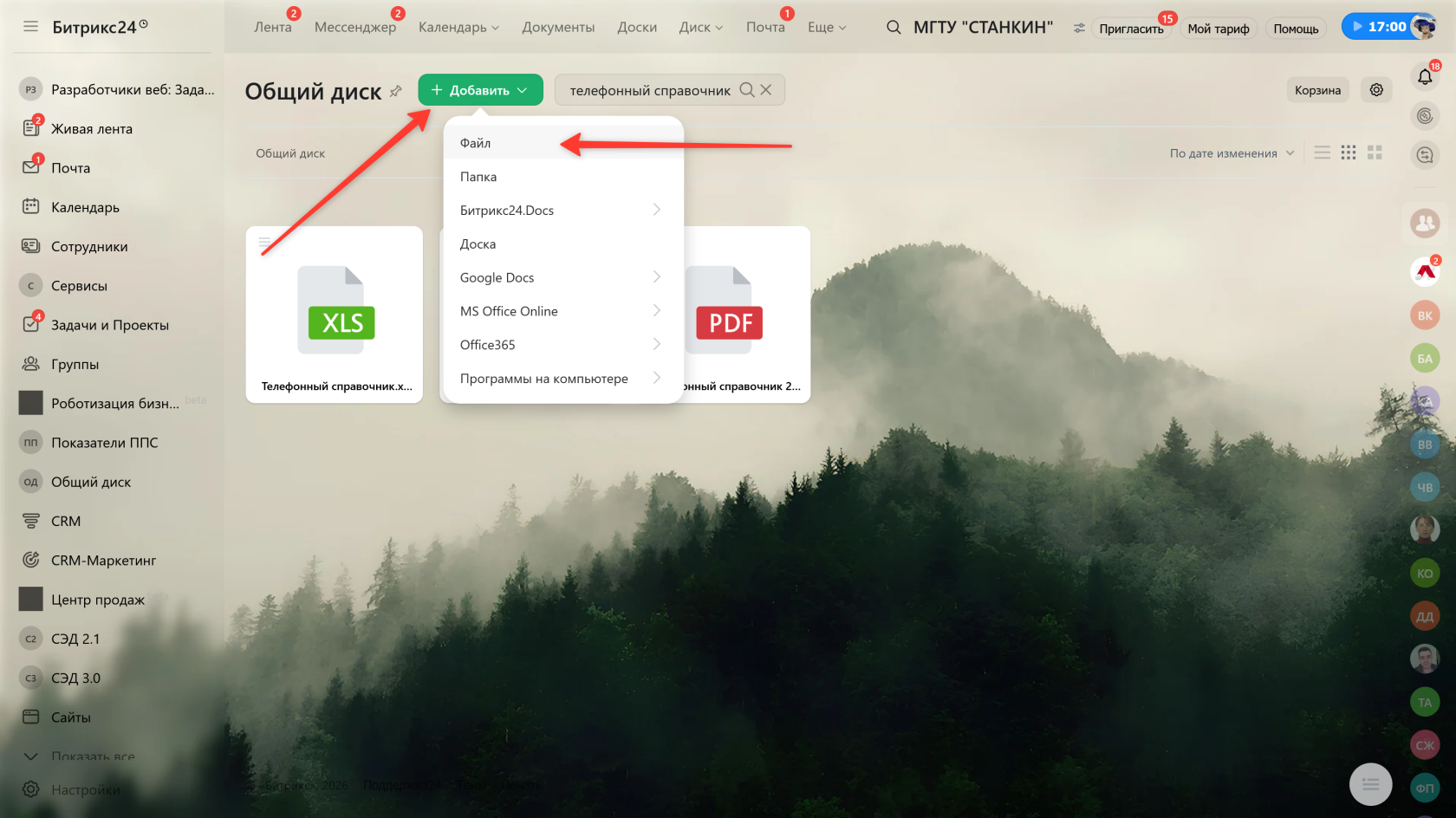](https://howto.stankin.ru/uploads/images/gallery/2026-10/image-1791986429609.png) [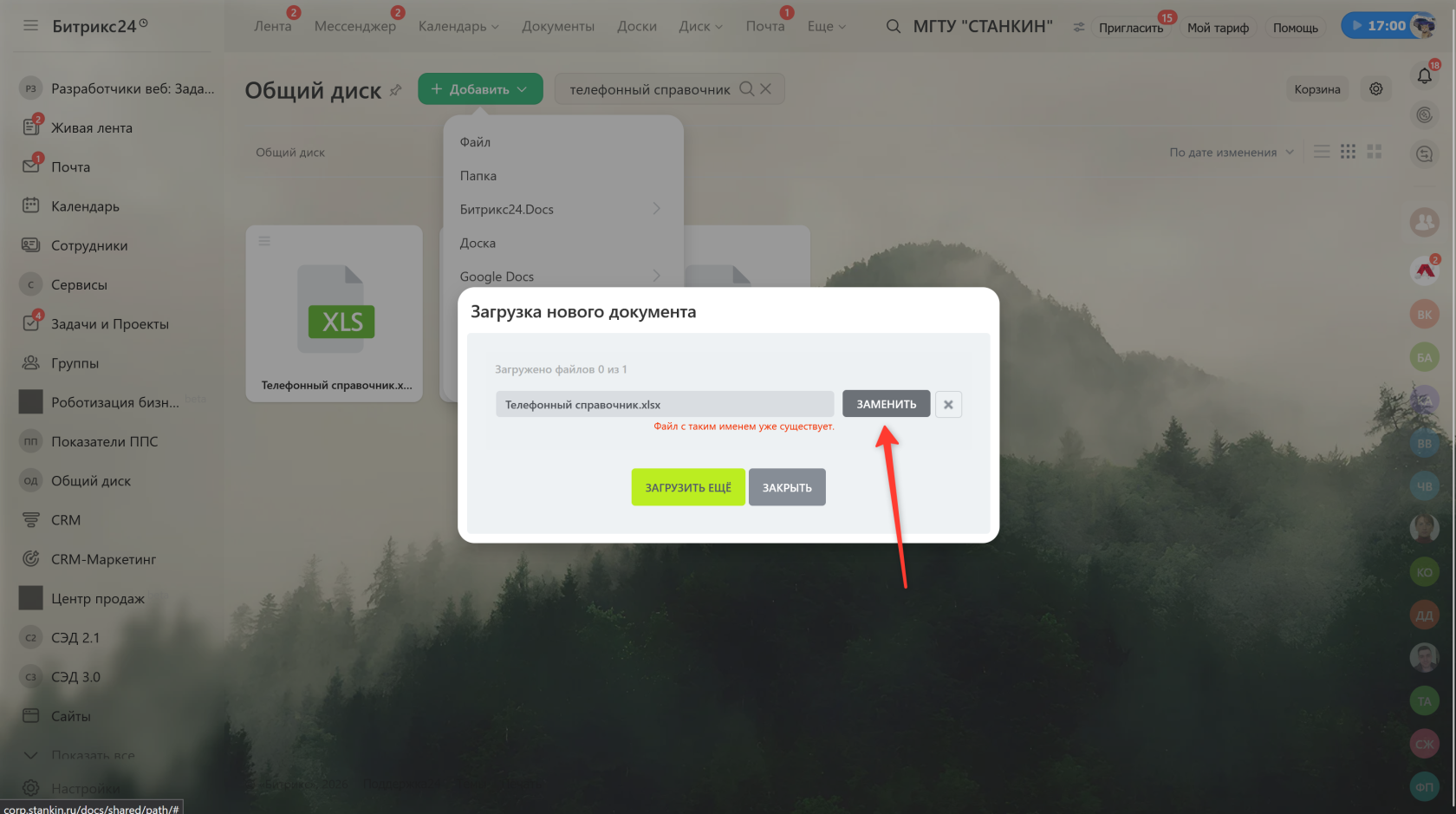](https://howto.stankin.ru/uploads/images/gallery/2026-10/image-1791986465373.png) Если все хорошо, то должно быть следующее: [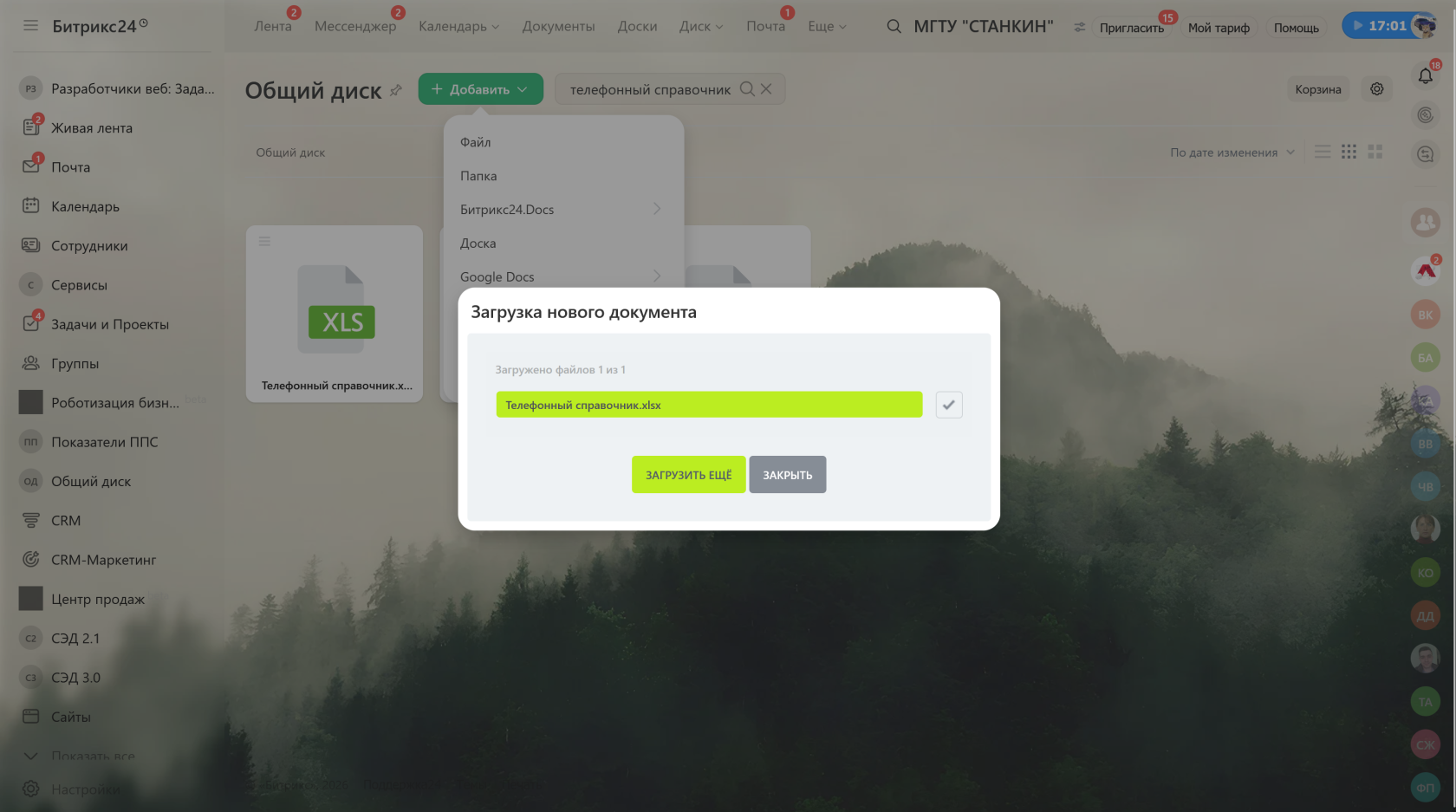](https://howto.stankin.ru/uploads/images/gallery/2026-10/image-1791986485122.png) Далее жмем "Закрыть". #### Изменения в файле "Телефонный справочник.xlsx" Номера телефонов необходимо приводить к нужному формату. Для рабочих: "+7 (499) ХХХ-ХХ-ХХ", для внутренних: "Х-ХХ". Если у сотрудника несколько рабочих телефонов (максимум 3 штуки) или внутренних, то необходимо их писать в одной ячейке через разделитель ", " (запятая и пробел). Например: [](https://howto.stankin.ru/uploads/images/gallery/2026-10/image-1791987165847.png) Если какого-то телефона нет у сотрудника, то ячейку оставить пустой.Обязательно у сотрудников необходимо заполнять столбцы "Сотрудник" и "Подразделение", так как это составной ключ для скрипта при поиске сотрудника в корп. портале. Иначе изменения не вступят в силу!
#### Обновление телефонов на корп портале: 1\) После загрузки файла, необходимо запустить скрипт синхронизации телефонов по ссылке (необходимо просто дождаться загрузки страницы. Сама страница - просто белый фон): [https://corp.stankin.ru/local/agents/CronPhonebookService/CronPhonebookService.php](https://corp.stankin.ru/local/agents/CronPhonebookService/CronPhonebookService.php) 2\) Удостовериться, что скрипт сработал. Для этого проверить необходимые карточки сотрудников в битриксе (на примере ректора): [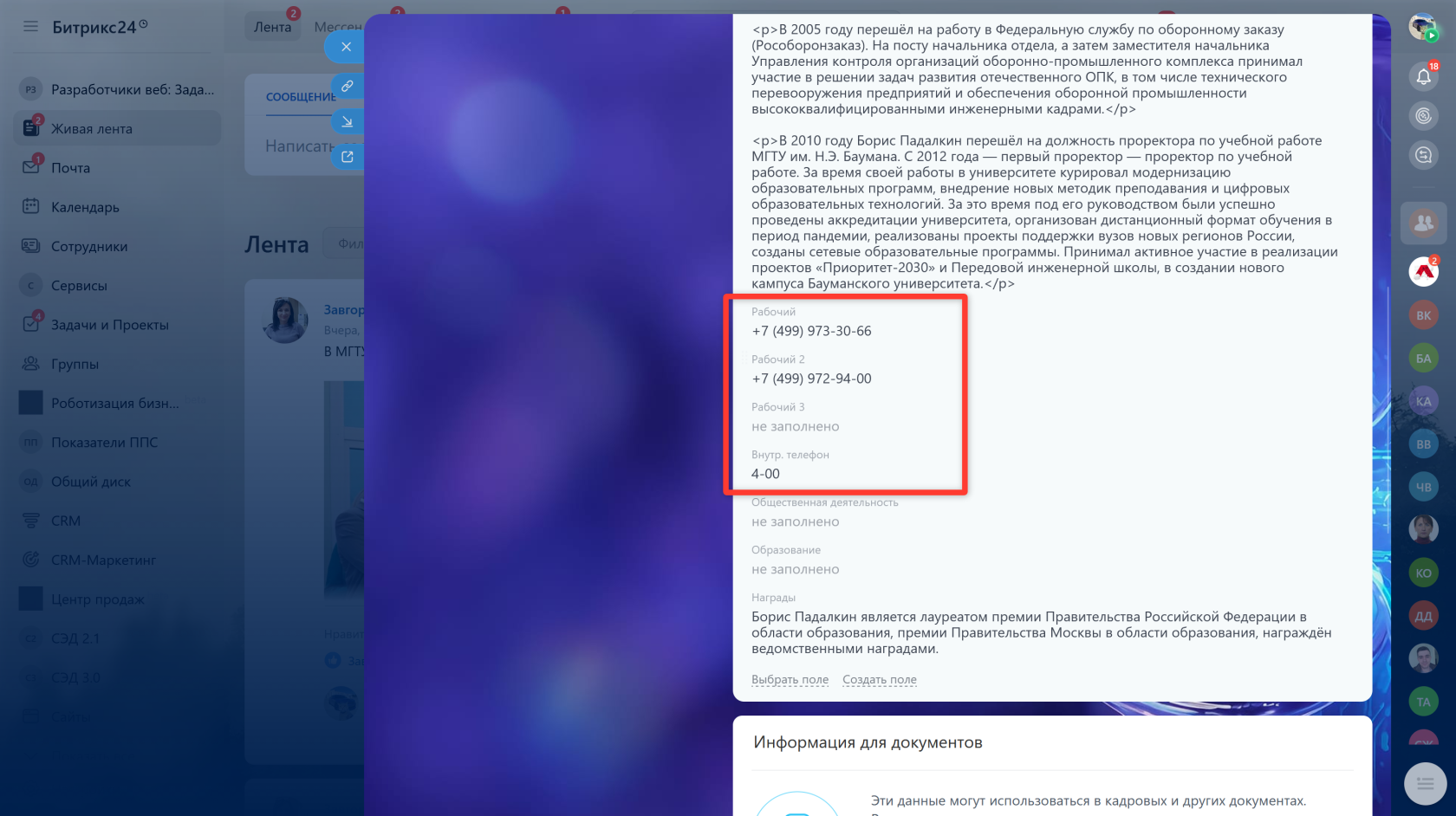](https://howto.stankin.ru/uploads/images/gallery/2026-10/image-1791986987498.png)